手机刷机全攻略:线刷宝软件下载安装与小米8屏幕指纹版(8GB RAM全网通)刷机ROM包教程详解
手机刷机看似专业,但只要掌握正确方法和工具,自己动手升级或修复系统并不困难。本文将以小米8屏幕指纹版(8GB RAM全网通)为例,提供一份详细的线刷教程,帮助你安全、顺利地完成刷机操作。
第一步是准备工作。你需要在电脑上下载并安装最新版本的线刷宝客户端。这款专业的刷机工具集成了驱动、方案和资源,是后续所有操作的核心平台。
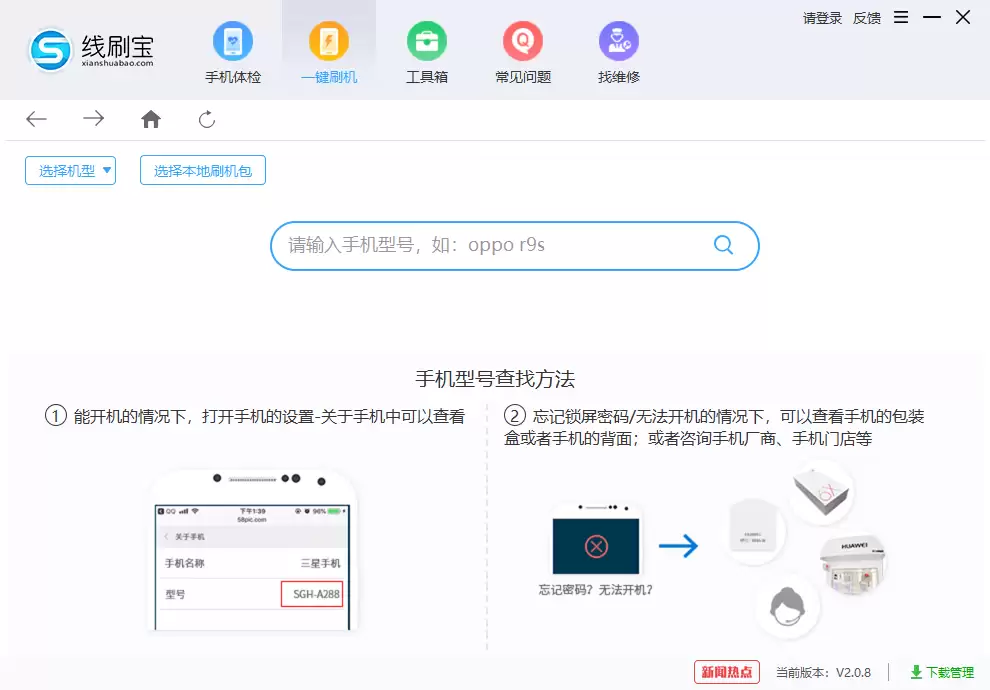
安装完成后,启动线刷宝软件。在软件主界面的【一键刷机】功能板块中,直接搜索机型关键词“小米8屏幕指纹版(8GB RAM全网通)”,即可找到并免费下载对应的官方线刷ROM包。
下载ROM包时,有两个至关重要的注意事项:
首先,务必确保下载的ROM包版本号(或基带版本)高于手机当前的系统版本。你可以在手机的【设置】-【关于手机】中查看当前版本信息。如果误刷了低版本固件,可能导致系统运行不稳定、频繁自动重启、甚至信号和通话功能异常。
其次,如果不慎已经刷入低版本系统也无需过度担忧。若手机基本功能尚可正常使用,可暂时维持现状。若出现上述故障,解决方法是清晰的:只需重新使用线刷宝,再次刷入一个更高版本的官方固件即可恢复。
连接小米8屏幕指纹版(8GB RAM全网通),选择匹配的刷机ROM包并执行刷机
当工具与ROM包准备就绪后,即可进入核心的刷机流程。
1. 使用原装或高品质的USB数据线,将小米8屏幕指纹版连接至电脑。此时,线刷宝通常会提示你开启手机的USB调试模式。请按照软件指引操作,成功连接后,软件会自动识别机型并推荐匹配的刷机包。确认无误后,点击“一键刷机”,软件将自动完成刷机包下载与解析。
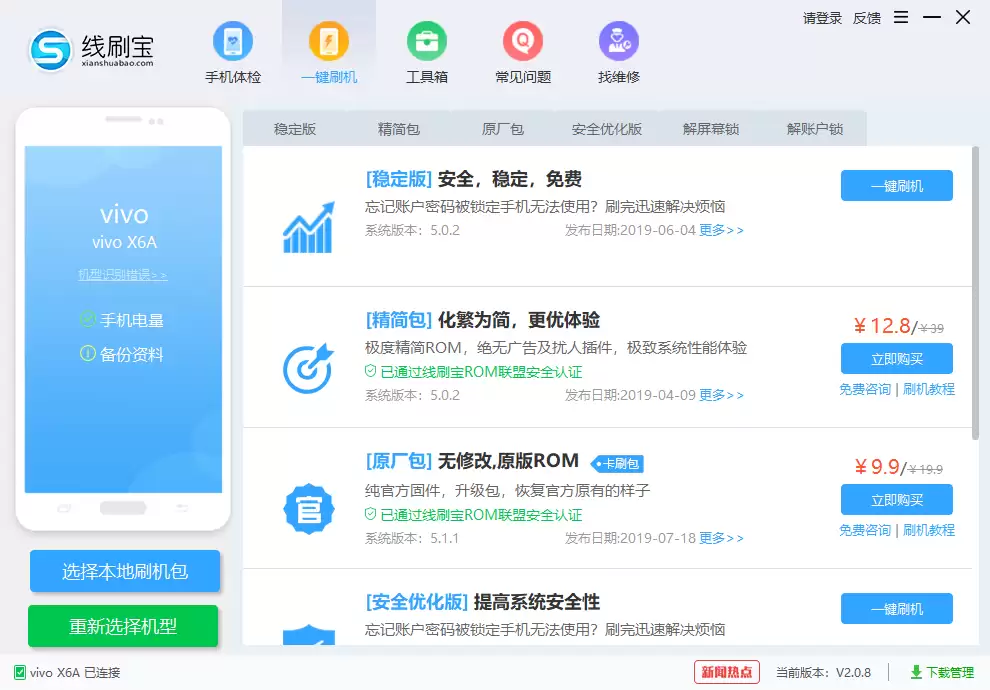
2. 如果你已提前下载好ROM包,可以跳过在线下载步骤。直接点击“选择本地ROM”按钮,从电脑文件夹中选取已下载的刷机包文件,然后点击“开始刷机”即可。
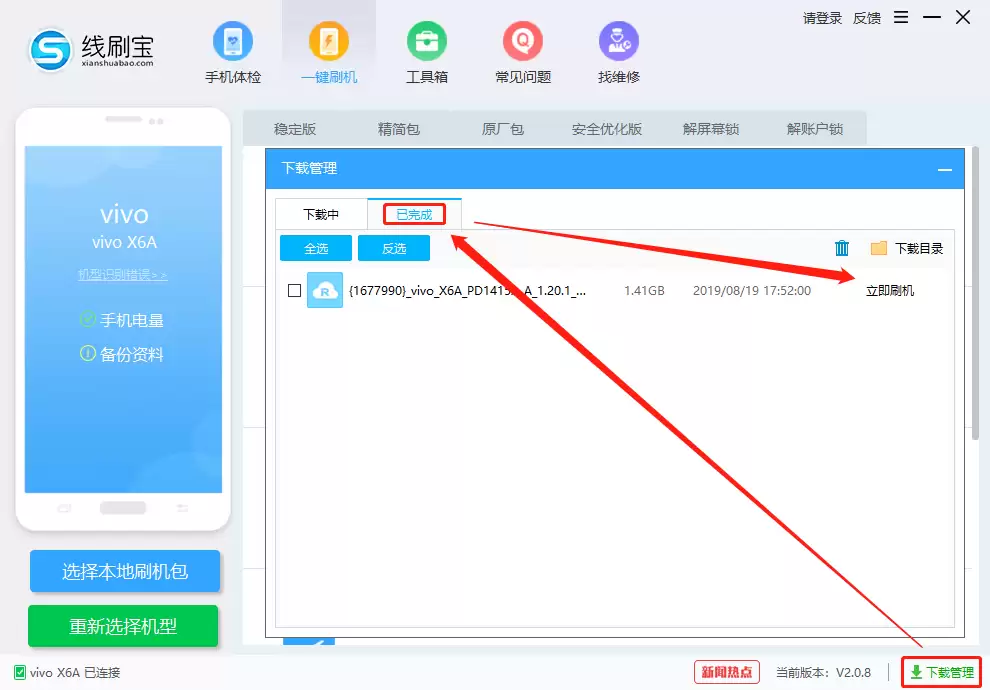
3. 随后,软件将对刷机包进行解析。此过程请保持耐心,不要断开连接或操作手机。
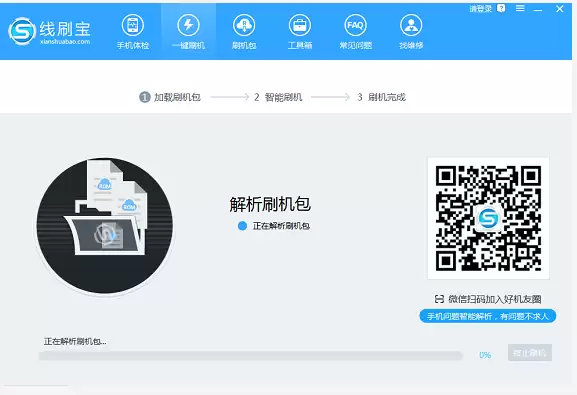
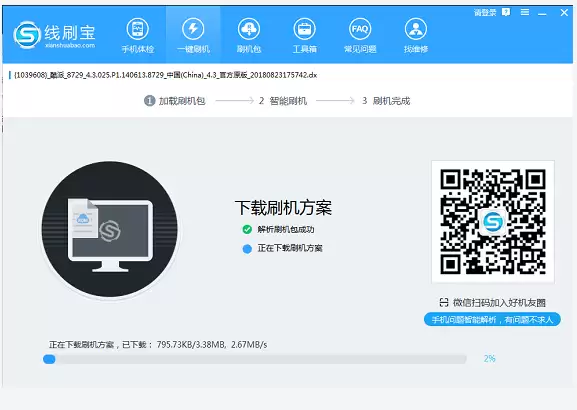
4. 解析完成后,线刷宝会自动下载与该机型完全对应的刷机方案。这个过程通常很快,请稍作等待。
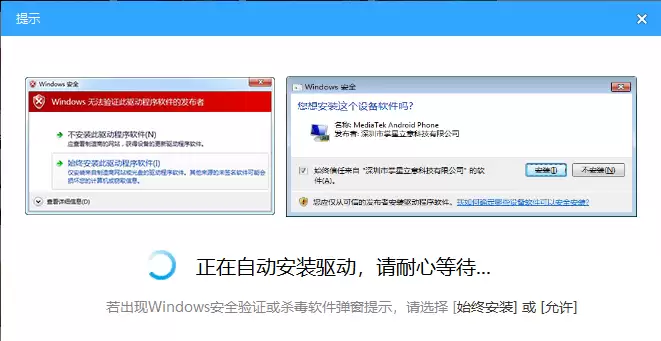
5. 接下来是关键驱动安装环节。在下载方案的同时,电脑会尝试自动安装必要的手机驱动程序。请务必保持设备连接稳定,不要触碰手机或电脑。如系统弹出任何安全提示,请根据指引点击“允许”或“始终安装”。
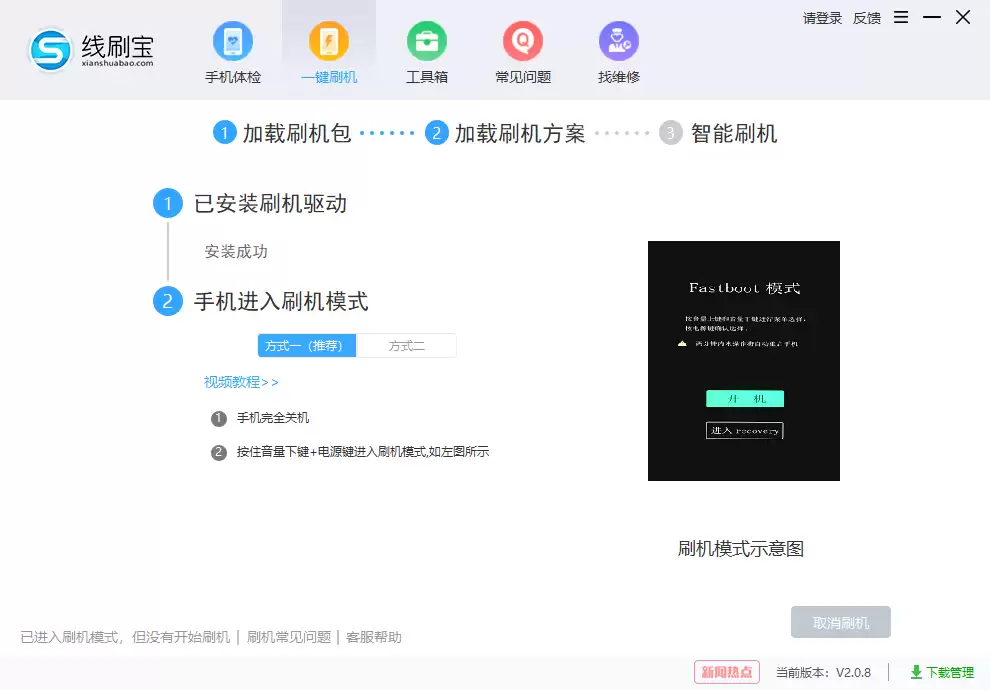
6. 驱动安装成功后,软件界面会给出明确提示,并图文并茂地指导你如何让手机进入刷机模式(通常是同时按住【音量减】+【电源键】等组合键)。请严格遵循屏幕上的指示操作。
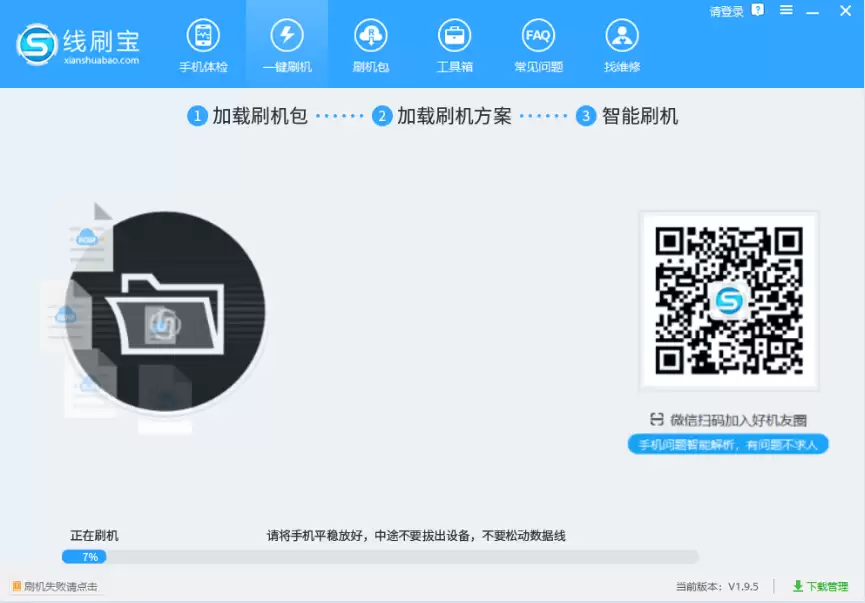
7. 手机成功进入刷机模式后,系统写入过程将自动开始。此时你无需进行任何操作,只需静待3-10分钟。当进度条达到100%,即意味着手机系统已被全新写入,即将焕发新生。
刷机成功后的验收与手机功能体检
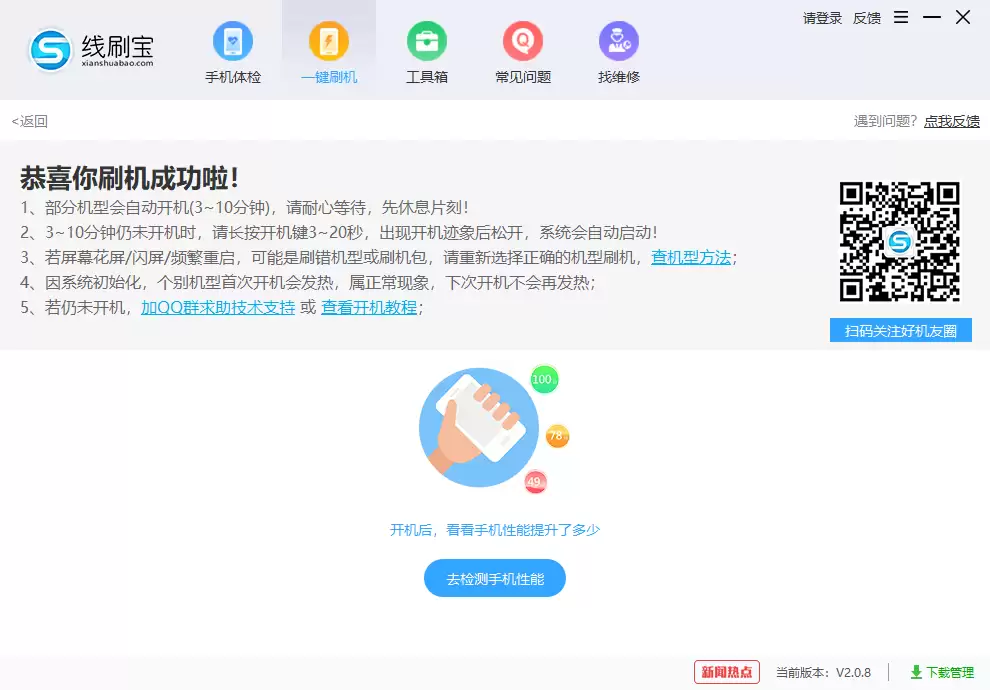
当软件界面清晰显示“刷机成功”的提示时,整个刷机流程便圆满结束了。手机会自动重启并初始化全新的操作系统。
首次进入新系统后,建议花费几分钟时间对核心功能进行一次全面检查。重点测试通话质量、移动网络数据、Wi-Fi连接、屏幕指纹解锁以及蓝牙、相机等常用模块是否工作正常。这相当于为手机做一次彻底的“健康体检”,确保后续使用体验流畅稳定。