手机怎么刷机?刷机软件教程详解_下载安装线刷宝及 小米MIX 2s(6GB RAM全网通) 刷机ROM包
刷机操作看似专业,但只要遵循正确的步骤,就能轻松完成。本教程将手把手教你使用线刷宝为小米MIX 2s(6GB RAM全网通)安全刷机。首先,我们从最关键的准备工作开始。
第一步,在电脑上部署刷机工具。请访问线刷宝官方网站,下载并安装其最新版客户端。这款软件是执行后续所有刷机操作的核心平台,务必确保安装成功。
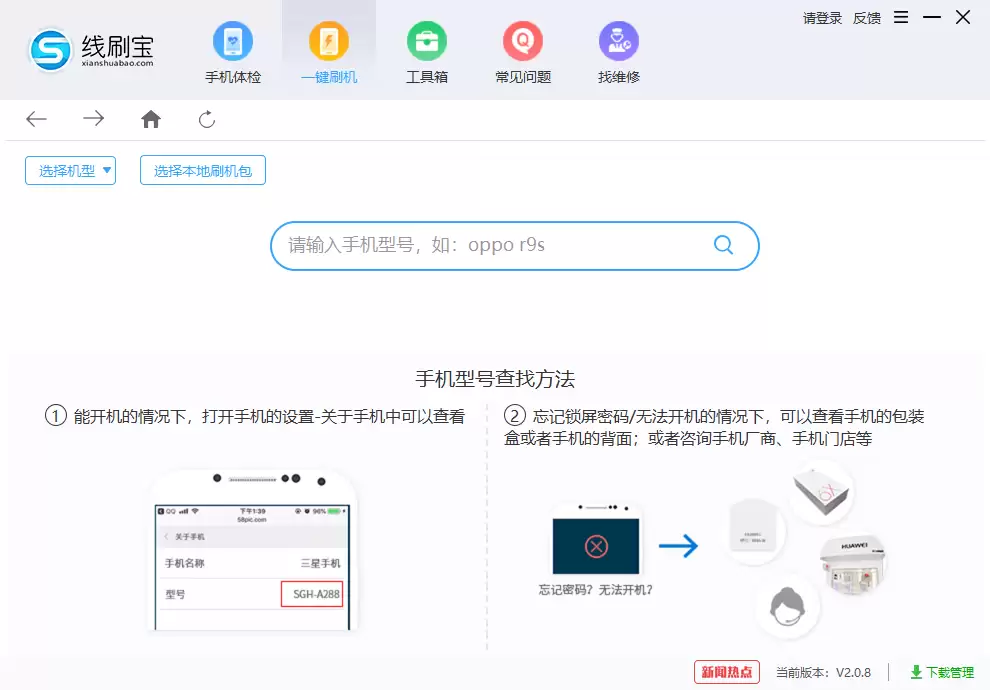
安装完成后,启动线刷宝。在软件主界面的【一键刷机】功能区域,你可以直接搜索“小米MIX 2s(6GB RAM全网通)”机型,或从品牌型号列表中手动查找。选定对应机型后,软件将自动为你免费下载适配的官方线刷ROM包。
此处有两个至关重要的注意事项:
首先,务必确认下载的ROM包版本号(在手机“设置”-“关于手机”中常显示为基带版本)必须高于手机当前的系统版本。如果误刷了版本更低的固件,手机虽可能开机,但极易引发系统不稳定、无故重启或信号通话故障等后续问题。
其次,如果不慎已经刷入了低版本固件也无需慌张。若手机目前运行正常,可暂时使用;一旦出现上述异常状况,只需重新使用线刷宝,刷入一个更高版本的固件即可彻底解决问题。
连接小米MIX 2s(6GB RAM全网通),选择相匹配的刷机ROM包,进行刷机
准备工作完成后,我们正式进入刷机核心流程。请确保您的小米MIX 2s电量充足(建议高于50%),并准备一条原装或高品质的USB数据线以保证连接稳定。
1. 使用数据线将小米MIX 2s连接至电脑。此时,线刷宝客户端通常会提示您开启手机的USB调试模式。请按照软件指引操作,成功开启后,软件将自动识别设备并匹配已下载的刷机包。确认信息无误后,点击“一键刷机”,软件会先完成刷机包下载(若未下载完毕),随后自动进入解析阶段。
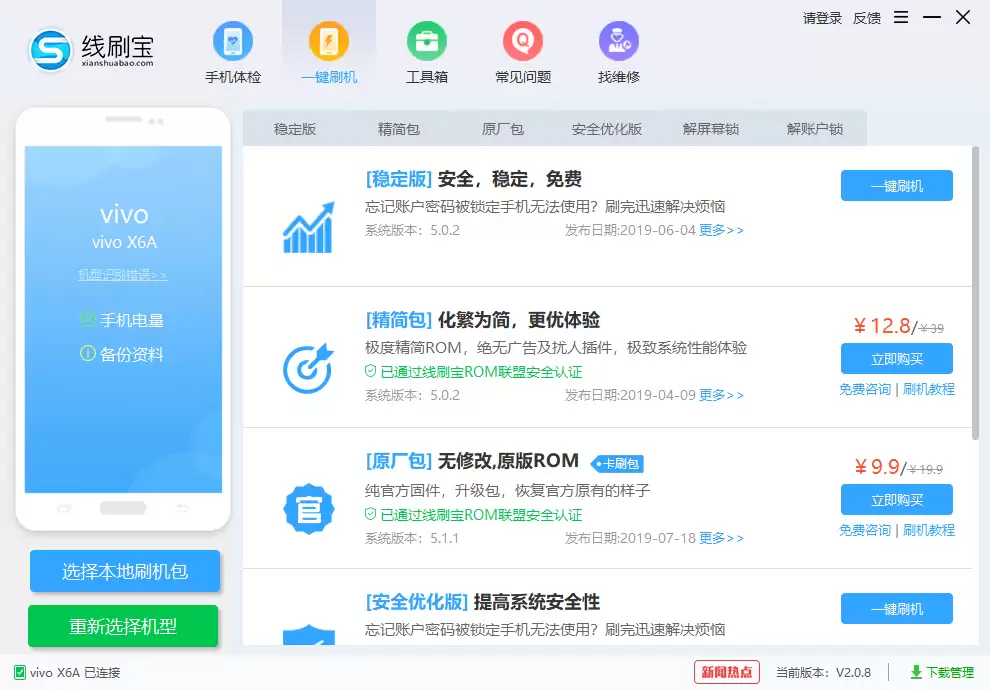
2. 如果您已提前下载好了ROM包,也可以选择手动导入。点击“选择本地ROM包”按钮,定位到存放刷机文件的目录,选中文件后点击“开始刷机”即可。
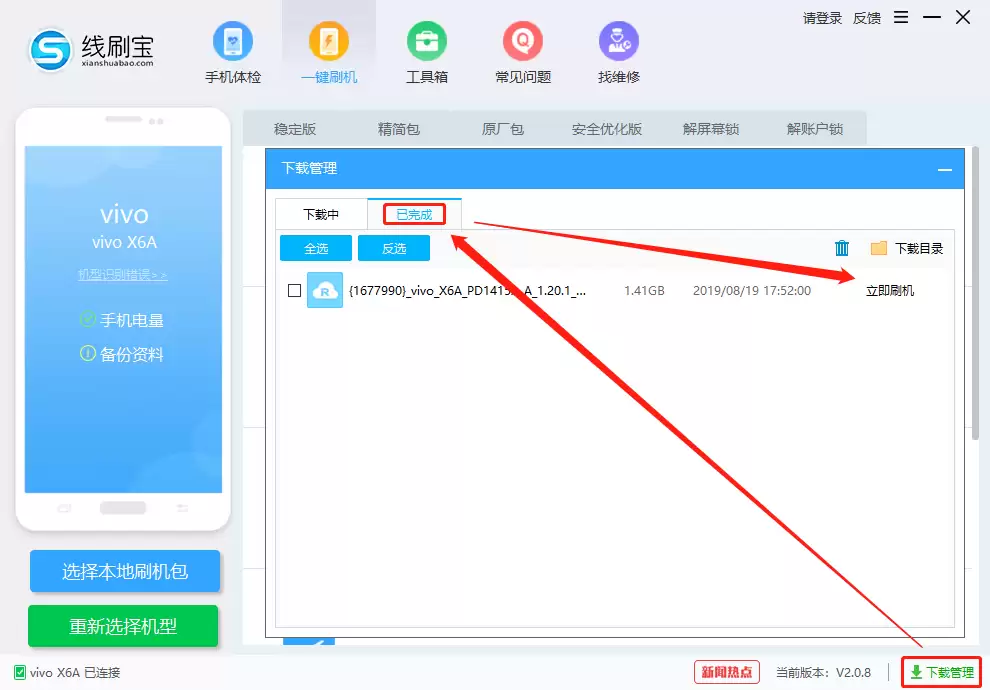
3. 接下来,软件会对您选定的刷机包内容进行解析,这个过程通常耗时很短。
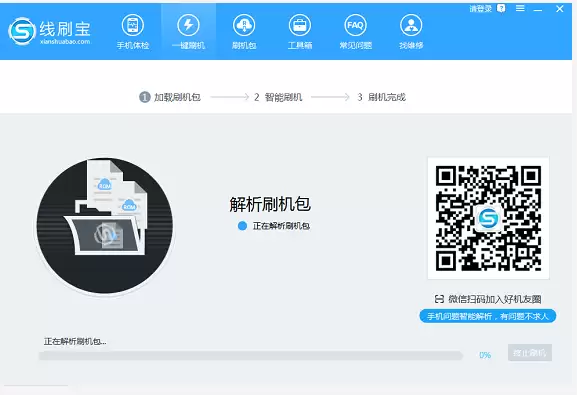
4. 解析完成后,线刷宝会根据您的具体手机型号,智能下载对应的刷机方案。请耐心等待方案下载完成。
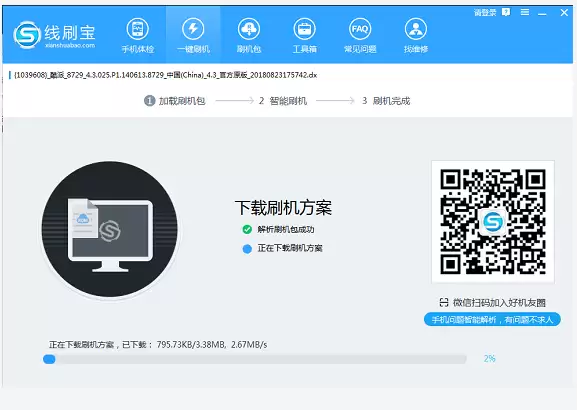
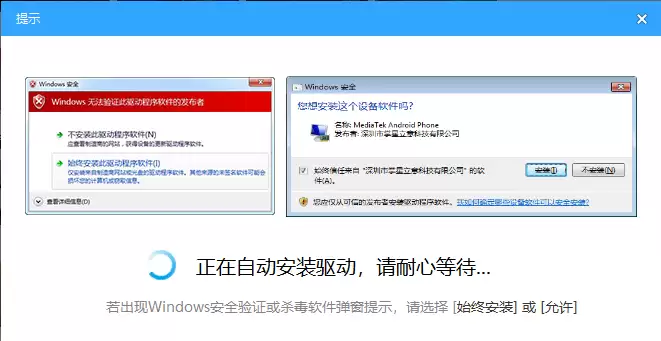
5. 整个流程中最关键的一步到来:驱动安装。在下载刷机方案的同时,电脑通常会开始自动安装手机所需的驱动程序。期间若系统弹出任何关于驱动安装的安全警告或确认窗口,请一律选择“允许”或“安装”。
6. 驱动安装成功后,软件界面会给出明确提示,并图文并茂地指导您如何操作手机进入刷机模式(通常是同时按住特定的音量键和电源键组合)。请严格遵循屏幕上的指示进行操作。
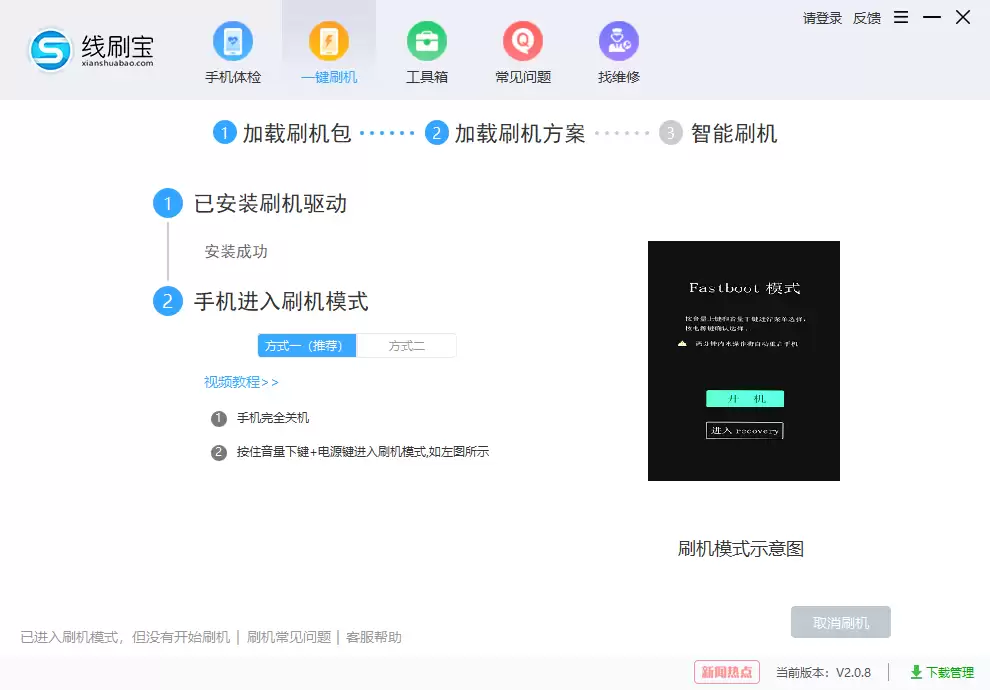
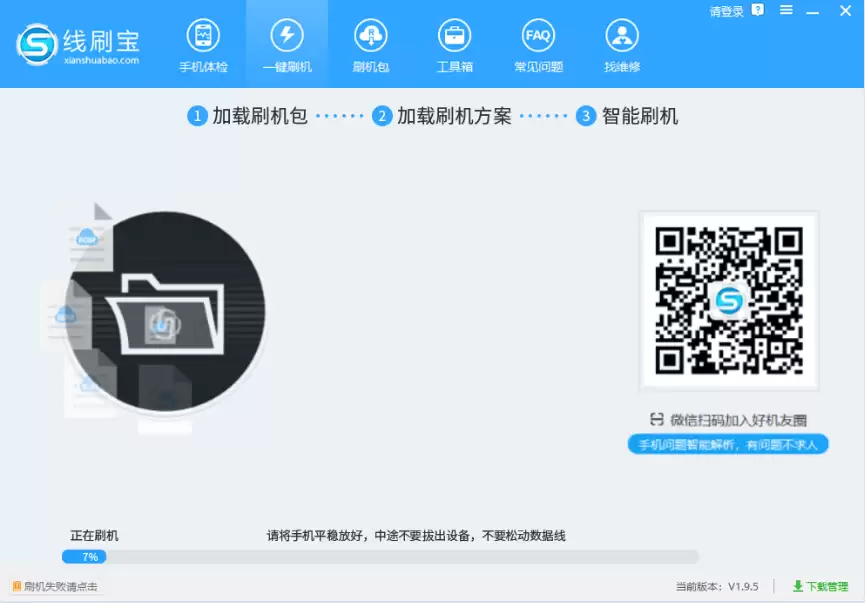
7. 当手机成功进入刷机模式(如Fastboot模式)后,剩余工作将全部由电脑自动完成。进度条开始走动,整个固件刷写过程大约需要3到10分钟。在此期间,请务必保持手机与电脑的稳定连接,切勿触碰手机或进行任何电脑操作。只需静待进度条走至100%,您的手机便将完成系统更新,焕然一新。
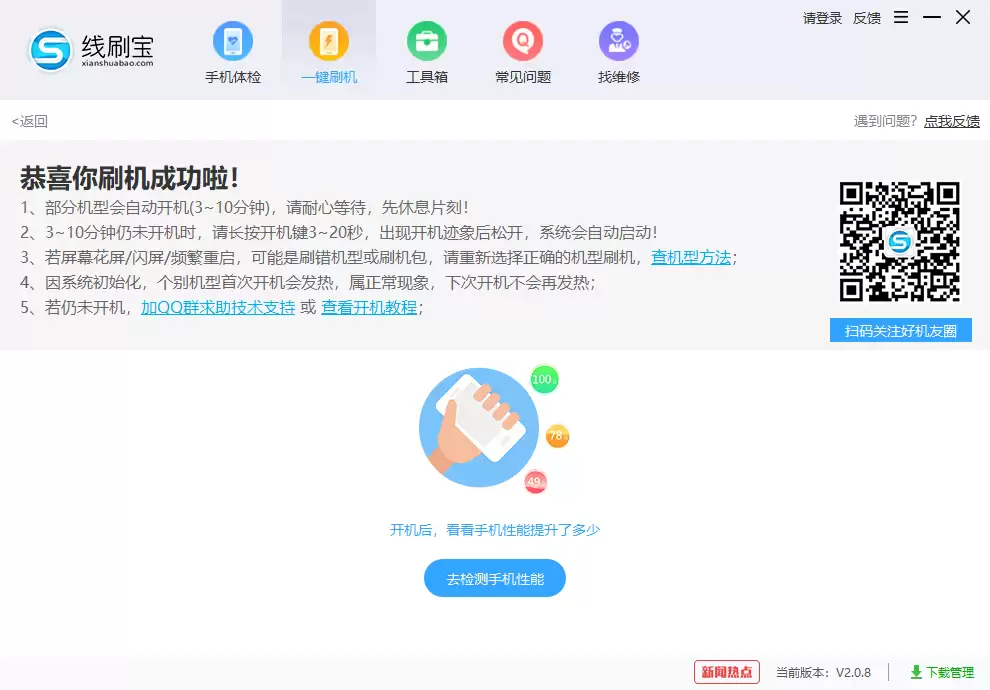
刷机成功,手机体检
当电脑客户端清晰显示“刷机成功”的提示界面时,恭喜您,最核心的刷机步骤已圆满完成。此时,手机会自动重启并加载全新的操作系统。
首次开机初始化时间可能较长,这属于正常现象,请耐心等待。进入系统桌面后,建议您先不要急于安装各类应用,不妨利用手机自带的“手机体检”或类似功能,对各项硬件(如触摸屏、传感器、通话功能等)及基础系统进行一次全面检查,确保此次刷机过程完美收官,手机各项功能运行正常。