下载安装线刷宝及小米刷机ROM包
第一步,你需要准备好必要的工具。前往线刷宝官方网站,下载最新版本的客户端软件,并按照安装向导将其安装到你的电脑上。
安装完成后,启动线刷宝应用。在主界面,找到并点击【一键刷机】功能。在此处,你可以直接输入你的小米手机具体型号进行搜索,线刷宝将自动为你免费匹配并下载对应的官方线刷ROM包。
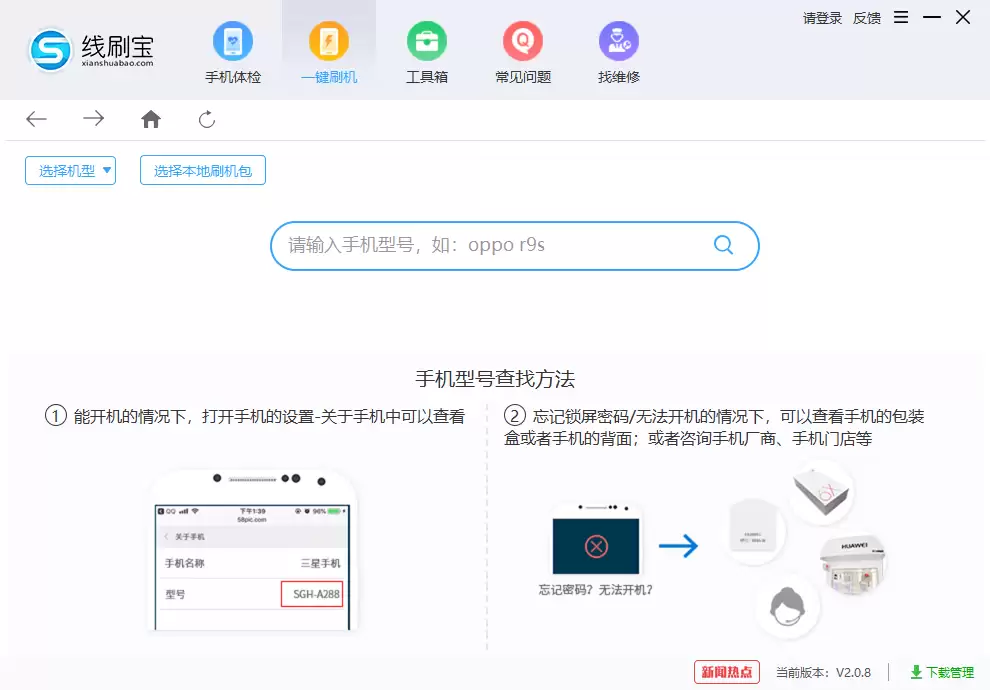
这个步骤中有两个至关重要的注意事项:
首先,确保下载的刷机包固件版本号高于你手机当前的系统版本。你可以在手机的“设置”-“关于手机”中查看当前版本信息。刷入版本过低的固件可能导致系统不稳定或出现兼容性问题。
其次,如果不慎已经刷入了低版本固件怎么办?不必过于担心。若手机各项功能尚能正常使用,则影响可能不大。但如果出现了无法拨打电话、频繁自动重启或关机等异常状况,解决方法很简单:只需重新使用线刷宝,刷入一个更高版本的官方固件包即可修复。
连接小米手机,选择匹配的刷机ROM包,开始刷机
所有准备工作完成后,接下来进入核心的刷机操作流程。
1. 使用原装或高质量的USB数据线将小米手机连接至电脑。此时,线刷宝客户端通常会提示你开启手机的USB调试模式。请按照屏幕指引操作,软件将自动识别你的手机型号并匹配已下载的刷机包。确认信息无误后,点击“一键刷机”按钮。软件会先完成刷机包的下载(若未提前下载),随后自动开始解析刷机包文件。
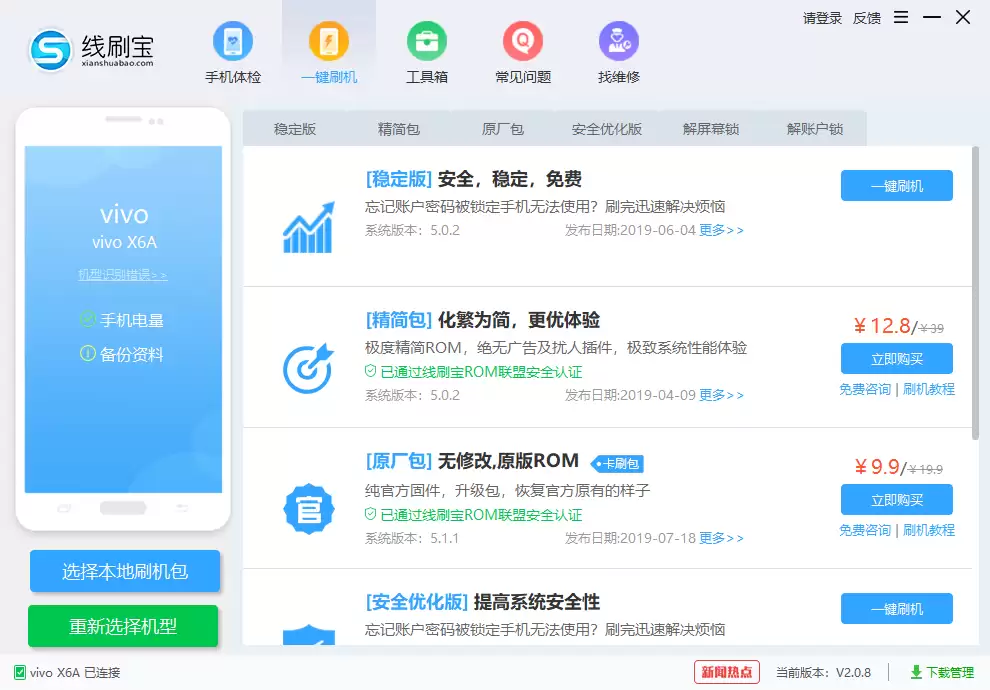
2. 如果你已经事先下载好了小米ROM包文件,也可以直接点击“选择本地ROM”按钮,手动定位到存放刷机包的文件夹,选择文件后点击“开始刷机”。
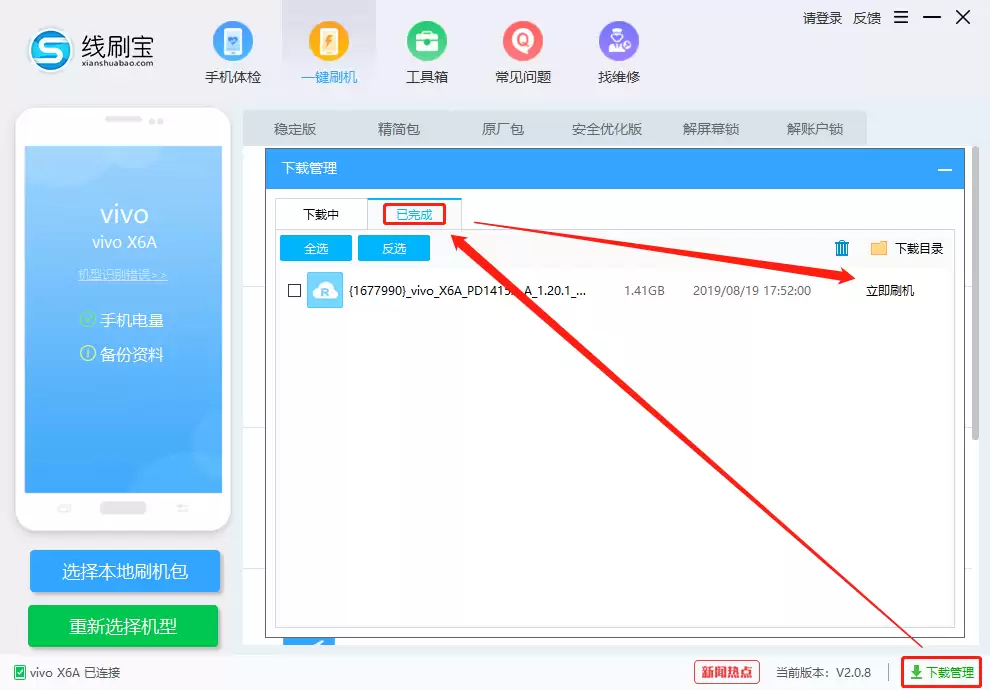
3. 随后,软件将对所选的小米刷机包进行解析验证。
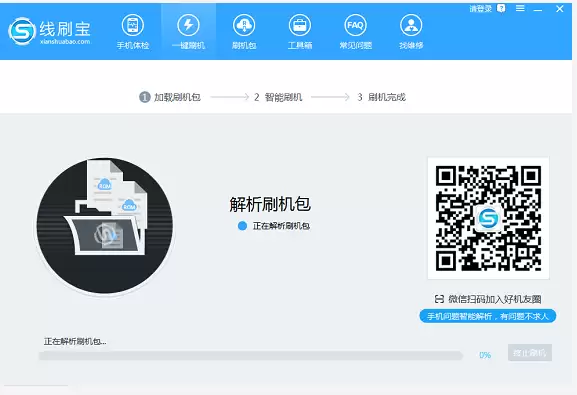
4. 解析完成后,线刷宝会自动下载适用于你这款小米机型的专用刷机方案。这个过程完全自动化,请耐心等待片刻。
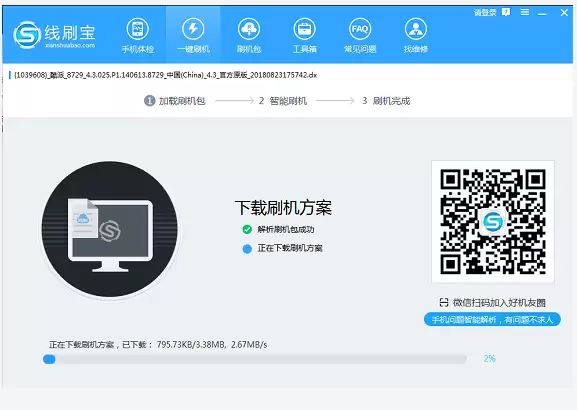
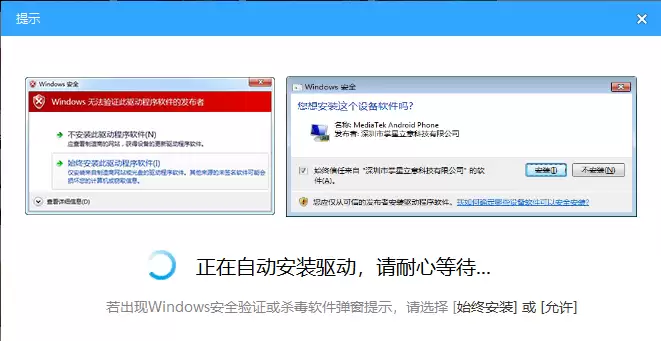
5. 接下来是关键环节——驱动安装。在下载刷机方案的同时,电脑会自动为你的小米手机安装必要的驱动程序。请务必保持手机与电脑的连接稳定,并耐心等待。如果过程中电脑系统弹出任何提示窗口,例如询问是否信任此设备或是否安装驱动等,请一律根据提示点击“同意”、“允许”或“安装”。
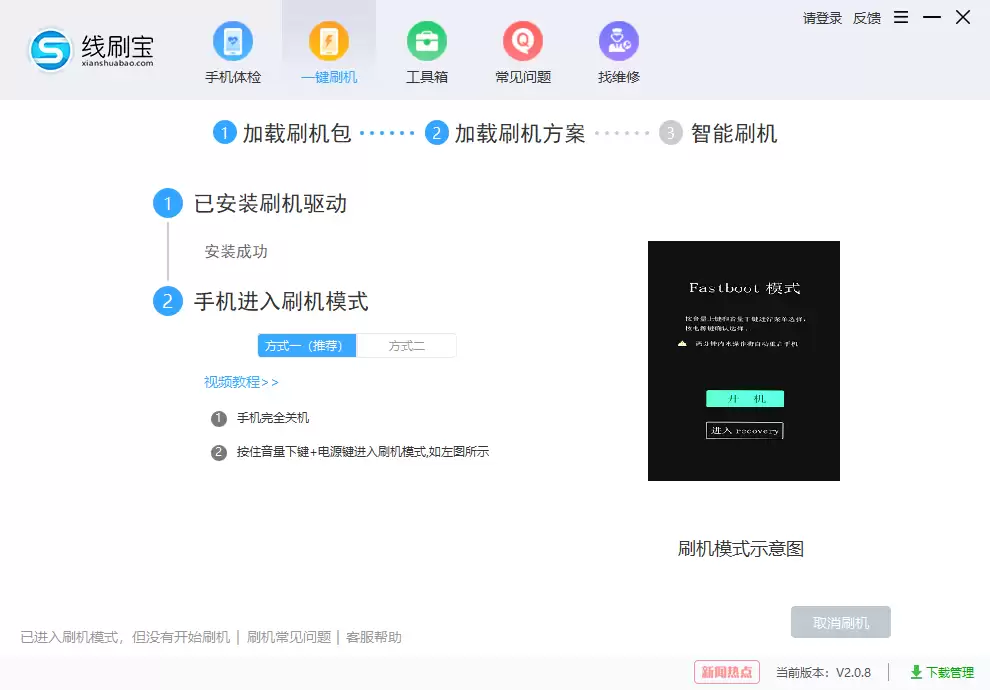
6. 驱动程序安装成功后,软件界面会显示明确的成功提示,并图文并茂地指导你如何将手机进入Fastboot刷机模式(通常需要同时按住“音量减”键和“电源键”)。请严格遵循屏幕上的指示步骤操作。
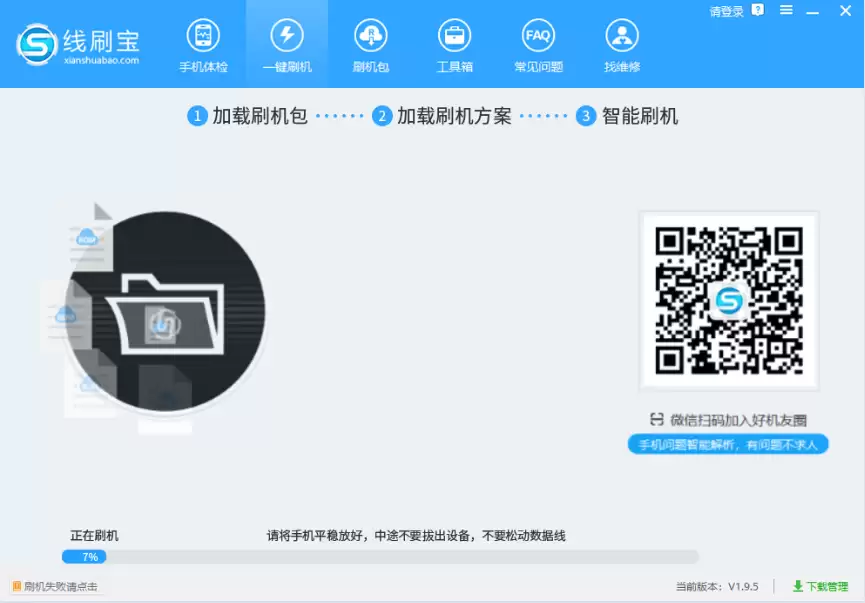
7. 手机成功进入刷机模式后,正式的刷写过程随即开始。你将看到进度条开始移动,整个刷机过程大约持续3到10分钟。期间手机会自动重启数次,请保持连接并耐心等待,直至刷机完成,手机“焕然一新”。
刷机成功完成,手机功能验证
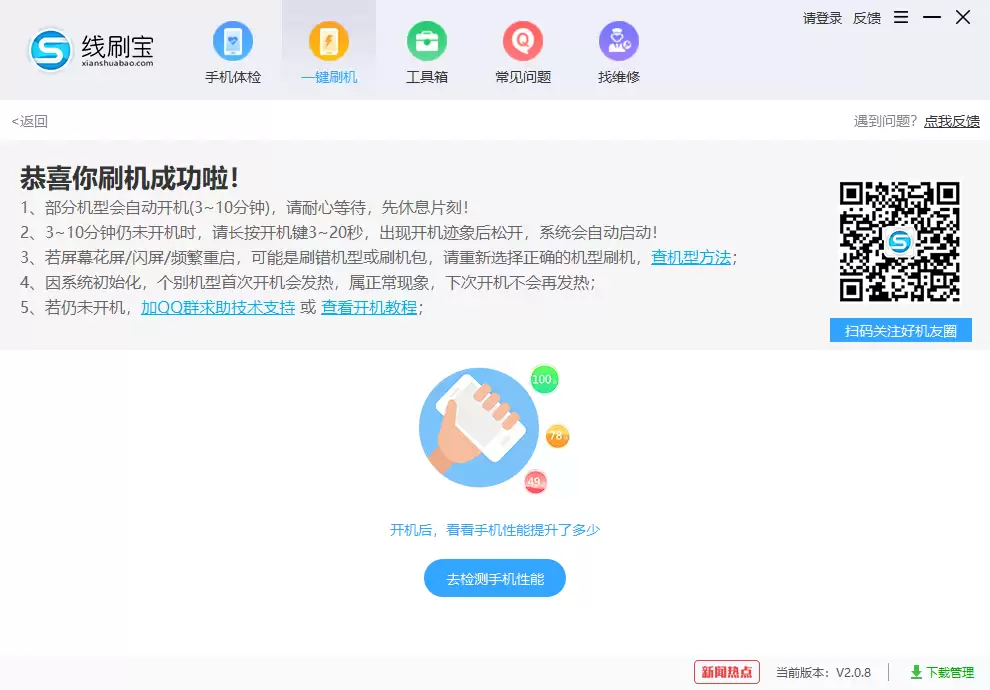
当线刷宝界面清晰显示“刷机成功”的提示时,意味着整个刷机操作已基本圆满完成。随后,手机会自动重启并进入全新的系统界面。
为了确保刷机完全成功且所有功能正常,建议你在首次进入新系统后,对手机的核心功能进行一次快速检验,例如测试通话、移动数据网络、Wi-Fi连接、蓝牙、摄像头等。这相当于为你的小米手机做一次简短的“开机体检”,以确保最佳使用体验。