
深海迷航2耐热基因解锁方法 前期快速获取攻略
想要前往那片神秘的高温海域探险吗?解锁耐热基因是必须跨越的第一道门槛。别担心,这个过程并不复杂,只要遵循一套安全高效的流程,你就能轻松完成。下面,就让我们一步步来拆解这个任务。
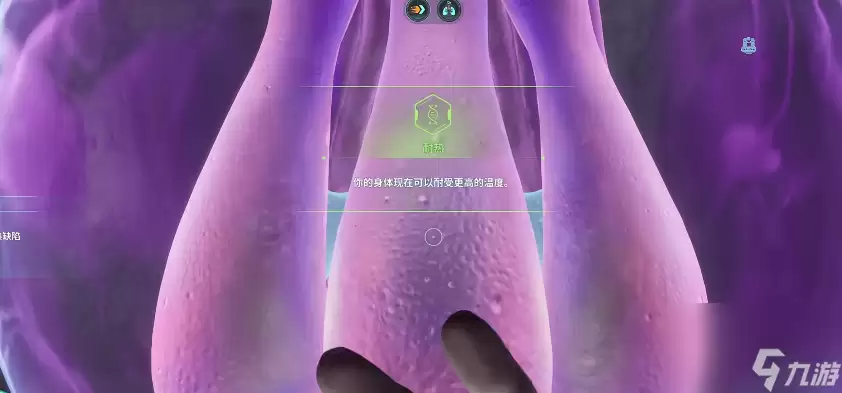
出发之前,准备工作要做足。建议你的背包里备好这几样东西:一把声波炮,用来应对核心挑战;一些药品,以防被主动攻击的生物盯上;当然,氧气瓶和脚蹼也是水下探索的标配,能让你行动更自如。
一、定位并进入巨型珊瑚球
调整你的方向,朝着标尺240度,也就是西北方出发。途中如果觉得路径不够顺畅,可以稍微向左侧绕行一小段。
很快,一个醒目的地标就会出现在你眼前——一个外形酷似八爪鱼的巨型珊瑚球。没错,这里就是整个任务的核心区域。如果你需要补充石英资源,珊瑚球内部就有不少,可以顺手采集。进入的方式很简单,找到珊瑚球正下方的那个洞xue入口,钻进去就对了。
二、清除水华病毒节点
进入洞xue深处,真正的任务开始了。你会看到一些发光的“水华病毒节点”,它们就是需要被清除的目标。拿出你的声波炮,靠近这些节点,然后开火。
这里有个关键细节:声波炮的射程比较有限,务必贴近了再打,确保一击即中。另外,洞xue里可能游荡着一些具有攻击性的生物,这也是为什么我们一开始就提醒你备好药品,有备无患总是好的。
三、沿残骸抵达天使栉
清理完当前洞xue的所有病毒节点后,转头向北侧的洞口前进。离开洞口,先上浮到水面喘口气,把氧气补满,然后再下潜。
接下来,你的水下路标会变得非常明确:留意那些散落在水中的钻研虫残骸。你就顺着这些残骸的甲壳,一路向北游。这条“残骸之路”会一直把你引向目的地——一株被病毒感染的大型粉色植物,也就是“天使栉”。
四、二次清除病毒并净化
抵达天使栉后,先别急着互动。你需要将视角对准正北到东北之间,大约标尺15度的方向,然后继续前进。
在这片区域,你会遇到更多的发光病毒节点。重复之前的操作,用声波炮将它们全部清理干净。当最后一个节点被清除时,你会看到神奇的一幕:那株巨大的天使栉瞬间被净化,恢复了原本的生机。
五、解锁耐热基因
现在,返回那株已经净化完毕的天使栉旁边。靠近它,你的生命值和氧气值会自动回满。此时再与它互动,恭喜你,耐热基因就此成功解锁!
这意味着,从此以后,水温超过100℃的熔岩区和地热带对你来说不再是禁区。你可以自由探索,去获取那些埋藏在极致高温下的高级资源了。
相关攻略
主角罗宾在北极海域坠机后,于冰下深海求生并探寻真相。她不仅发现事故背后的巨大阴谋,更与伙伴并肩对抗威胁。最终修复设备成功逃离,体验了从恐惧到希望的完整历程。结局超越逃生,颂扬勇气、友谊与探索精神,并以开放留白引发遐想。
《深海迷航2》中,玩家需在沉船中寻找逃生舱脱险。逃生舱位置隐蔽,需综合运用多种方法:查看任务清单与环境线索,追踪船员痕迹,解读地图与指示牌,搜查医疗室等关键区域获取文件,并恢复电力以进入封锁区。最终通过紧急出口或上层甲板定位逃生舱。整个过程考验观察、解谜与耐心。
《深海迷航裂空者》中,玩家需分配力量、敏捷、智力、意志四大属性点,塑造独特战斗风格:力量近战、敏捷游击、智力掌控元素、意志辅助防护。团队协作与技能连携至关重要,通过挑战副本获取奖励,提升综合实力。
《深海迷航2》抢先体验版上线,玩家将探索更丰富神秘的外星海洋。游戏在生存建造、生态多样性及视觉氛围上表现突出,初期完成度较高,但内容仍待扩充。玩家可提前体验框架扎实的冒险,或等待未来更完整的版本。
《深海迷航》系列全球销量突破1850万套,正统续作《深海迷航2:异星水域》正式公布。新作设定在外星深海,核心玩法保留生存冒险,并首次引入最多四人的合作模式。系列前作已在多平台发售,续作自公布后长期位居Steam愿望单榜首,显示出玩家高度期待。
热门专题
热门推荐
在使用Safari浏览器时,自动填充功能确实能极大提升效率。但随着时间推移,其中可能积累大量过时地址、失效密码,甚至无意保存的敏感内容。这些残留记录不仅影响使用体验,更可能成为隐私泄露的隐患。本文将系统介绍在Mac上彻底清理Safari自动填充记录的多种实用方案,帮助您有效管理浏览器数据。 一、通过
你是否遇到过这样的困扰:电脑明明处于空闲状态,风扇却突然高速运转,硬盘指示灯频繁闪烁,任务管理器显示CPU或磁盘占用率异常飙升?这种“系统看似休息,硬件却异常忙碌”的现象,很可能源于Windows系统内置的“自动维护”功能在后台悄然运行。该功能的设计初衷是好的,旨在利用系统空闲时间自动执行磁盘碎片整
如果你在使用Windows 11时,感觉屏幕上的文字、图标或按钮有些模糊不清,看久了眼睛容易疲劳,这可能不是你的视力问题,而是系统默认的色彩搭配对比度不够。为了让界面元素更醒目、更容易识别,Windows 11内置了一个非常实用的功能——高对比度模式。它通过大幅强化前景与背景的颜色差异,能显著提升屏
当你的Mac出现运行卡顿、风扇噪音增大或应用程序启动缓慢时,很可能是因为Spotlight索引服务正在后台占用大量系统资源。Spotlight作为macOS内置的搜索工具,虽然方便,但其持续的索引过程确实可能影响性能。本文将详细介绍五种有效管理Spotlight的方法,包括彻底禁用、精准控制索引范围
当您在 macOS 上遇到 Microsoft Teams 运行缓慢、界面显示错误或登录失败等问题时,不必立即归咎于网络或系统故障。一个常见且高效的解决方案是清理应用程序的本地缓存文件。这些缓存数据在长期使用后可能损坏或过时,从而影响软件性能。本文将为您提供三种在 Mac 上安全清理 Teams 缓


