
你是否在iTunes中管理大量音乐时,对繁琐的播放控制感到困扰?尤其是在Windows与Mac系统间切换操作,常常觉得效率低下?掌握iTunes快捷键是提升音乐管理效率的关键。本文将为你提供一份详尽的iTunes歌曲信息快捷键指南,并推荐一款高效的替代工具,助你轻松管理媒体库。
Windows与Mac版iTunes键盘快捷键完整对照表
依赖鼠标点击在iTunes中控制播放既缓慢又不便。为了帮助你快速上手,我们整理了以下核心快捷键对照表,涵盖播放控制、列表管理及文件操作。你可以保存或打印此表格,方便随时查阅。
| 操作功能 | Windows快捷键 | Mac快捷键 |
|---|---|---|
| 音频与视频播放控制快捷键 | ||
| 播放或暂停当前音频/视频 | 空格键 | 空格键 |
| 重新开始播放当前媒体 | 返回键 | |
| 播放所选媒体文件 | 回车键 | |
| 快进或快退(音频/视频) | Ctrl + Alt + 右/左箭头 | Option + Command + 右/左箭头 |
| 切换至上一首或下一首媒体 | Shift + 左/右箭头 | Option + 左箭头/右箭头 |
| 在列表中选中上一首或下一首 | 左/右箭头 | 左/右箭头 |
| 调高音量 | Ctrl + 向上箭头 | Command + 向上箭头 |
| 调低音量 | Ctrl + 向下箭头 | Command + 向下箭头 |
| 静音或取消静音 | Ctrl + Alt + 向下箭头 | Option + Command + 向下箭头 |
| 跳转到下一章或上一章(如可用) | Ctrl + Shift + 右/左箭头 | Shift + Command + 左/右箭头 |
| 通过URL流播放音频至iTunes | Ctrl + U | Command + U |
| 播放列表创建与管理快捷键 | ||
| 新建播放列表 | Ctrl + N | Command + N |
| 基于所选歌曲创建播放列表 | Ctrl + Shift + N | Command + Shift + N |
| 新建智能播放列表 | Ctrl + Alt + N | Option + Command + N |
| 刷新“广播”列表 | F5 | |
| 刷新Genius播放列表 | F5 | Command + R |
| 删除所选播放列表(无需确认) | Command + Delete | |
| 从资料库删除播放列表及其媒体 | Option + Delete | |
| 从所有播放列表及资料库删除媒体 | Option + Delete | |
| 媒体文件与资料库管理快捷键 | ||
| 添加媒体文件到资料库 | Ctrl + O | Command + O |
| 显示媒体文件所在位置 | Ctrl + R | Shift + Command + R |
| 定位至搜索栏 | Ctrl + F | Command + F |
| 重命名或编辑当前选中项 | F2 | |
| 在编辑模式下撤销上一步操作 | Ctrl + Z | Command + Z |
| 剪切所选媒体封面或信息 | Ctrl + X | Command + X |
| 复制所选媒体封面或信息 | Ctrl + C | Command + C |
| 粘贴媒体封面或信息 | Ctrl + V | Command + V |
| 为视频设置海报帧 | Ctrl + 点击影片并选择“设定海报帧” | Control + 点击影片并选择“设定海报帧” |
| 全选所有媒体文件 | Ctrl + A | Command + A |
| 取消全选媒体文件 | Shift + Ctrl + A | Shift + Command + A |
| 选中或取消列表中所有媒体复选框 | Ctrl + 点击媒体文件复选框 | Command + 点击媒体文件复选框 |
高效管理iPhone的iTunes替代方案
如果觉得记忆大量iTunes快捷键过于复杂,别担心。你无需强迫自己记住所有组合键。一款出色的iTunes替代工具——Tenorshare iCareFone,能让你更直观地管理iPhone上的音频、视频及其他文件。
Tenorshare iCareFone是一款专业的iOS数据管理、跨设备文件传输及系统修复工具。它提供简洁无广告的界面,让你能轻松整理iPhone内容,并在电脑与设备间实现高速、稳定的文件同步。其卓越的性能和精准的数据处理能力,使其成为管理iOS媒体的理想选择。
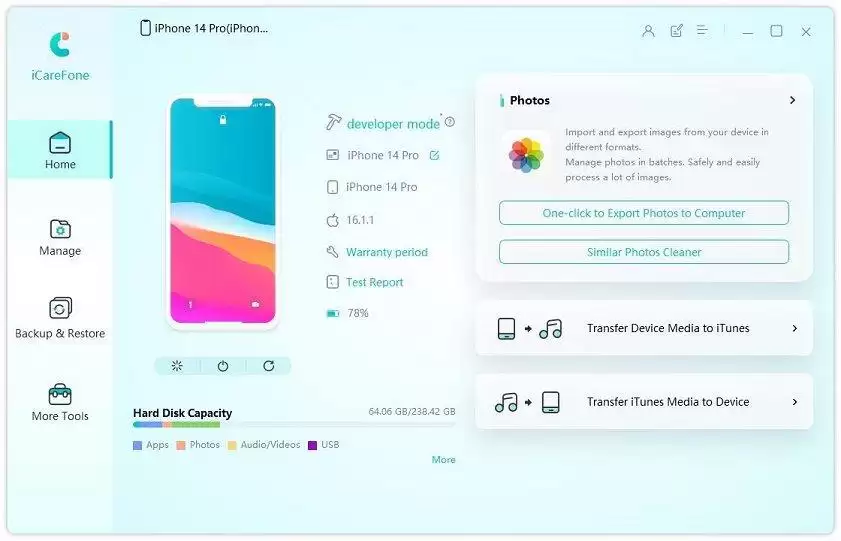
以下是Tenorshare iCareFone的核心功能亮点:
1. 提供高效、稳定的iOS设备数据备份与恢复方案,保障数据安全。
2. 支持在iPhone与电脑间灵活传输各类文件,操作简单且避免常见传输错误。
3. 作为多功能桌面软件,它提供全面的iOS设备支持,涵盖日常管理与维护。
4. 内置六合一工具箱,能有效解决系统更新卡顿、设备性能下降及数据传输故障等多种iOS问题。
总结
综上所述,本文提供的快捷键表格全面覆盖了在Windows或Mac系统上管理iTunes音频视频所需的核心操作。虽然记忆全部快捷键可能有难度,但借助Tenorshare iCareFone这类专业工具,你可以实现更简单、快捷且无广告干扰的媒体管理体验。它不仅支持音频视频文件的高效整理,还能实现跨平台的无缝传输。如果你正在寻找一款能替代iTunes、免去记忆快捷键烦恼的解决方案,Tenorshare iCareFone无疑是你的最佳选择。


