
iPad密码多次输入错误导致设备被锁定,除了恢复出厂设置,还有其他方法能解锁吗?答案是肯定的。本文将为你详细介绍几种无需彻底恢复即可解锁iPad密码的有效方案,帮助你保留重要数据,重新获得设备访问权。
- 如何利用Siri绕过iPad锁屏(无需恢复设备)
- 如何在不使用iTunes和密码的情况下解锁iPad
苹果官方是否提供无需恢复的解锁途径?
从官方安全策略来看,苹果并未为忘记锁屏密码的用户提供直接移除密码的选项。若连续输错密码导致iPad停用,通过iTunes或查找功能进行“恢复”是苹果认可的唯一官方途径,但这会清除设备上的所有内容和设置。因此,在尝试任何操作前,确保已有最新备份至关重要。
核心提示:定期通过iCloud或电脑备份iPad数据,是应对锁屏问题最根本的预防措施。
如何通过Siri解锁iPad(无需恢复)
在早期的某些iOS版本中,用户曾发现可通过Siri的特定交互流程绕过锁屏界面。请注意,此方法依赖于系统漏洞,且苹果已在后续更新中修复,仅适用于未升级的旧版本系统。具体操作步骤如下:
- 第一步:在锁屏界面,长按iPad的“主屏幕”按钮或说出“嘿Siri”以唤醒语音助手。
- 第二步:向Siri提问:“现在几点了?”Siri将显示一个时钟界面。轻点该时钟进入详情页面。
- 第三步:页面会跳转至“世界时钟”。点击屏幕右上角的“+”号,尝试添加一个新的城市时钟。

- 第四步:在城市搜索框中,随意输入任意字符,然后长按文本并选择“全选”,再点击“复制”选项。
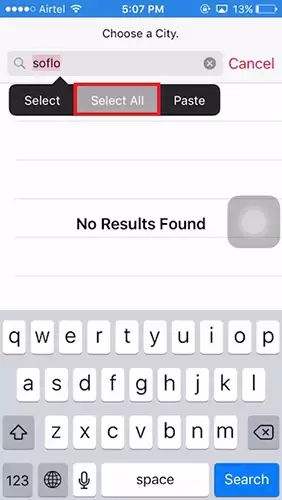
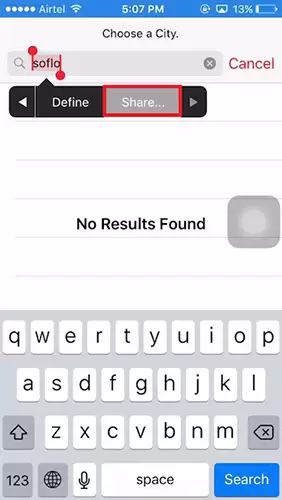
- 第五步:点击界面中的“共享”图标,在弹出来的应用列表中,选择“信息”应用。

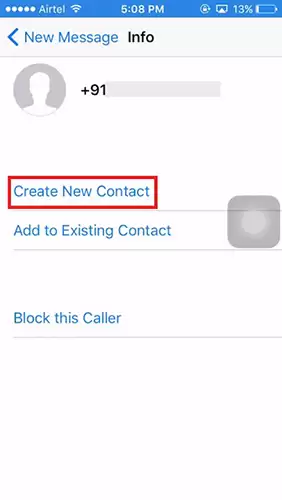
- 第六步:在新信息编辑界面,再次于输入框中键入任意文字,然后点击输入框旁的“+”图标,选择“创建新联系人”。
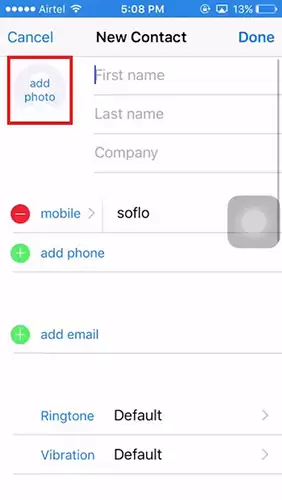
- 第七步:在新建联系人页面,点击“添加照片”并选择“选择照片”。当系统试图访问照片库时,迅速按下“主屏幕”按钮。此时,设备有可能直接返回主屏幕,从而绕过密码锁。
如何在不使用iTunes和密码的情况下解锁iPad
若觉得上述方法繁琐或已失效,使用专业的第三方解锁工具是更为稳妥高效的选择。例如,Tenorshare 4uKey这类软件专为解决iOS设备锁屏问题设计,支持移除数字密码、Face ID及Touch ID锁定,兼容Windows与macOS系统。其通用操作流程如下:
第一步:下载并启动工具
在可信的电脑上下载并安装解锁软件。启动程序后,使用原装数据线将锁定的iPad连接到电脑。
第二步:进入解锁模式
软件会自动识别已连接的iPad。根据界面指引,将设备置入恢复模式或DFU模式。完成后,点击“开始”进行下一步。
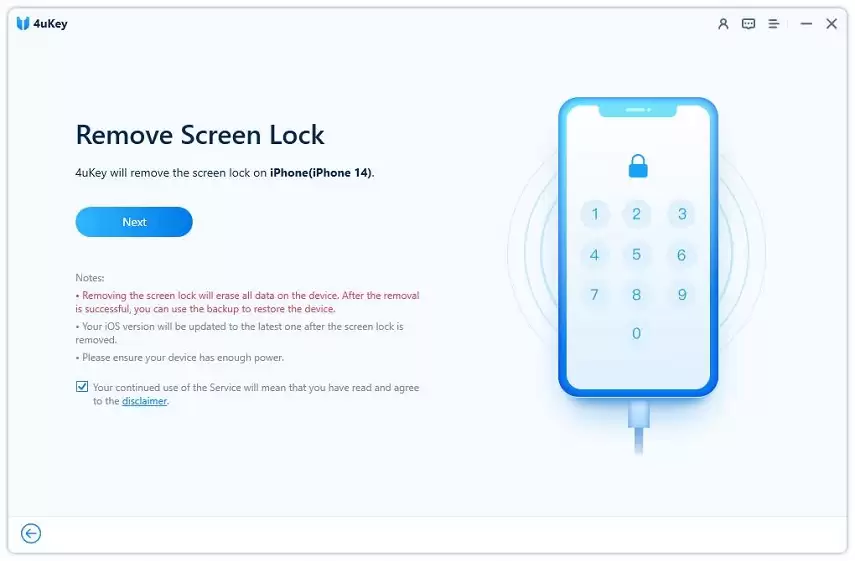
第三步:下载固件
程序会匹配对应的设备型号,并提示下载所需的固件包。选择固件保存位置,点击“下载”按钮。
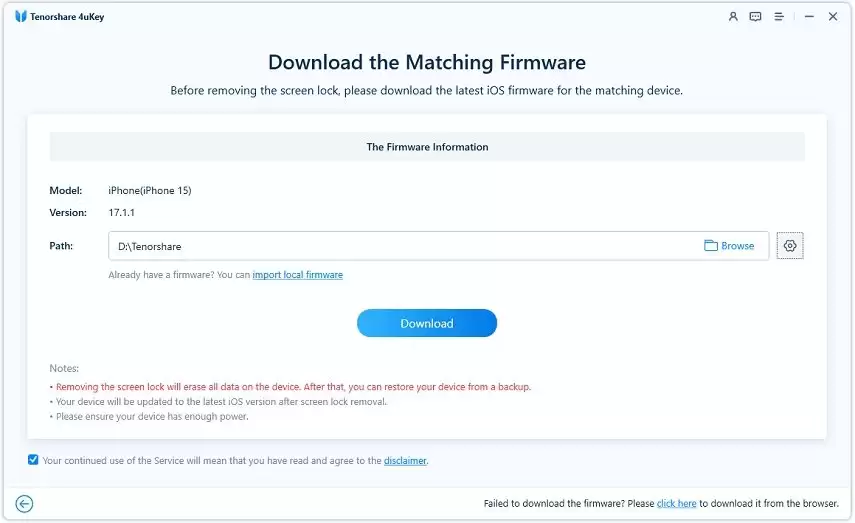
第四步:开始解锁
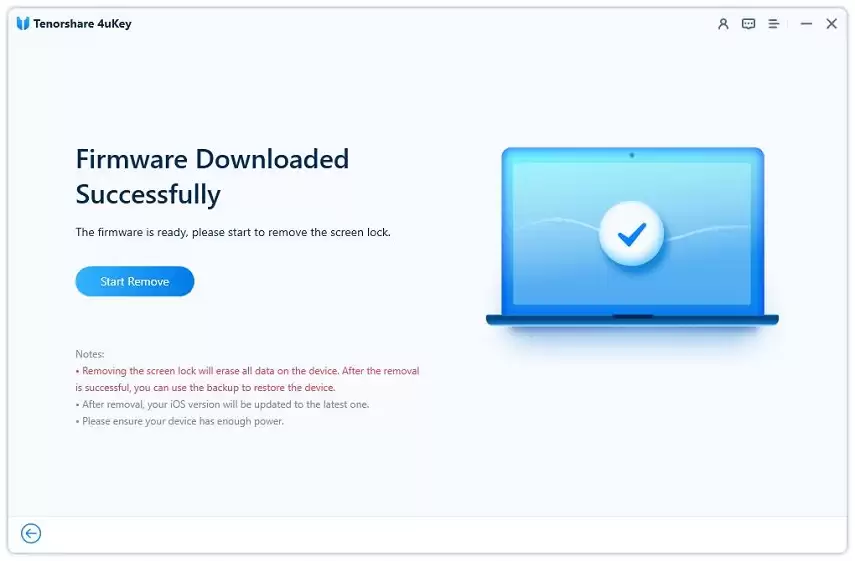
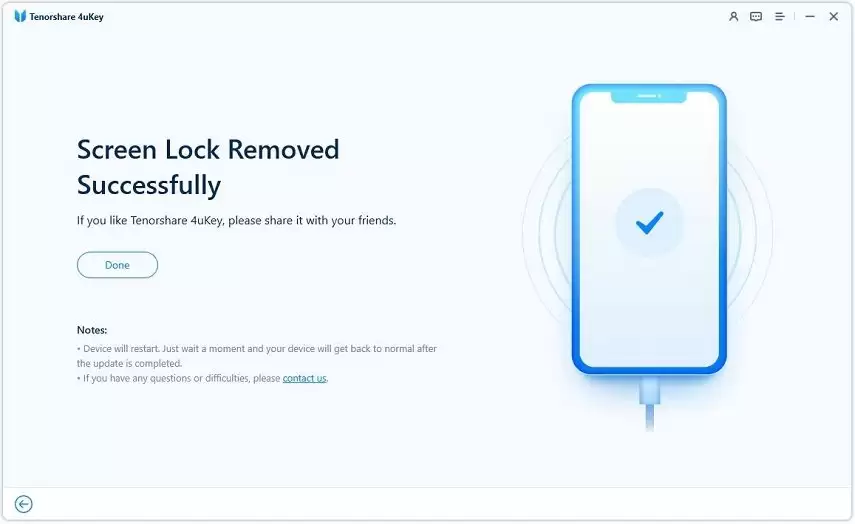
固件下载验证完毕后,点击“开始解锁”按钮。软件将执行密码移除操作,整个过程请确保iPad连接稳定,勿断开数据线。
结论
综上所述,当iPad因密码错误被锁定时,你并非只有恢复出厂设置这一条路。尽管利用Siri漏洞的方法存在局限,但对于寻求可靠、省时省力解决方案的用户,像Tenorshare 4uKey这样的专业工具提供了强大的替代选择。它能安全移除各类屏幕锁,助你快速恢复设备使用,同时强调事前备份的重要性,防患于未然。


