
在当今多设备并存的数字时代,文件、照片和联系人分散在手机、电脑和平板等不同终端的情况十分普遍。为了有效解决数据分散管理的难题,云存储服务应运而生,并已成为我们数字化生活的核心纽带。无论是同步日程与联系人、在线协作编辑文档,还是为重要文件寻找一个安全可靠的存储空间,云服务都已深度融入日常工作和生活。
这些云存储平台如同一个庞大的线上文件库,只要设备能够连接互联网,用户就可以随时随地存取其中的数据。在众多云服务中,苹果的iCloud Drive和谷歌的Google Drive无疑是两款最具代表性的产品。它们各自有哪些核心优势?用户又该如何根据自身需求做出最佳选择?本文将为您进行一次全面的对比分析。
iCloud Drive:苹果生态系统的“无缝枢纽”
如果您是Mac、iPhone或iPad用户,那么从激活设备开始,iCloud服务就已经准备就绪。这项服务与苹果操作系统深度整合,实现了在全部苹果设备间无缝访问和同步文件。
那么,如果只有iPhone而没有Mac电脑,还能使用iCloud吗?答案是肯定的。您可以在Windows电脑上安装“iCloud for Windows”客户端,或者直接通过任何网页浏览器访问iCloud官方网站,同样可以高效管理您的所有文件。
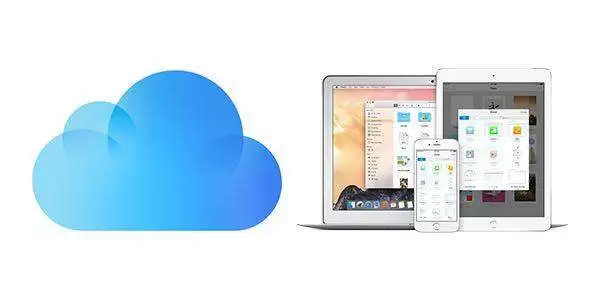
每个Apple ID都会免费提供5GB的iCloud存储空间。如果空间不足,可以选择按月付费升级套餐,具体价格如下(以美元计费):
| 存储空间 | 月费 |
|---|---|
| 5 GB | 免费 |
| 50 GB | $0.99 |
| 200 GB | $2.99 |
| 1 TB | $9.99 |
需要特别注意的是,这5GB免费空间是一个“共享存储池”。它不仅用于存放iCloud Drive中的文件,还需容纳设备备份、照片图库、邮件数据,以及在macOS Sierra及以上系统中“桌面与文稿文件夹同步”功能所产生的文件。系统自带的“优化存储”功能会将不常用的文件自动移至云端,这部分数据同样会占用该额度。因此,对于深度使用苹果生态的用户来说,免费空间往往很快会捉襟见肘。
Google Drive:跨平台协作的“文件中心”
Google Drive的设计理念有所不同。它会在您的电脑上创建一个专用文件夹,任何放入此文件夹的文件都会自动同步至云端,并在所有登录了同一谷歌账户的设备上保持可用和更新。这意味着,无论是通过手机App还是电脑客户端,您都能实时访问到文件的最新版本。
谷歌自家的办公套件——Docs文档、Sheets表格和Slides演示文稿——所创建的文件默认保存在Google Drive中。其兼容性极其广泛,全面支持macOS、Windows、Android、iOS以及Chromebook系统,当然也可以通过任何网页浏览器直接访问和管理。

谷歌为用户提供了更为充裕的15GB免费起始存储空间。然而,这15GB同样是一个“共享配额”,由Google Drive中的文件、Gmail中的附件以及以“高画质”模式备份的Google相册照片共同使用。唯一例外的是,Google Docs、Sheets等在线协作文档本身不计入此空间限制,您可以随意创建。
如果需要更大的存储空间,可以参考以下升级方案:
| 存储空间 | 月费 |
|---|---|
| 15 GB | 免费 |
| 100 GB | $1.99 |
| 1 TB | $9.99 |
| 10 TB | $99.99 |
| 20 TB | $199.99 |
| 30 TB | $299.99 |
iCloud Drive 与 Google Drive 如何选择?关键在于生态系统
最直接的选择原则是:优先选择与您主要使用的设备生态系统深度整合的那一项服务。
如果您的工作和生活流紧密围绕苹果设备展开——例如使用Mac进行办公,用iPhone记录日常生活——那么iCloud Drive几乎是不可或缺的选择。它不仅能存储文件,更是设备备份、照片同步以及实现跨设备无缝体验的基石。
反之,如果您高度依赖Google Docs进行团队协作,主要使用Android手机或Chromebook设备,那么Google Drive无疑是更自然、更高效的选择。
当然,这并非一道单选题。完全可以两者兼用,让它们各司其职。例如,使用iCloud来备份iOS设备、同步苹果生态内的核心数据;同时利用Google Drive来存储大型项目文件、进行跨平台协作,或将其作为额外的文件归档空间。这种组合策略能让您同时享受到两款云存储服务的优势。
切勿忽视本地备份:双重保障更安全
无论云服务多么便捷,本地物理备份始终是数据安全的最终防线。一块可靠的外置硬盘,不仅能让你在没有网络的环境下快速访问关键文件,更能有效防范因云服务故障、账户异常或误操作导致的意外数据丢失风险。
对于iPhone用户而言,定期通过电脑(如Mac或PC)进行完整的本地整机备份,是一个值得坚持的良好习惯。这能确保您的照片、聊天记录、应用数据等重要信息获得一份独立于iCloud之外的完整副本,为数据安全加上双保险。


