
你是否曾经历过这样的困扰:将文件剪切到新位置后,由于误触多次Ctrl+Z快捷键,导致文件莫名“失踪”——既不在原始路径,也不在目标路径,甚至连回收站中也遍寻不着。
Ctrl+Z快捷键虽然提升了操作效率,但在执行文件移动、新建文档或迁移照片视频时,一旦不慎多按几次,就可能引发文件“消失”的窘境。遇到此类情况切勿慌张,最关键的一步是:立即停止任何后续操作,防止新数据写入覆盖原有痕迹。接下来,我们将详细介绍两种高效可靠的文件恢复方案。

一、尝试使用Ctrl+Y还原“撤销”操作
在Windows系统中,Ctrl+Z对应“撤销上一步操作”,而Ctrl+Y则用于“恢复被撤销的操作”。
若因连续误触Ctrl+Z导致文件丢失,首先应冷静回忆大致操作次数,随后尝试连续按下Ctrl+Y进行反向恢复。
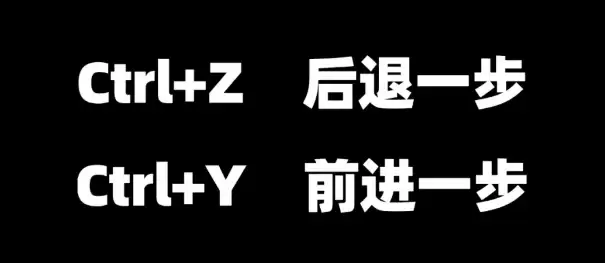
操作过程中需注意:每次按下Ctrl+Y后建议短暂停顿,观察文件是否重新显现。这种方式可避免因操作过快、次数过多而导致恢复流程紊乱。
二、借助专业数据恢复软件
若Ctrl+Y未能解决问题,或文件丢失后已进行过其他读写操作,则需要借助更专业的工具。市面上的数据恢复软件种类繁多,选择时应重点关注其操作便捷性、对各类丢失场景的兼容性以及是否支持恢复前预览功能——这能显著提升定位目标文件的效率。
以下以一款符合上述标准的工具为例,演示其标准操作流程:
第一步:选择扫描位置
启动软件后,在主界面勾选文件丢失前所在的存储位置,例如系统盘、桌面或特定文件夹,随后点击开始扫描按钮。
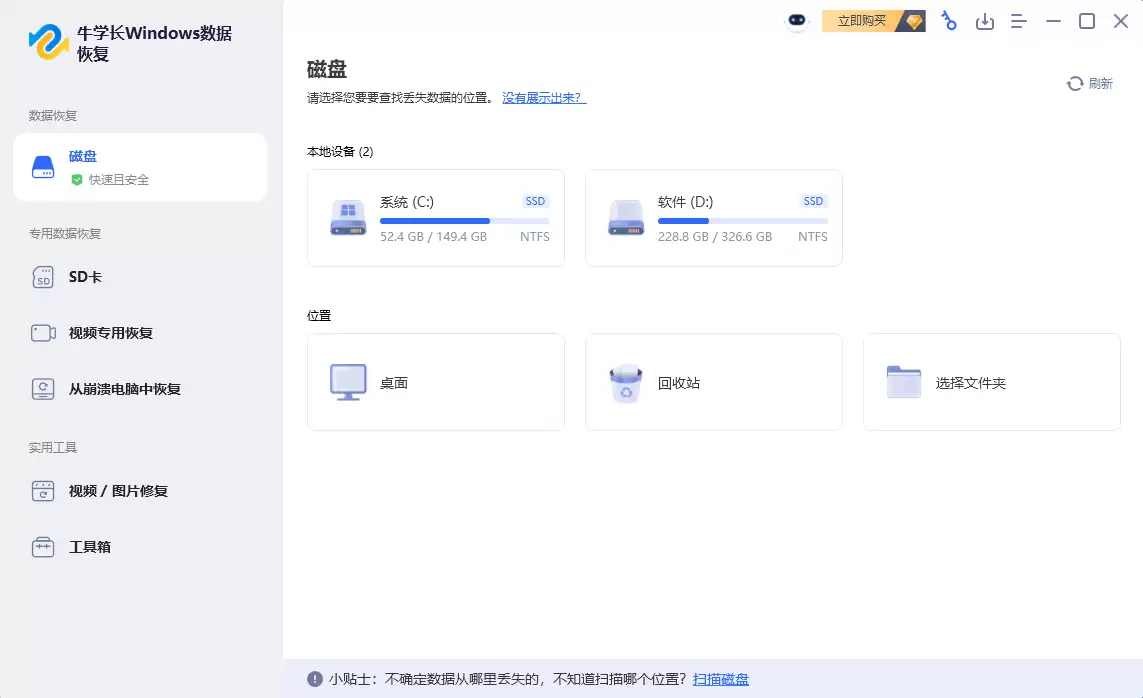
第二步:扫描与预览
软件将对选定位置进行深度扫描,并将检索到的文件按类型或路径在左侧列表分类展示。此时可利用预览功能确认是否为待恢复的目标文件。
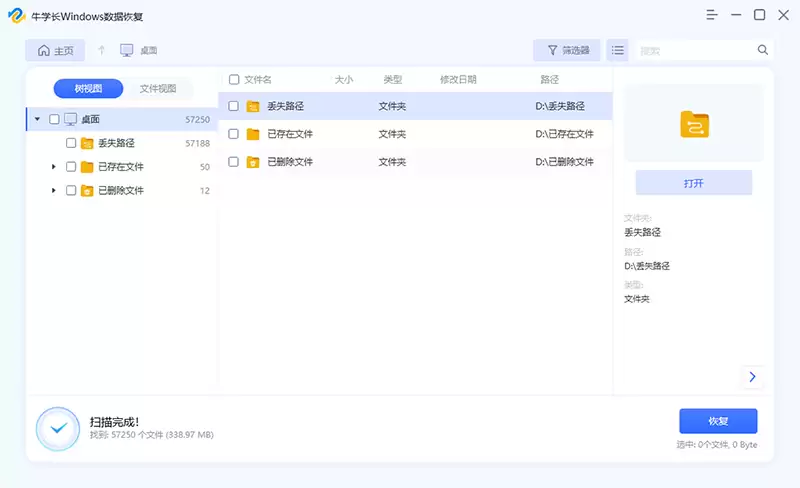
第三步:执行恢复
在扫描结果中勾选需要恢复的文件,点击恢复按钮,并为其指定安全的存储路径(注意切勿保存回原丢失位置),即可完成整个恢复过程。

整个流程清晰直观,即使是对电脑操作不熟悉的用户也能轻松跟随指引完成。如果你正面临因误按Ctrl+Z导致文件丢失的难题,建议尽快尝试上述方法,越早采取行动,数据找回的成功率往往越高。


