
Microsoft Office 套件作为办公软件领域的行业标准,集成了文档编辑、数据处理、演示制作等核心办公需求,为用户提供了高效的一站式解决方案。其强大的功能整合能力是其备受青睐的主要原因。
然而,在实际使用中,一个常见的困扰是:并非所有协作者都使用微软 Office。当你将 Word 文档发送给未安装该软件的合作方时,对方很可能无法直接查阅文件内容。
这一问题在跨操作系统协作时尤为突出。例如,Windows 用户创建的 .doc 文件发送给 macOS 用户时,如果对方仅使用 iWork 等原生应用,则可能面临无法打开的窘境。为临时查看一个文件而专门安装大型办公软件,显然不够便捷。
幸运的是,即便不安装 Microsoft Office,在 Mac(包括 macOS Sierra 及以上系统)上打开 Word 2003 格式文档也有多种可靠方案。以下将详细介绍两种最实用的方法。
方法一:使用 Mac 自带 Pages 应用打开 Word 2003 文档
Pages 是苹果公司为 Mac 用户内置的专业文字处理软件,不仅界面简洁、功能强大,还具备优秀的文件格式兼容性。它能够无缝打开并编辑 Word 2003(.doc)格式的文档,操作十分简便。
具体步骤如下:首先,在 Mac 上启动 Pages 应用程序。进入后,点击工具栏中的“打开”按钮,或通过“文件”菜单选择“打开”,然后从本地文件夹中定位需要访问的 Word 文件。
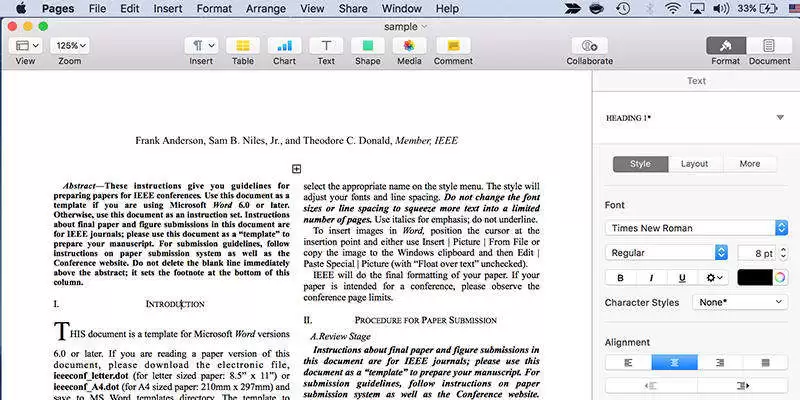
文件加载通常仅需数秒,即可在 Pages 中完整显示。用户可以自由查看全部文字、图片及排版格式,并可直接进行编辑修改,保存时也可选择存为 Word 格式或 Pages 格式,兼顾了兼容性与后续协作的便利性。
方法二:通过免费开源软件 OpenOffice 读取 Word 文件
如果遇到 Pages 无法正常打开的特定文档,可以借助 OpenOffice 这款免费、开源的办公套件。其内置的 Writer 组件对微软 Office 格式支持良好,能有效解决在 Mac 上查看 .doc 文件的需求。
操作流程如下:首先访问 Apache OpenOffice 官网,下载适用于 macOS 的安装包并完成安装。启动软件后,打开其中的 Writer 程序,通过“文件”>“打开”菜单导入目标 Word 2003 文档。
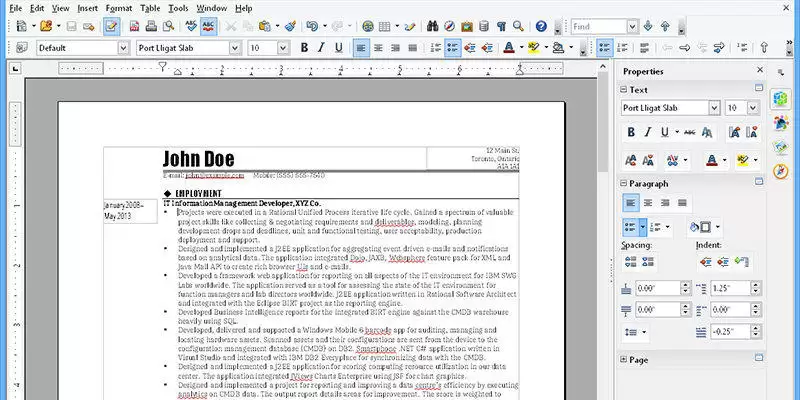
OpenOffice Writer 能够准确还原文档的原始布局与内容,阅读体验接近原生 Word 程序,且完全免费,是处理兼容性问题的可靠备选方案。
除了直接打开,另一种更为通用的解决思路是进行文件格式转换。可以请发送方先将 Word 文档转换为 PDF 格式再发送,PDF 具有极高的跨平台一致性。若文件已接收,用户也可自行使用在线转换工具或本地软件将 .doc 转为 PDF,从而实现在 Mac 上无障碍阅读。
以上便是在 macOS 系统中打开 Word 2003 文档的几种有效方法。无论是借助系统内置的 Pages,还是选用免费的 OpenOffice,抑或是通过格式转换,都能轻松应对不同平台间的文档兼容性问题,确保工作流程顺畅无阻。


