
你是否经常遇到这种情况?刚刚在搜索引擎查询或浏览了某款产品,紧接着访问其他网页时,相关的商品广告就频繁出现。这其实是网络广告服务在追踪你的浏览记录,从而实现所谓的“个性化推荐”。如果你想拒绝这种追踪,一个简单有效的方法就是在苹果Safari浏览器中开启“不跟踪”功能。
那么,Safari浏览器的“不跟踪”功能具体是如何运作的呢?简单来说,当你启用该功能后,浏览器会在你访问每个网站时,向广告商发送一条明确的请求,告知对方你不希望自己的浏览行为和会话数据被追踪。许多用户会疑惑:“是否有必要开启它?”答案是肯定的。接下来,我们将详细指导你如何在Mac、iPhone和iPad的Safari浏览器中设置并启用这一隐私保护功能。
在iPhone或iPad的Safari中启用“不跟踪”
对于使用iOS或iPadOS设备的用户,只需简单几步即可完成设置:
第一步:打开你设备上的“设置”应用程序。
第二步:在设置列表中向下滑动,找到并点击进入“Safari”选项。
第三步:在“隐私与安全性”设置板块中,你可以看到“不跟踪”选项。只需将右侧的开关向右滑动,使其显示为绿色,即表示该功能已成功启用。
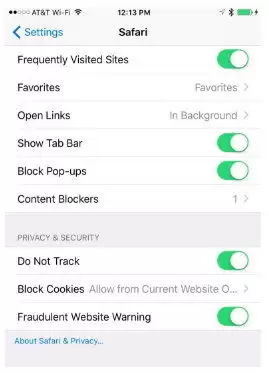
如果你希望获得更全面的隐私防护,还可以考虑进一步设置以阻止Cookie。这能有效防止其他网站的Cookie数据在你当前浏览的网站上被读取,从而大幅降低跨网站追踪的风险。
在Mac的Safari中启用“不跟踪”
Mac用户的操作流程同样清晰明了:
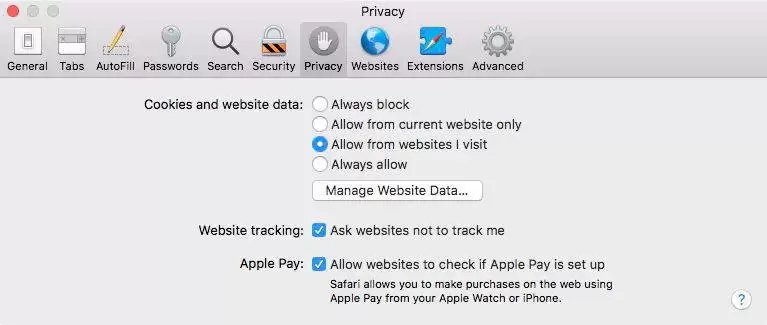
步骤一:首先,启动你的Mac电脑上的Safari浏览器,点击屏幕左上角菜单栏中的“Safari”菜单,然后选择“偏好设置”。
步骤二:在弹出的设置窗口中,点击顶部工具栏中的“隐私”标签页(图标通常为盾牌形状)。
步骤三:在“网站跟踪”选项区域,直接勾选“要求网站不要跟踪我”前方的复选框即可完成设置。
进阶技巧:如何在Safari中阻止Cookie
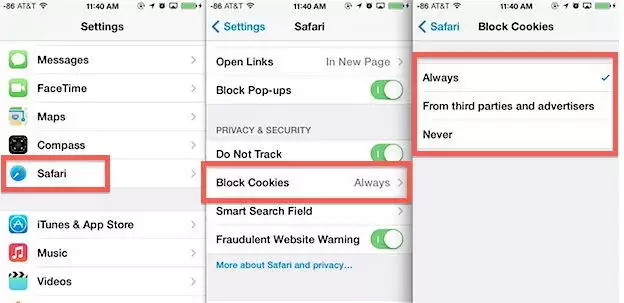
除了发送“不跟踪”请求,直接管理Cookie是另一道强大的隐私防线。具体操作步骤如下:
第1步:进入你设备的“设置”应用。
第2步:在设置列表中找到并点击“Safari”选项。
第3步:在“隐私与安全性”部分,找到并点击“阻止所有Cookie”。
第4步:根据你的隐私需求进行选择。其中,“始终阻止”选项会在所有浏览会话中拦截所有网站的Cookie;“阻止跨网站跟踪”则主要针对第三方广告商的追踪Cookie;而选择“永不”则表示完全不禁用Cookie。
额外提示:使用iCareFone清理与加速Safari
启用“不跟踪”功能后,如果你感觉Safari浏览器的运行速度有所下降,这很可能是由于浏览器积累了大量的网站缓存和历史数据。定期清理这些数据能有效提升浏览器的响应速度和性能。你可以借助专业的系统清理工具来完成这项工作,例如Tenorshare iCareFone。这类工具能够帮助你一键深度扫描并清除Safari中的缓存文件、浏览历史、Cookie等冗余数据,在有效释放设备存储空间的同时,也进一步加强了你的个人浏览隐私安全。
结论
为了在网络世界中构建更坚固的隐私保护屏障,我们建议你综合采取以下措施:启用Safari的“不跟踪”功能、根据自身需求合理配置Cookie阻止策略、在需要时使用无痕浏览模式,并在浏览结束后及时关闭相关标签页。虽然这些方法无法提供百分之百的绝对安全保障,但它们能显著增加广告商对你进行跨站追踪的难度,为你的在线隐私增添一层至关重要的防护。


