游乐游手机版
首页/iphone/文章详情

iPhone与iPad截图恢复指南三种实用方法详解

时间:2026-05-18 12:51
误删iPhone或iPad截图后,可通过三种方法恢复。一是使用专业工具直接扫描设备存储找回已删除照片,无需备份。二是从已有的iTunes备份文件中提取并恢复截图。三是登录iCloud账户,从云备份中下载并恢复所需截图。用户可根据自身备份情况选择合适方案。

在iPhone上截图并分享给好友,是许多用户的日常操作。分享完成后,这些截图往往就失去了作用,随手删除成为常态。然而,问题随之而来:如果不小心误删了重要的截图,想要找回时,才发现事情并不简单。

通常,你可以尝试从iPhone相册的“最近删除”相簿中恢复截图,但这个文件夹仅保留项目30天,过期后便会永久清除。使用iTunes恢复整机备份也是一种方法,但代价是会用旧备份覆盖手机上的所有现有数据,可能造成新的数据丢失。

那么,是否存在一种方法,能够在不影响手机现有任何数据的前提下,安全无损地找回误删的截图呢?答案是肯定的。接下来,我们将详细解析三种行之有效的iPhone截图恢复方案,其中第一种方法,特别适合没有养成定期备份习惯的用户。

  • 方案一:无需备份,直接扫描iPhone/iPad设备恢复
  • 方案二:从本地iTunes备份中单独提取照片
  • 方案三:通过iCloud云备份找回已删除截图

方案一:无需备份,直接从iPhone/iPad设备恢复

许多人并不了解,当你在iPhone上删除文件时,其数据并未被立即彻底擦除。借助专业的数据恢复软件,可以直接深度扫描设备存储空间,有机会找回已删除的照片与截图,整个过程无需依赖任何事先备份。具体操作步骤如下:

  1. 使用数据线将iPhone连接至电脑,并启动专业的数据恢复工具。成功识别设备后,点击“开始扫描”。为提升扫描效率,你可以提前在设置中勾选仅扫描“图片”或“照片”数据类型。
  2. 开始扫描界面

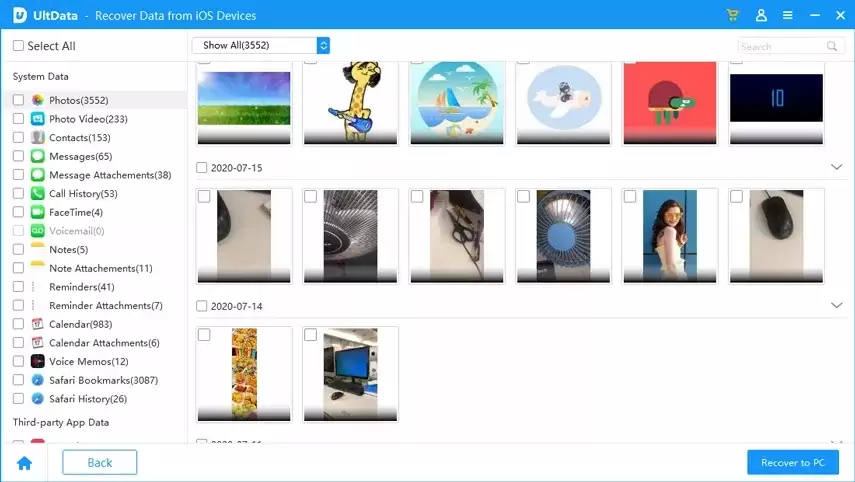
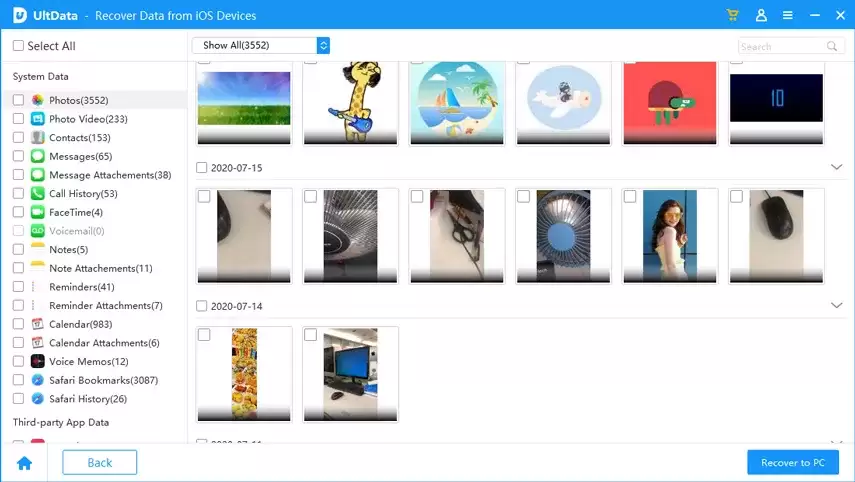
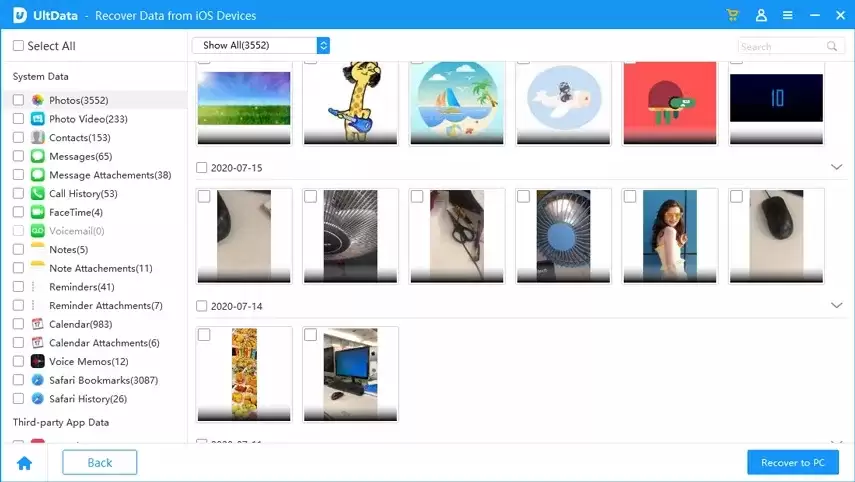
  3. 深度扫描结束后,所有可恢复的文件将清晰分类展示。在“照片”或“相机胶卷”分类中,找到已被删除的截图,通过预览功能确认内容无误后,点击“恢复”按钮即可将其安全保存到电脑硬盘中。
  4. 预览并恢复照片

方案二:从已有的iTunes备份中提取照片

如果你有定期使用iTunes(或Finder)为iPhone进行本地完整备份的习惯,那么即使截图已从手机中删除,它们很可能依然完整地保存在某个iTunes备份文件里。通过以下步骤可以单独提取照片,避免整机恢复:

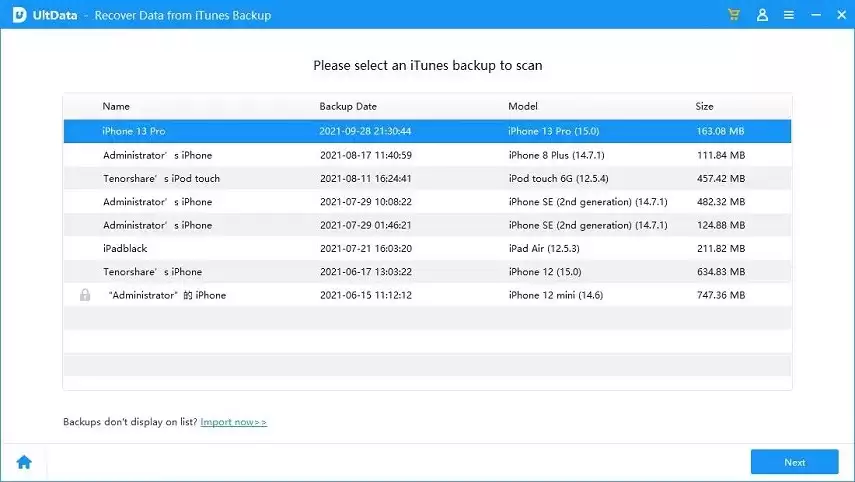
  1. 在数据恢复软件的主界面,选择“从iTunes备份中恢复”模式。软件会自动检测并列出电脑上所有的iTunes备份文件,选择你认为可能包含目标截图的备份日期,点击“开始扫描”。
  2. 选择并扫描iTunes备份

  3. 扫描过程结束后,你可以清晰浏览该备份中所有的数据内容,包括目前手机中存在的以及已删除的项目。从中精准筛选出你需要恢复的截图,即可执行恢复操作,将其导出保存。
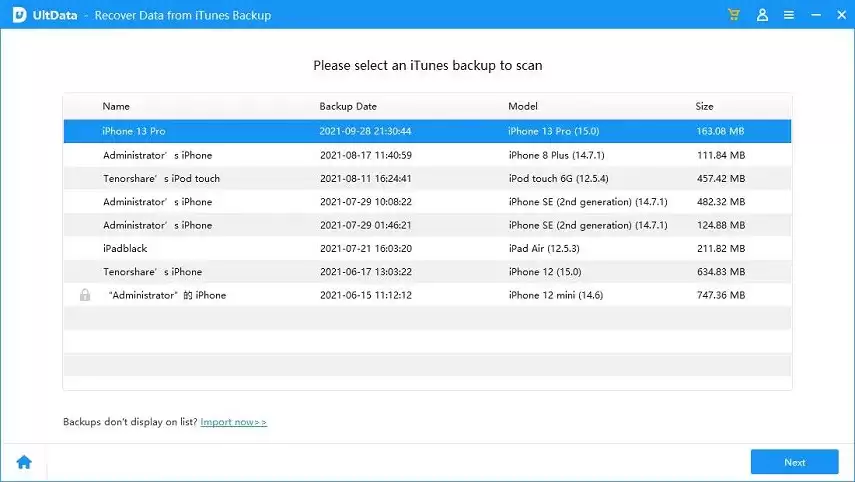
  4. 预览iTunes备份中的数据

方案三:从iCloud备份中找回已删除的截图

对于习惯开启iCloud云备份功能的苹果用户来说,这是最直接对应的恢复途径。此方法需要验证你的Apple ID账户,具体操作流程如下:

  1. 在恢复软件中选择“从iCloud备份恢复”功能,并使用你的Apple ID账号密码登录。登录成功后,界面会显示所有iCloud云备份历史记录,选择包含你误删截图时间点的那个备份文件,并将其下载到本地电脑。
  2. 登录iCloud账户并选择备份

  3. 备份文件下载完毕后,软件会自动解析并开始扫描。扫描完成后,你可以像浏览本地文件夹一样,预览备份内的全部照片文件。勾选你需要恢复的iPhone截图,点击“恢复”按钮即可完成操作。
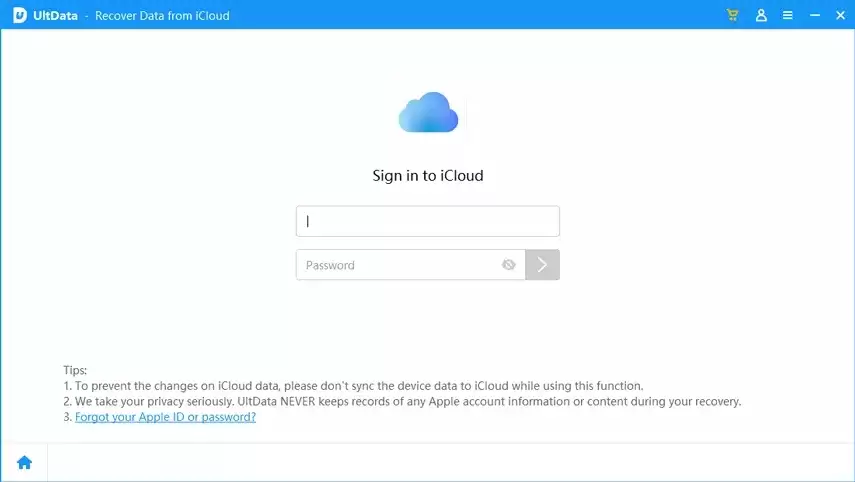
  4. 预览并恢复iCloud备份中的照片

以上便是三种有效找回iPhone已删除截图的完整方案。每种方法适用于不同的用户场景,你可以根据自己是否有备份、以及备份的类型(本地iTunes或云端iCloud)来选择最合适的一种。重要数据无价,操作前请仔细判断,希望这些清晰的方法能帮助你成功解决截图误删的紧急问题。

来源:https://www.tenorshare.cn/iphone-data/how-to-recover-screenshots-on-iphone-ipad.html
上一篇二手iPhone购买指南:验机技巧与避坑全攻略 下一篇格式化后电脑硬盘照片恢复方法详解
本站内容用于信息整理与展示,如有侵权或内容问题请及时联系处理。

相关推荐

补充同频道和同主题内容,方便继续浏览更多相关内容。

同类最新

继续查看同栏目最近更新的文章。

更多
iPhone Air 2补齐影像与续航短板,用户是否还值得等待
iphone · 2026-07-13

iPhone Air 2补齐影像与续航短板,用户是否还值得等待

iPhoneAir2搭载两纳米A20芯片,内置约三千五百毫安时电池,续航与发热明显改善,并补齐了超广角镜头,但重度使用仍存在短板。超轻薄机身非常适合轻度用户,搭配小平板使用体验更佳。整体表现出色,值得推荐。

苹果手机应用使用时长限制设置详细教程
iphone · 2026-07-13

苹果手机应用使用时长限制设置详细教程

苹果系统“屏幕使用时间”可设置单个App或整类应用的每日使用时长,时间到自动锁定。通过【设置】-【屏幕使用时间】-【App限额】添加限额,单个App限额优先级高于分类限额。每日凌晨自动重置,无需手动操作。

iPhone 17发烫屏幕变暗怎么办 有效降温方法
iphone · 2026-07-13

iPhone 17发烫屏幕变暗怎么办 有效降温方法

iPhone17因高温触发保护机制导致屏幕亮度骤降,需立即停止高负载任务并物理降温:摘手机壳、置于大理石等导热表面,可用风扇辅助散热。同时启用低电量模式、关闭后台刷新与定位服务,充电时禁用快充并关闭自动亮度调节。若待机持续烫手或充电10分钟内超43℃,需检查电池健康度并送修。

苹果手机深色模式开启方法 系统夜间模式设置详细教程
iphone · 2026-07-13

苹果手机深色模式开启方法 系统夜间模式设置详细教程

苹果手机深色模式由系统级统一控制,在“设置-显示与亮度”中开启,支持昼夜自动切换(需开启定位服务)。控制中心可快捷开关,部分未适配App需借助辅助功能或内部主题设置,注意低电量模式与原彩显示可能影响效果。

iPhone Ultra内屏分屏阅读文档并做标注的方法
iphone · 2026-07-13

iPhone Ultra内屏分屏阅读文档并做标注的方法

iPhone无法实现真正的左右分屏,但可通过画中画与PDF标注应用组合、快速备忘录浮窗抓取截图标注、快捷指令自动化跳转等方式模拟分屏阅读与标注体验,前提是设备运行iOS17 5或更新版本且应用支持。