
当您需要执行系统诊断、修复磁盘错误、重新分区、彻底格式化硬盘,或是安全地更新与安装macOS时,从外部启动驱动器引导Mac是一个非常高效且实用的解决方案。相较于依赖内置硬盘,这种方法能提供一个干净、隔离的操作环境。本文将为您提供一份详尽的指南,一步步讲解如何从USB驱动器、CD或DVD等外部介质启动您的Mac电脑。
如何从USB驱动器/CD/DVD启动Mac
从外部硬盘或驱动器启动Mac在技术上是完全可行的,但成功执行此操作需要满足一些特定的硬件与软件前提条件。
- 首先,您的Mac需要是基于Intel处理器的型号(Apple Silicon芯片的Mac启动方式有所不同)。
- 其次,如果您计划使用光盘(CD或DVD),您的Mac必须配备或外接Apple SuperDrive光驱;如果使用USB驱动器,则该驱动器必须使用GUID分区图(GUID Partition Map)方案进行格式化,并且其中已预先装载了完整的macOS安装程序。苹果官方通常不推荐从外部存储安装操作系统,主要是为了防止用户意外安装超出本机硬件支持范围的更高版本macOS。
从CD或DVD光盘启动:
如果您希望通过插入的光盘来启动MacBook、MacBook Air、MacBook Pro或iMac,请按照以下步骤操作:
1. 如果Mac正处于开机状态,请将其完全关机或直接选择重启。
2. 按下电源键后,在听到启动提示音时,立即按住键盘上的字母“C”键。
3. 持续按住直到屏幕上出现苹果标志或进度条,这表明系统正在从您插入的CD/DVD光盘加载macOS安装程序。
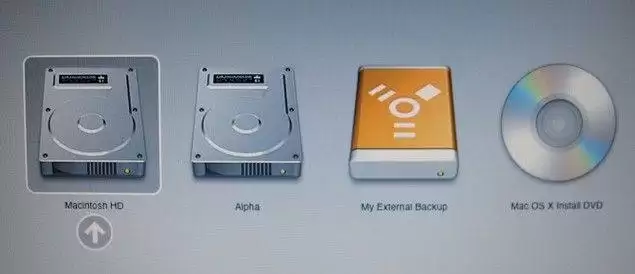
可以看到,从光盘启动的流程相当直接。您完全可以利用macOS自带的“磁盘工具”应用程序,轻松地将一个可启动的macOS系统镜像(ISO或DMG文件)刻录到DVD光盘上,以创建启动介质。
从外部USB驱动器启动:
使用USB闪存盘或移动硬盘启动Mac,其成功的关键在于事前的充分准备。您需要先按照正确步骤格式化U盘,并装入兼容的操作系统(即macOS安装器)。
1. 确保您的Mac已关闭,然后将准备好的USB启动盘插入电脑的USB端口。
2. 按下电源键开机,在启动音响起时,立即按住键盘上的“Option”(或“Alt”)键不放。
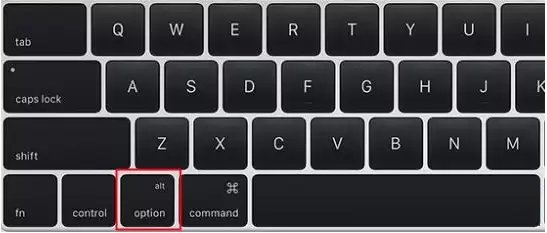
3. 等待片刻后松开按键,屏幕上将显示启动管理器(Startup Manager)界面。
4. 启动管理器会自动扫描所有已连接的启动设备,并将所有可用的启动选项(包括内置硬盘和外部驱动器)以图标列表形式显示出来。
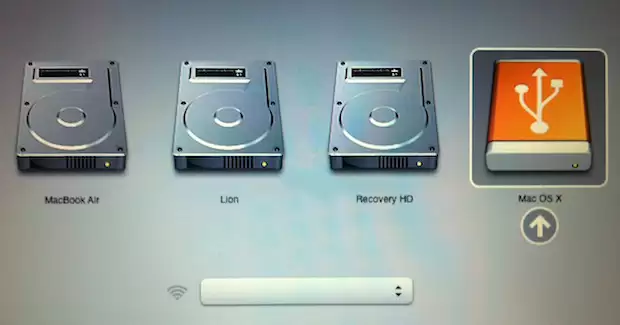
5. 使用鼠标、触控板或键盘方向键,选择代表您外部USB驱动器的图标。
6. 最后,按下键盘上的“Return”(回车)键或直接双击该图标,您的Mac便会从选定的外部驱动器开始启动过程。
整个操作流程清晰明了。然而,最核心且容易出错的环节在于如何正确制作那个可启动的USB驱动器。如果同时连接了多个U盘,启动管理器通常只会列出其中包含有效可启动操作系统的那个。以上就是从USB外部驱动器成功启动Mac的完整方法与核心要点。
从外部驱动器启动Mac时的常见问题和修复
在尝试让MacBook Pro或其它Mac机型从USB等外部驱动器启动时,您可能会遇到一些阻碍。下面我们汇总了几个最常见的问题及其对应的排查与解决方法,希望能帮助您顺利排除故障。
- 1. 尝试过更换USB端口吗?
- 2. USB驱动器是否用GUID分区方案格式化了?
- 3. 连接磁盘后Mac会自动关机吗?
- 4. 磁盘是否需要修复?
- 5. USB驱动器的连接是否正确?
如果插入USB启动盘后Mac毫无反应或无法进入安装程序,首先应尝试将它换接到Mac上的另一个USB端口。某些USB端口可能供电不足或存在接触问题,简单地更换接口往往是解决问题的第一步。
如果您的USB存储设备无法被识别为启动盘,请务必确认它是否使用“GUID分区图”方案进行了正确格式化。这是基于Intel处理器的Mac识别并启动外部设备的强制性要求,使用Master Boot Record(MBR)等其它格式将导致启动失败。
这通常是MacBook内置的一种硬件安全保护机制。当连接到已物理损坏、存在短路或严重逻辑错误的USB驱动器,或者Mac自身的USB端口存在故障时,系统可能会触发自动关机以保护主板和其它组件免受潜在损害。
即使您已确认正确安装了macOS安装程序,但Mac依然无法从该外部驱动器启动,那么很可能是驱动器本身存在文件系统错误或坏扇区。这时,您可以先进入macOS恢复模式(开机时按Command+R),打开“磁盘工具”,选择该外部驱动器并运行“急救”功能来尝试修复磁盘错误。
请注意,苹果的键盘分为有线和无线(蓝牙)型号。部分有线键盘上集成了USB扩展端口,但这些端口通常设计用于连接低功耗设备(如鼠标、U盘),可能无法为需要较高电流的外接移动硬盘提供稳定充足的电力。因此,为确保启动过程稳定,建议始终将您的启动驱动器直接连接到Mac主机本身的USB端口上。
希望这份详细的指南和常见问题解答,能切实帮助您掌握从外部硬盘启动Mac的技巧,并成功解决可能遇到的障碍。如果在操作过程中仍有其他疑问,不妨对照上述步骤与排查建议进行系统性检查。


