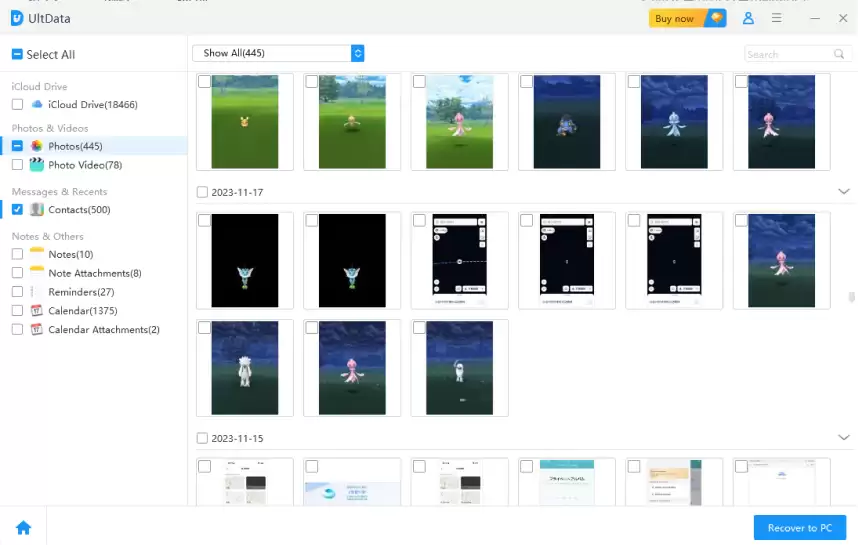
定期备份iPhone是个好习惯,但时间一长,电脑里积攒的备份文件会占用大量空间。想手动清理?问题来了——这些备份文件到底藏在哪里?如果找不到具体位置,删除也就无从谈起。
别担心,无论是Windows还是Mac,下面这份详细的查找指南都能帮你定位到它们。找到之后,我们还会聊聊如何安全删除,以及一个更高级的技巧:如何在不覆盖手机现有数据的前提下,预览甚至恢复备份里的特定文件。
第1部分:如何在Windows和Mac上查找iPhone备份位置
iTunes(或Finder)创建的备份文件就存储在您的电脑本地。直接找到对应的文件夹,就能看到它们。每个以设备命名的文件夹里都包含一次完整的备份数据。虽然这些文件夹可以复制或移动到其他电脑,但由于苹果的高度加密,你无法直接打开查看里面的具体内容。
查找位置的方法,根据你使用的是iTunes本地备份还是iCloud云端备份而有所不同。
1.1 通过iTunes(或Finder)备份的本地位置
如果你习惯用数据线连接电脑进行备份,那么文件就藏在以下路径中:
在 Windows 8/7/Vista 上:
打开文件资源管理器,将以下路径粘贴到地址栏:
%USERPROFILE%\AppData\Roaming\Apple Computer\MobileSync\Backup\
有个更快捷的方法:点击“开始”菜单,直接在搜索框里输入 %appdata% 并回车,就能快速进入“Roaming”文件夹,然后依次找到“Apple Computer” -> “MobileSync” -> “Backup”即可。
在 Windows 10/11 上:
路径基本一致:
C:\Users\[你的用户名]\AppData\Roaming\Apple Computer\MobileSync\Backup\
同样,使用 %appdata% 这个快捷命令是最高效的打开方式。
在 macOS 上:
打开Finder,同时按下 Command + Shift + G 快捷键,在弹出的“前往文件夹”窗口中输入:
~/Library/Application Support/MobileSync/Backup/
这里的“~”符号代表你的用户主目录。如果“Library”文件夹默认隐藏,你可以在按住“Option”键的同时点击Finder的“前往”菜单,它就会显示出来。
1.2 通过iCloud备份的查看与管理入口
iCloud备份存储在苹果的服务器上,你无法像本地文件一样直接浏览文件夹,但可以通过系统设置查看和管理它们。
在 Windows 电脑上:
你需要先确保安装了“iCloud for Windows”应用。安装后:
- Windows 10/11: 点击开始菜单,找到并打开“iCloud”应用,然后点击“管理”。
- Windows 7/8: 操作类似,从开始菜单或开始屏幕打开“iCloud”应用,进入“管理”界面。
在这里,你可以看到备份列表并管理存储空间。
在 Mac 上:
点击屏幕左上角的苹果菜单,进入“系统偏好设置” > “Apple ID” > “iCloud”。点击右侧的“管理…”按钮,即可查看iCloud备份详情。
在 iPhone 上:
这是最直接的方式。打开“设置”应用,点击顶部的你的姓名,进入“iCloud” > “管理账户储存空间” > “备份”,就能看到本机及关联设备的所有iCloud备份列表。
第2部分:如何删除iPhone备份
找到备份位置后,删除就简单了。不过,删除本地iTunes备份和删除云端iCloud备份的操作路径完全不同。
2.1 删除本地iTunes备份文件
iTunes本身没有提供直接的删除界面,需要你手动清理文件夹。
按照第一部分的方法,导航到“Backup”文件夹。里面会有一个或多个以长串数字字母命名的文件夹(对应你的设备)。直接右键点击不需要的备份文件夹,将其移动到“废纸篓”(Mac)或“回收站”(Windows),然后清空即可永久删除。
如果你想在iTunes内查看备份列表以确认设备信息,可以: - Mac: 打开iTunes,点击菜单栏的“iTunes” > “偏好设置” > “设备”。 - Windows: 打开iTunes,点击菜单栏的“编辑” > “偏好设置” > “设备”。
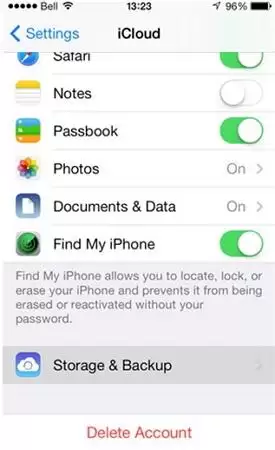
2.2 删除iCloud备份文件
删除云端备份更安全,因为操作在苹果的官方界面完成,无需触碰系统文件。
在iPhone上操作:
- 打开“设置”应用,点击顶部你的姓名。
- 点击“iCloud” > “管理储存空间” > “备份”。
- 在备份列表中选择你想要删除的那个设备备份。
- 点击“删除备份”并确认即可。
这样一来,该备份就会从你的iCloud账户中移除,并释放出相应的存储空间。
第3部分:如何免费查看iTunes/iCloud备份并选择性恢复
无论是iTunes还是iCloud备份,苹果都没有提供直接预览其中单个文件的功能。传统上,如果你想从备份里找回某个旧照片或聊天记录,唯一的办法就是“整机恢复”,但这会完全覆盖手机上的现有数据,风险很高。
有没有办法能像打开一个压缩包一样,先看看里面有什么,再决定恢复哪些文件呢?这就需要借助第三方专业工具来实现。这类工具可以深度解析加密的备份文件,让你在恢复前进行预览和选择。
以Tenorshare UltData为例,预览iTunes备份
步骤1 在电脑上下载并安装工具后启动。在主界面选择“从iTunes备份文件中恢复”。
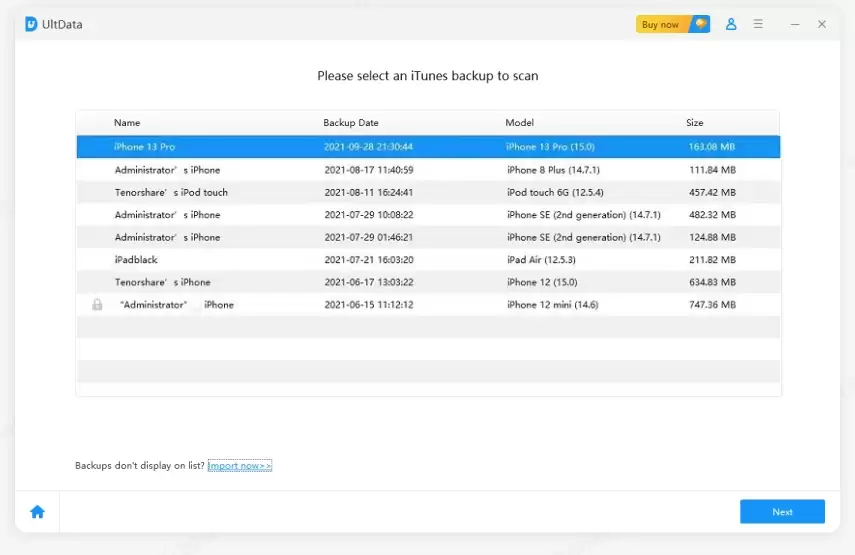
步骤2 软件会自动检测电脑上的所有iTunes备份。选择你想要查看的那个备份,然后点击“开始扫描”。
步骤3 扫描完成后,所有可恢复的文件类型(如照片、信息、通讯录等)会按类别排列。你可以直接点击浏览具体内容,进行预览。
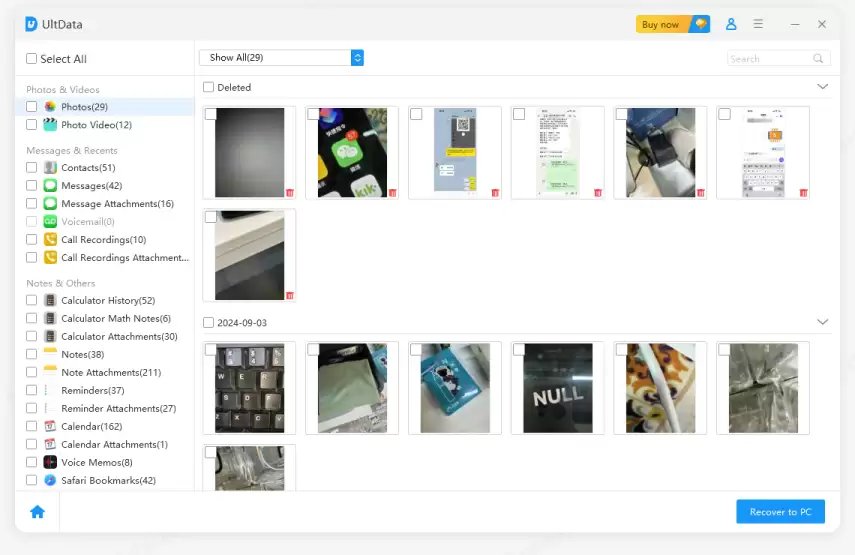
如果只是确认备份里是否有你要的文件,预览到这里就可以。如果需要,你可以继续勾选特定文件恢复到电脑或设备上。
预览iCloud备份
操作流程与iTunes备份类似,但需要登录你的Apple ID。
步骤1 启动工具,这次选择“从iCloud备份文件中恢复”。
步骤2 输入你的Apple ID和密码登录(通常会有二次验证)。
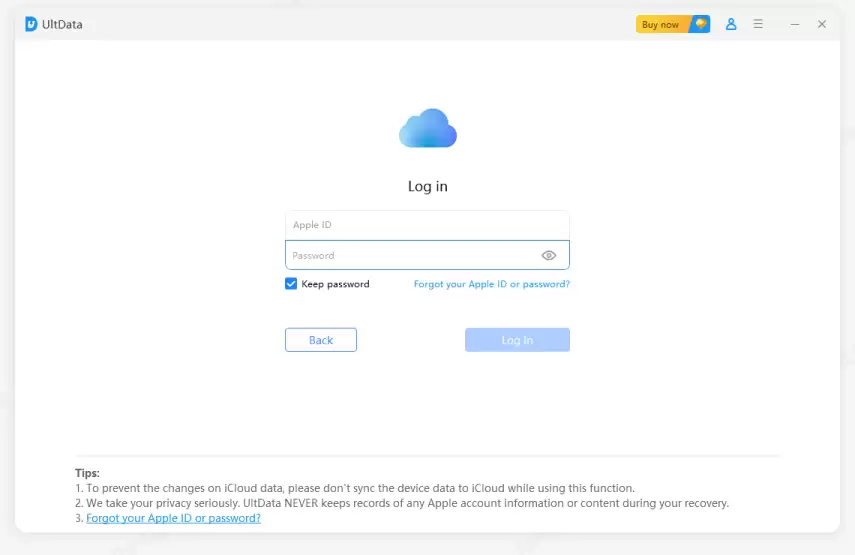
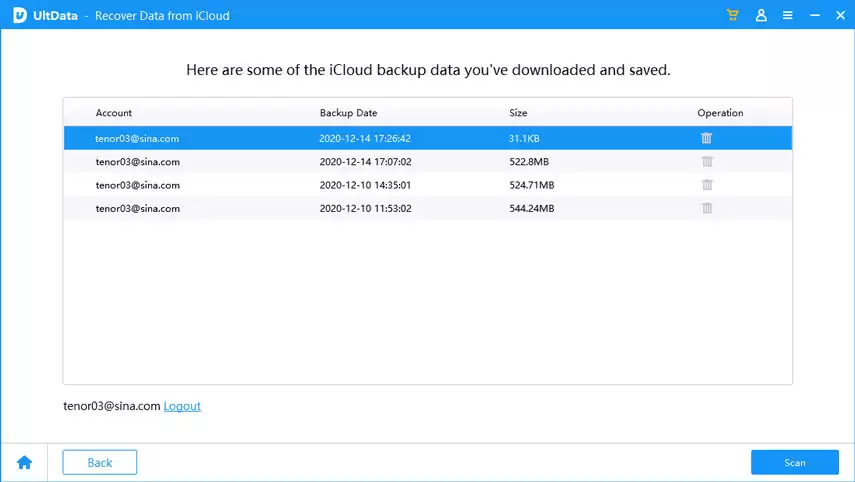
步骤3 登录后,工具会列出该账户下的所有iCloud备份。选择目标备份,点击“下一步”。
步骤4 接下来,选择你想要扫描的文件类型(例如只选“照片”或“微信”),或者全选,然后再次点击“下一步”开始扫描。
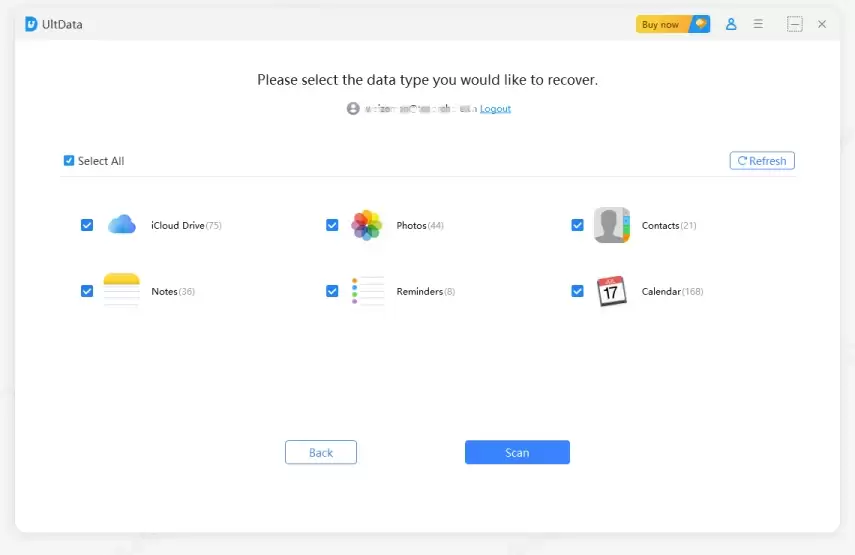
步骤5 扫描结束后,所有找到的文件会清晰呈现,供你预览和选择恢复。这样一来,你就能在决定恢复前,对备份内容了如指掌。