
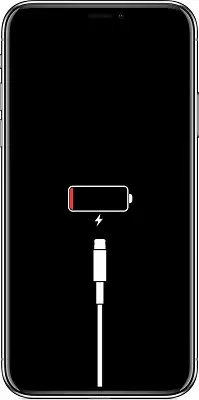
iPhone使用时间长了,难免会出现各种小问题,其中最令人困扰的莫过于iPhone卡在充电屏幕无法启动的情况。无论你如何操作,屏幕上的电池图标始终静止不动,设备也无法正常进入系统。如果你正面临“iPhone卡在电池标志”或“iPhone充电画面卡住”的难题,请不要担心。本文将详细解析这一故障的常见成因,并提供一系列经过验证的有效解决方案,帮助你快速恢复设备正常使用。
- 第一部分:iPhone卡在充电画面的主要原因分析
- 第二部分:iPhone充电屏幕卡死问题的全面修复指南
第一部分:iPhone卡在充电画面的主要原因分析
你的iPhone为何会“定格”在充电界面无法开机?理解其背后的原因是解决问题的第一步。以下是几个最常见的技术性因素:
1. 不当充电习惯与电池问题
长期过度充电,即在电池已充满后仍长时间连接电源,可能干扰电池管理系统的正常工作,导致显示异常。此外,电池老化或存在轻微故障也可能引发开机卡顿。
2. 软件冲突与后台负载过重
同时运行过多后台应用程序,或在关机前有未响应的软件进程,可能造成系统启动时发生冲突,从而卡在充电界面。定期管理后台应用有助于维持系统稳定。
3. iOS系统故障或版本过旧
运行存在漏洞的旧版iOS系统,或近期更新失败导致系统文件损坏,是触发“iPhone开机卡住”的常见软件原因。保持系统更新能有效预防此类问题。
第二部分:iPhone充电屏幕卡死问题的全面修复指南
当你的iPhone卡在黑色或红色充电画面时,请保持冷静。以下方法按从易到难的顺序排列,建议你依次尝试,以解决“iPhone卡在开机画面”的问题。
方法一:温和加热法(针对电池临时性故障)
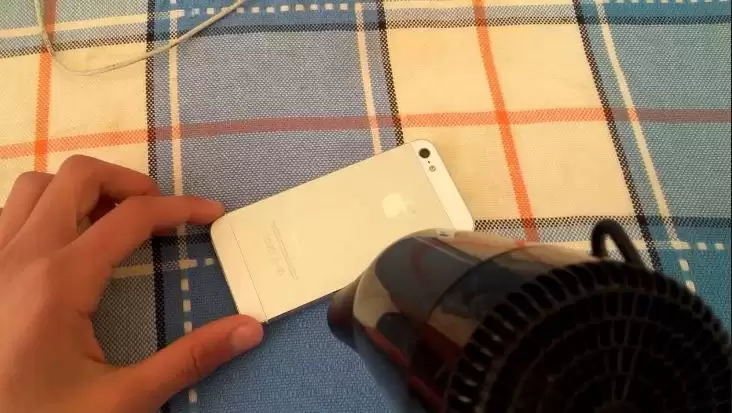
此方法适用于因温度或电池电量显示异常导致的临时性卡顿。操作简单且无需专业工具:首先断开充电线,将iPhone屏幕朝下放置。使用吹风机调至低温档,对准设备右侧(电池区域)保持约10-15厘米距离,均匀加热两分钟。完成后重新连接充电器,观察是否从充电图标变为苹果Logo,从而成功解决iPhone无法开机的问题。
方法二:深度放电校准法
电池电量计量不准可能导致开机逻辑混乱。通过一次完整的充放电循环可以重新校准电池。具体步骤如下:
- 将iPhone使用至自动关机。可开启高亮度、移动网络、蓝牙等功能加速耗电。
- 关机后,立即使用原装充电器和数据线为其充电,等待其自动重启。
- 开机后,再次手动关机,并让设备在关机状态下持续充电至少5小时以上。
完成长时间充电后,在保持连接电源的情况下尝试开机。若充电画面消失,则表明电池校准成功,iPhone卡在充电标志的问题已解决。
方法三:强制重启与恢复模式
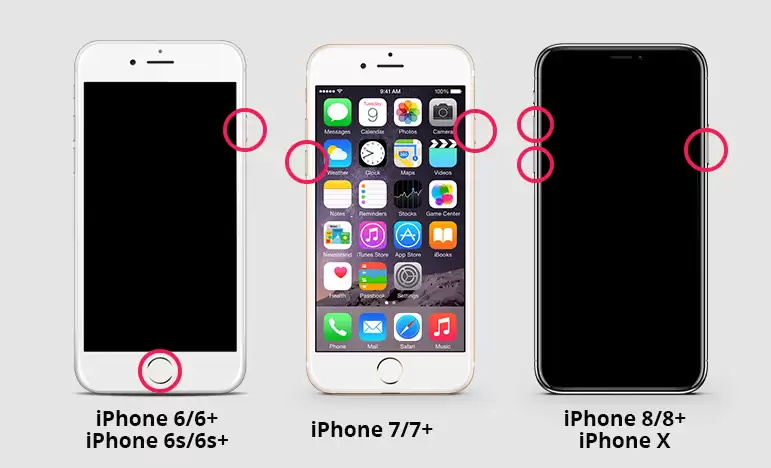
对于轻度的系统无响应,强制重启是首选方案。不同iPhone机型操作不同(如全面屏型号需快速按音量+、音量-,再长按侧边按钮)。若无效,可尝试进入恢复模式:连接电脑并打开iTunes或访达,根据机型按特定组合键进入,然后选择“更新”(保留数据)或“恢复”(抹掉数据)。此方法常用来修复iPhone卡在苹果标志或充电图标的问题。
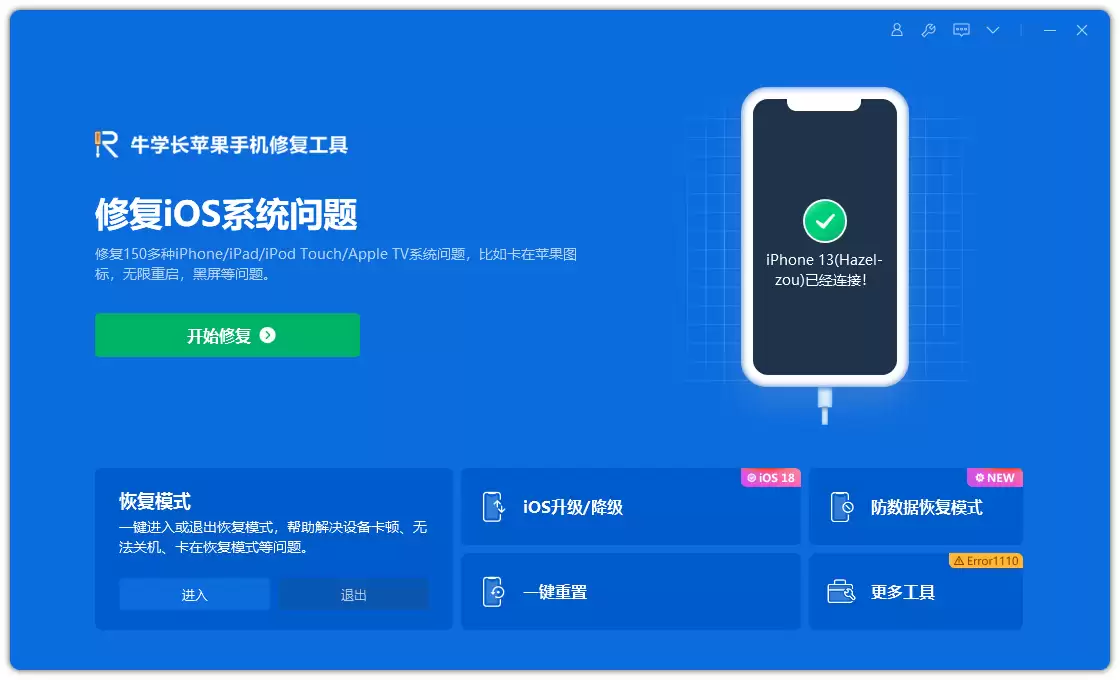
如果觉得手动操作复杂,也可以借助一些可靠的第三方iOS修复工具,它们通常提供一键进入恢复模式的功能,操作更为简便直观。
方法四:专业系统修复(保留数据)
如果以上方法均告失败,问题可能源于更深层的iOS系统文件损坏。此时需要进行系统修复。传统iTunes恢复会清除所有数据,风险较高。
更安全的选择是使用具备“标准修复”或“快速修复”模式的第三方专业工具(如丰科iOS系统修复工具)。该模式能在不丢失手机内任何照片、聊天记录等数据的前提下,修复绝大多数系统故障,完美应对iPhone卡在充电屏幕开不了机的状况。
详细操作流程:
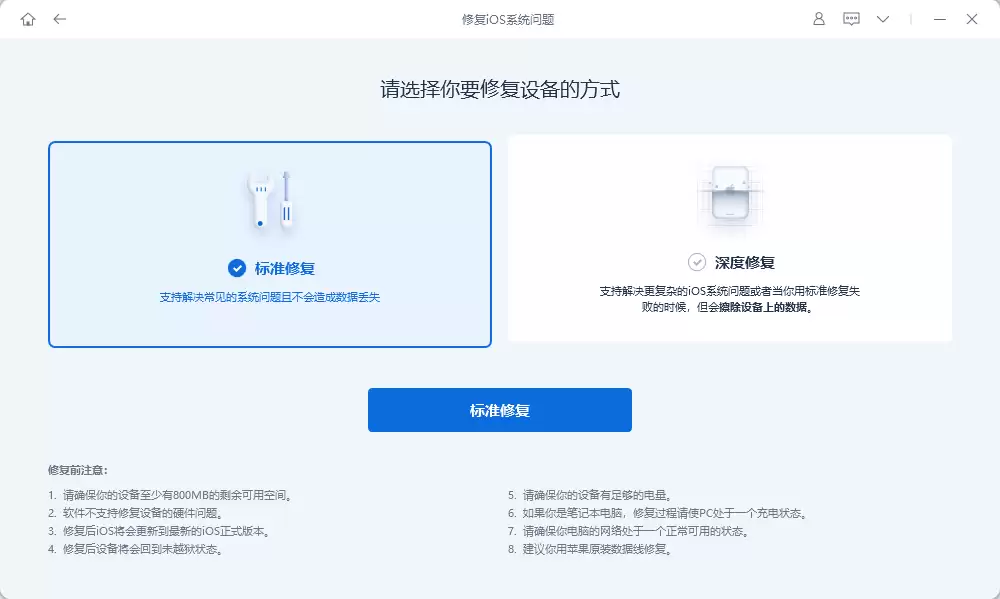
第一步:在电脑上下载并启动专业修复工具。通过原装数据线连接故障iPhone,在软件主界面选择“iOS系统修复”功能,然后点击“标准修复”模式。
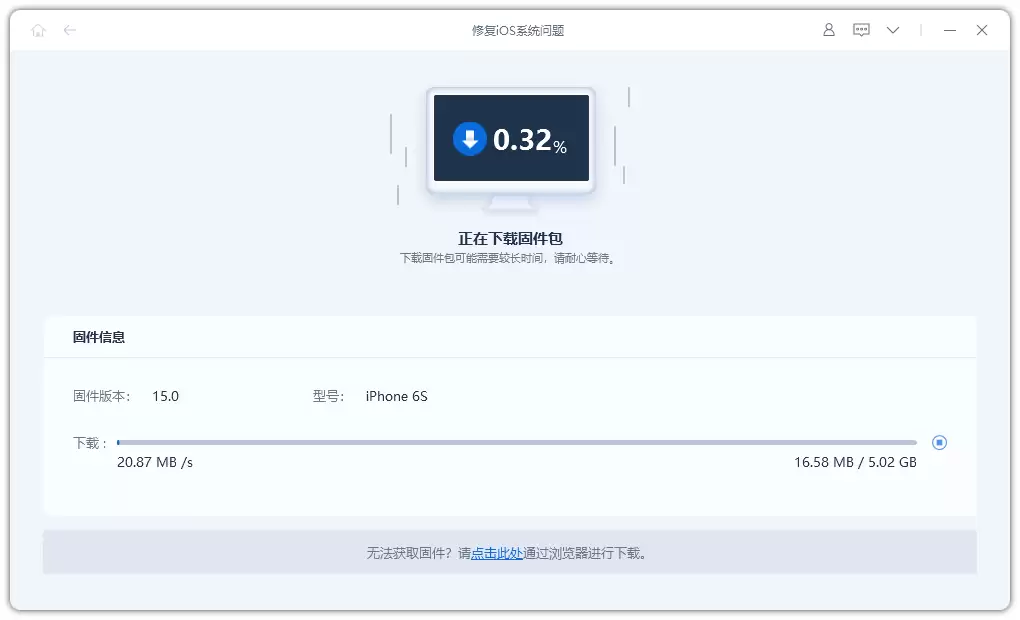
第二步:软件识别设备信息后,点击“下载固件”。待固件下载验证完毕,点击“开始修复”。整个过程约需10-15分钟,期间请确保电脑网络稳定,且不要断开iPhone连接。
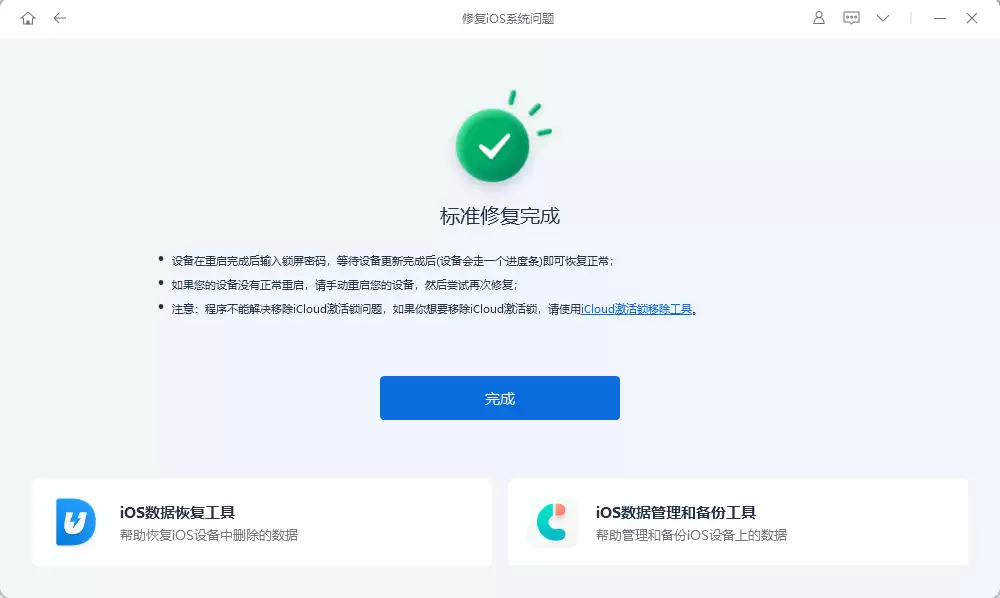
第三步:修复完成后设备将自动重启。如果“标准修复”后问题依旧,则可能需要尝试“深度修复”模式。请注意,深度修复会清除所有数据,操作前务必通过iCloud或电脑完成完整备份。
希望这份详细的指南能帮助你彻底解决iPhone卡在充电屏幕的故障。每种方法都有其适用场景,建议从最简单的开始尝试。如果所有方法均无效,可能是硬件(如电池、主板)故障,建议联系苹果官方支持或授权服务商进行检测。分享你的解决经验,也能帮助更多遇到类似问题的用户。


