
你是否遇到过iPhone运行卡顿、应用频繁崩溃或系统出现异常故障的情况?又或者,在准备出售或转赠旧iPhone前,希望彻底清除个人数据以保护隐私?这时候,执行一次彻底的“硬重置”操作,往往是解决问题和保障信息安全的最佳选择。
简单来说,硬重置就是将你的iPhone完全恢复到出厂初始状态,它会清除设备上所有的个人数据、自定义设置和已安装的应用。这不仅能有效解决许多复杂的软件问题,也是在转让设备前必须进行的隐私保护步骤。本指南将为你详细解析iPhone硬重置,并提供三种行之有效的操作方法,其中包含在忘记锁屏密码时的解决方案。
什么是iPhone硬重置?
“硬重置”中的“硬”字,强调了此操作的彻底性与不可逆性。它意味着将你的iPhone内部存储完全格式化,移除所有个人内容,使设备回归到如同刚拆封时的纯净状态。无论是为了解决顽固的系统故障,还是为了在二手交易前确保数据安全,执行硬重置都是最根本的解决方式。你可以直接在iPhone设置中完成,也可以通过连接电脑使用iTunes或访达进行操作。下文将针对iPhone XS及更早型号的各类机型,详细介绍具体的实施步骤。
如何硬重置iPhone?
操作过程其实并不复杂。我们为你整理了三种主流且可靠的方法,你可以根据设备当前的可访问状态(如是否能正常开机、是否记得密码)来选择最适合的一种。
方法一:通过iPhone设置进行硬重置
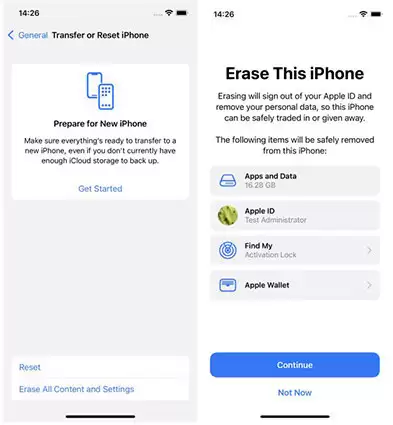
这是最常用且便捷的方法,前提是你的iPhone能够正常开机并进入系统设置界面。此方法需要通过设备密码、面容ID或触控ID进行身份验证,随后永久性删除所有内容和设置。
操作步骤如下:
1. 在iPhone主屏幕找到并打开“设置”应用,滑动列表选择“通用”选项。
2. 在“通用”设置页面最底部,点击进入“传输或还原iPhone”选项。
3. 选择“抹掉所有内容和设置”。系统会要求你输入锁屏密码及Apple ID密码进行最终确认。确认后,设备将自动开始清除数据并重启。
方法二:通过iTunes或访达恢复
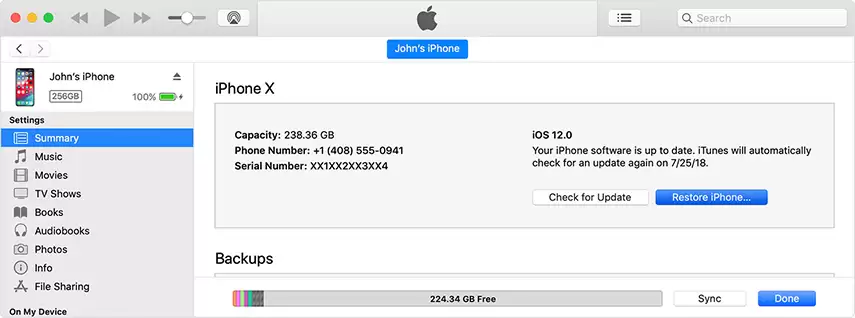
当你的iPhone无法正常开机、卡在恢复模式,或无法进入系统设置时,通过电脑进行恢复是最佳选择。在macOS Catalina及更新系统的Mac上,请使用“访达”;在Windows电脑或旧版Mac系统上,则使用iTunes。
操作步骤如下:
1. 使用原装或MFi认证的数据线将iPhone连接到电脑。若iPhone屏幕出现“信任此电脑”提示,请点击“信任”并输入锁屏密码。
2. 在电脑上启动iTunes或访达。成功连接后,你应在侧边栏或顶部看到你的设备图标,点击选中它。
3. 在设备管理页面的“摘要”或“通用”选项卡中,找到并点击“恢复iPhone…”按钮。此操作将抹掉设备所有数据并安装最新的iOS系统版本。
方法三:使用专业工具绕过密码硬重置
如果你忘记了iPhone的锁屏密码、面容ID或触控ID失效,导致无法使用前两种方法,那么专业的iOS系统修复工具可以提供有效的解决方案。这类工具专为在忘记密码等锁定状态下,帮助用户移除屏幕锁并重置设备而设计。
其工作原理是引导设备进入特殊的恢复模式,然后为其刷入一个干净的官方iOS固件,从而彻底清除密码和所有用户数据。整个过程通常需要下载与你iPhone型号完全匹配的固件包。
典型操作流程如下:
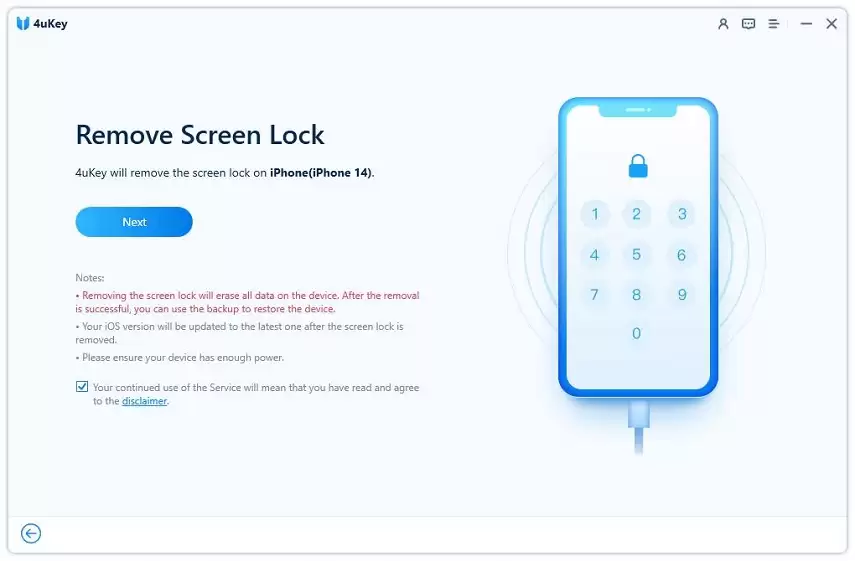
第一步:连接设备并启动工具
在电脑上下载并安装可靠的解锁工具,使用数据线连接iPhone与电脑。启动软件后,它通常会自动识别设备型号。在主界面选择“移除屏幕锁”或类似功能,然后点击“开始”按钮。
第二步:下载固件包
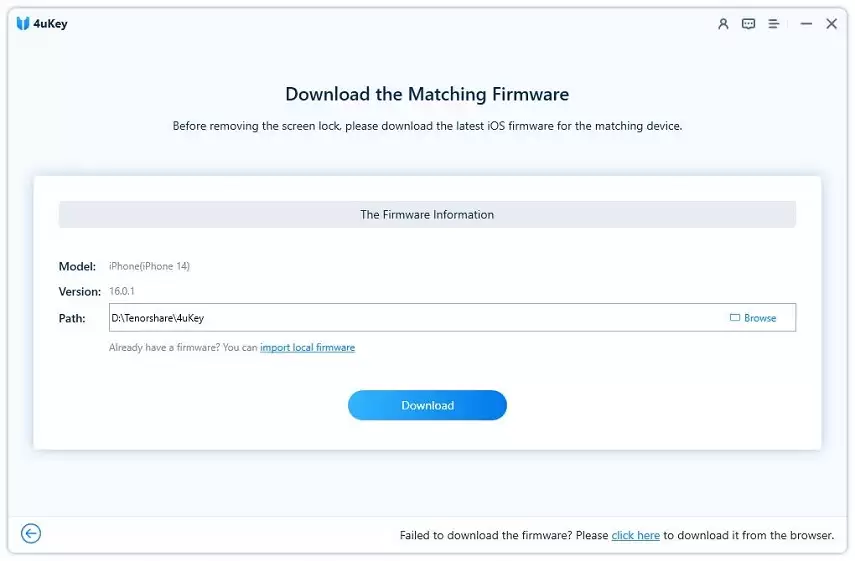
程序会自动匹配设备所需的iOS固件版本。你需要指定一个本地文件夹来保存即将下载的固件文件,然后点击“下载”。请保持网络连接稳定直至下载完成。
第三步:解锁并重置设备
固件下载完毕后,点击“立即解锁”或类似按钮。工具将开始清除设备密码和所有数据。过程结束后,你的iPhone会自动重启,并显示“你好”的初始设置界面,如同一部新手机。
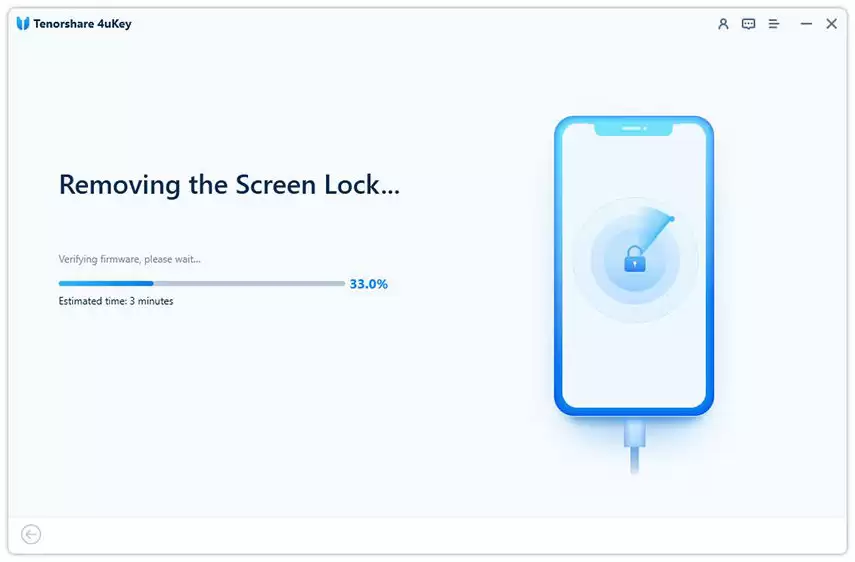
重要提示:使用此方法进行硬重置后,设备内所有数据将被永久删除且无法恢复。之后,你可以将其设置为全新的iPhone,或通过之前备份的iTunes或iCloud数据来恢复个人文件。
总结
总而言之,无论是为了修复iPhone系统故障、提升运行速度,还是在出售转让前彻底清除隐私数据,掌握硬重置的方法都至关重要。本文介绍的三种方案——通过iPhone内置设置、借助电脑iTunes/访达恢复、以及使用专业解锁工具——几乎覆盖了所有可能遇到的场景。如果你不幸被锁在设备之外,第三种方法无疑是关键的解决方案。希望这份详细的指南能帮助你顺利完成操作,让你的iPhone使用体验更加顺畅安全。


