
《Pokemon Go》这款游戏,当年可是实实在在地碘伏了大家对移动游戏的想象。它最吸引人的地方,就在于那种独特的沉浸感——游戏基于GPS定位,你需要真正走出家门,在现实世界的不同地点穿梭,才能推动游戏里的进度。换句话说,你在虚拟世界里的化身,会随着你在现实中的脚步一起移动。只有这样,你才能捕捉到更多宝可梦,在游戏中走得更远。这种虚实结合的魅力,确实很有意思。
不过,一个现实的问题摆在眼前:这款游戏官方只支持未越狱的iPhone。如果你的设备已经越狱,很可能会在启动游戏时碰壁,因为它内置了越狱检测机制,一旦确认设备环境“越狱”,游戏就会闪退。先别着急,办法总比困难多。接下来,我们就来探讨一个简单的解决方案,通过一款Cydia插件来绕过这个检测,让你也能畅玩《Pokemon Go》。
第一部分:如何下载并绕过越狱检测
其实,通过几个清晰的步骤,就能安装游戏并成功绕过检测。关键在于仔细操作,任何一步的疏漏都可能导致越狱修复失效。
- 第一步:安装游戏。先在iPhone上下载并安装《Pokemon Go》应用,但切记,先不要急着打开它。
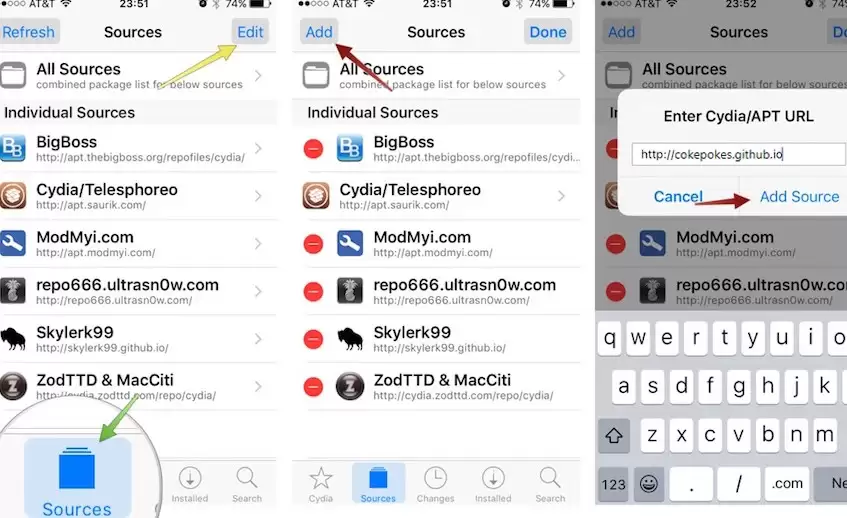
- 第二步:添加软件源。打开Cydia应用,点击右下角的“软件源”,然后点击右上角的“编辑”和“添加”。在弹出的对话框中,输入源地址:
https://cokepokes.github.io/,然后点击“添加源”。 - 第三步:搜索并安装插件。添加完成后,进入这个新添加的源,搜索名为“MasterBall”的插件(tweak),然后进行安装。请耐心等待安装过程完成。
- 第四步:重启设备。安装完成后,重启你的iPhone(SpringBoard)。完成这一步后,理论上你就可以绕过越狱检测,正常享受游戏了。
第二部分:游戏导致iPhone卡顿的应对方法
根据一些用户的反馈,在成功绕过越狱检测后,有时又会遇到新的麻烦:游戏在启动或运行过程中可能导致iPhone卡死,无法恢复正常。这种状况确实令人头疼。如果遇到这种情况,你可能需要尝试让iPhone进入DFU模式或恢复模式,然后通过iTunes来恢复设备。为了方便操作,这里详细说明手动进入DFU模式并恢复的流程。
- 准备工作:确保电脑上运行的是最新版本的iTunes,以避免潜在的连接问题。用数据线将iPhone连接到电脑,并启动iTunes。
- 核心操作:进入DFU模式。这是关键一步,需要根据你的iPhone型号,严格按照以下说明操作:
适用于 iPhone 6 / 6s / 6 Plus:
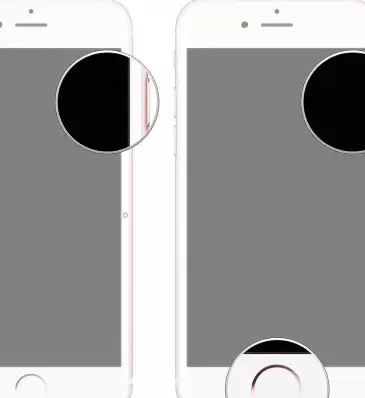
- 同时按住“电源/侧边”按钮和“主屏幕”按钮大约8秒钟。
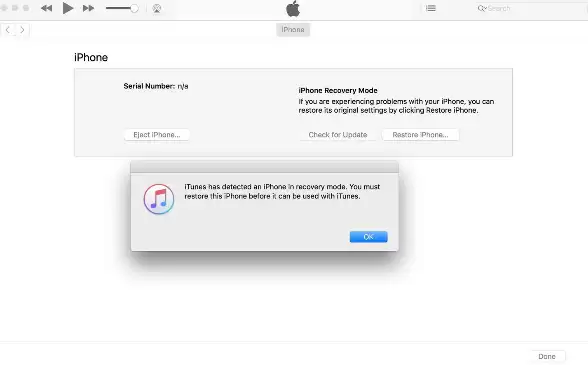
- 8秒后,松开“电源/侧边”按钮,但继续按住“主屏幕”按钮,直到你在iTunes上看到“检测到一台处于恢复模式的iPhone”提示。
适用于 iPhone 7 / 7 Plus:
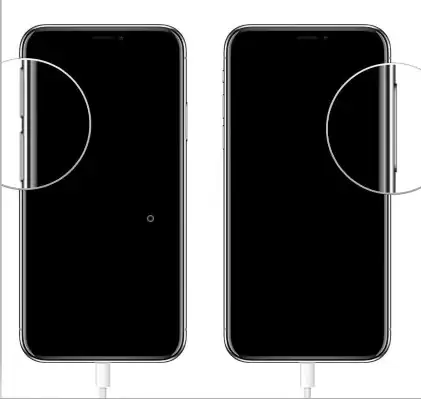
- 步骤与iPhone 6系列类似,但需要用“音量减”键替代“主屏幕”键。即同时按住“电源/侧边”按钮和“音量减”按钮约8秒,然后松开电源键,继续按住音量减键直至iTunes弹出恢复模式提示。
适用于 iPhone 8 / 8 Plus / X 及更新机型:
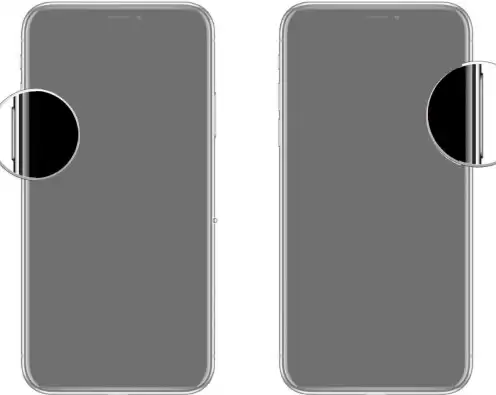
- 快速按一下“音量增”键,然后快速按一下“音量减”键。
- 接着,长按“电源/侧边”按钮,直到屏幕变黑。
- 屏幕变黑后,立即同时按住“电源/侧边”按钮和“音量减”键,持续5秒。
- 5秒后,松开“电源/侧边”按钮,但继续按住“音量减”键,直到iTunes显示“检测到一台处于恢复模式的iPhone”。
- 此时,虽然iPhone屏幕是黑色的,但它已成功进入DFU模式并被iTunes识别。接下来,在iTunes界面点击“恢复iPhone”按钮,并确认操作,开始恢复流程。
重要提示:通过DFU模式恢复会彻底抹掉iPhone上的所有数据,导致数据丢失。如果你希望在不丢失数据的前提下修复设备,可以尝试下面这个更推荐的方案。
第三部分:推荐方案:使用 Tenorshare ReiBoot
你看,为了玩上心爱的《Pokemon Go》而绕过越狱检测,最后却可能面临设备卡死、甚至需要抹掉所有数据来恢复的窘境。这确实是个两难的选择。不过别担心,这里有一个更稳妥可靠的解决方案,能够帮你应对各种棘手的iOS系统问题。
Tenorshare ReiBoot 是一款功能强大的专业工具,它的核心优势在于能够一键安全地进入或退出恢复模式/DFU模式,而无需记忆复杂的按键组合。更重要的是,它能有效解决包括卡在Apple标志、白屏、黑屏、冻结屏幕、耳机模式、启动循环等在内的多种iOS系统故障。这款工具的兼容性非常广泛,几乎支持所有型号的iOS设备。
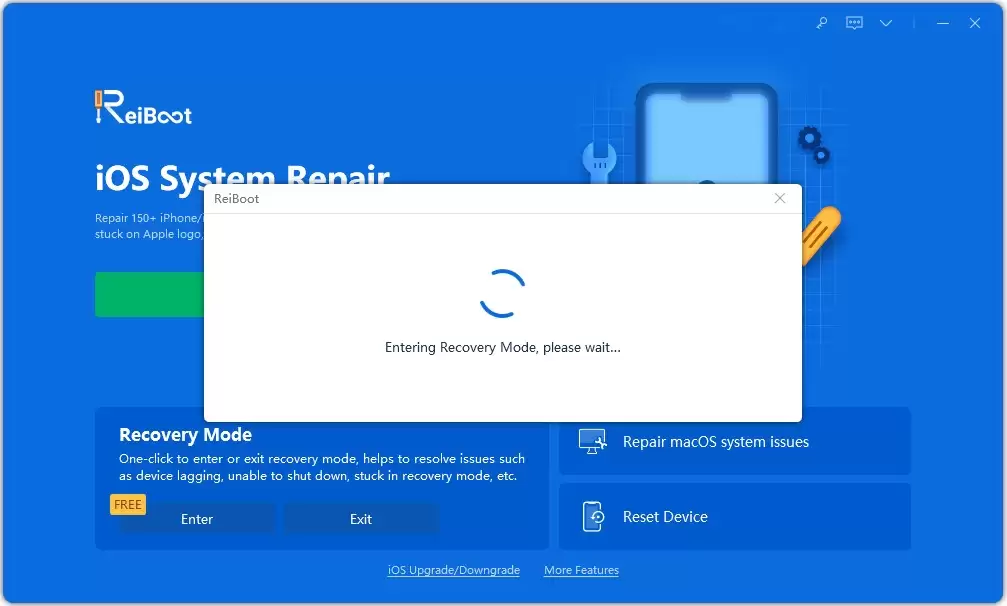
使用这类专业工具的好处是显而易见的:操作简单,风险可控。在尝试解决像游戏兼容性引发的系统问题时,它能提供一个相对安全的数据保障,避免因强制恢复而造成不必要的损失。对于遇到类似问题的用户来说,这无疑是一个值得考虑的选项。


