
自苹果在iOS 11系统将HEIC设置为默认照片格式以来,许多iPhone用户都遇到了一个常见问题:在Windows电脑上无法直接打开这些照片。HEIC格式虽然具备体积小、画质无损的显著优势,但其跨平台兼容性不足,确实给用户带来了不便。
那么,如何高效解决这一问题呢?其实,最实用的方法就是将HEIC转换为通用的JPG格式。本文将详细介绍几种高效的转换方法,包括支持批量处理的免费方案,帮助您轻松管理照片。
一、安装HEIF图像扩展编解码器
当您在Windows电脑上双击HEIC文件时,系统可能会提示需要下载“HEIF图像扩展”编解码器。安装此扩展后,理论上系统即可原生支持查看HEIC格式图片。
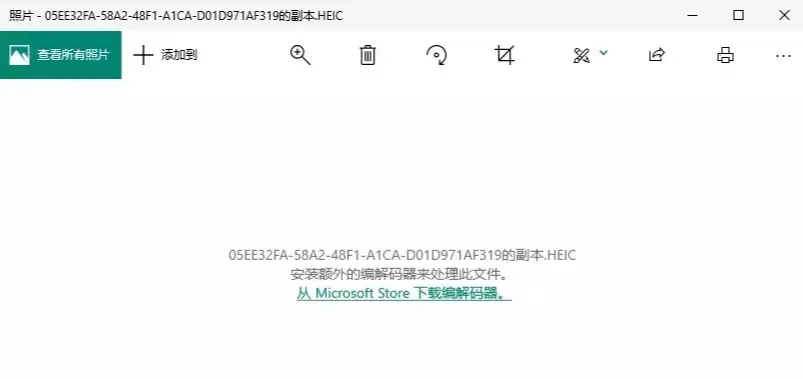
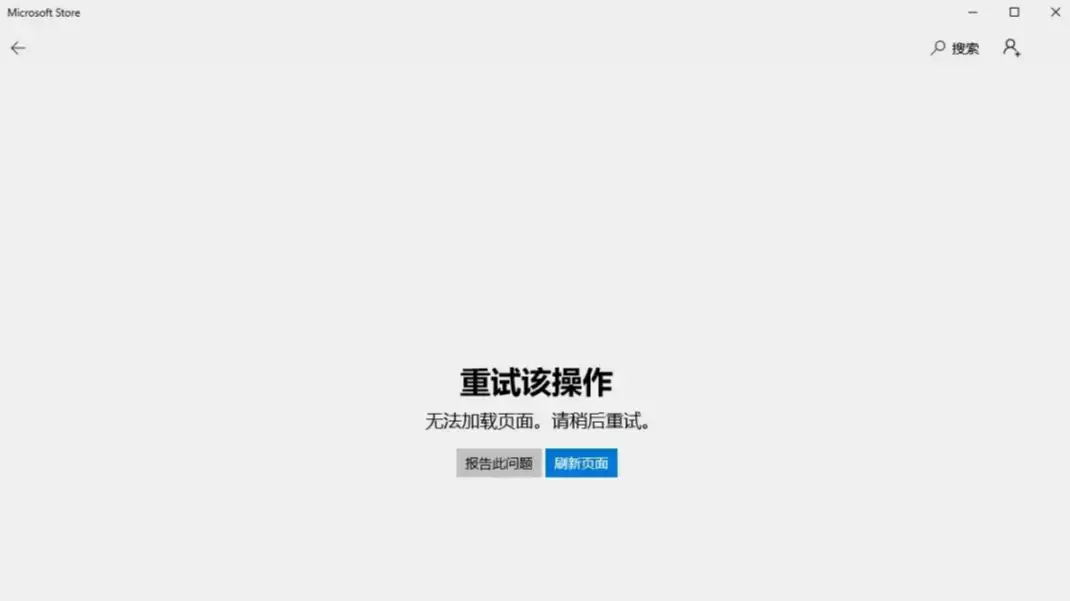
然而,此方法有时并不稳定。您可能会遇到网页无法访问或安装后图片仍显示异常的情况,这通常与系统版本或软件冲突有关,需要进一步排查。
二、使用专业工具批量转换HEIC为JPG
如果编解码器安装失败,或您希望更彻底地解决照片管理与分享问题,直接转换格式是更可靠的选择。将HEIC转为JPG这一通用格式,能确保在任何平台顺畅浏览。
目前市面上有多款专业工具可高效完成HEIC转JPG任务,它们操作简便,并支持批量处理,大幅提升效率。以下是详细操作指南。
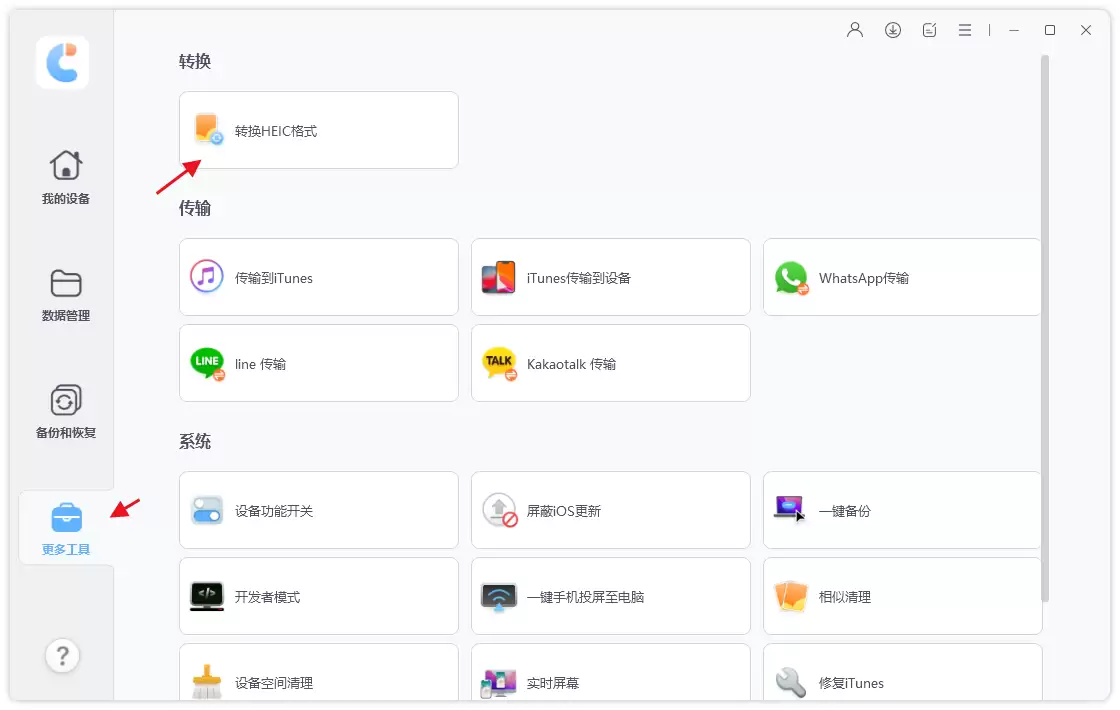
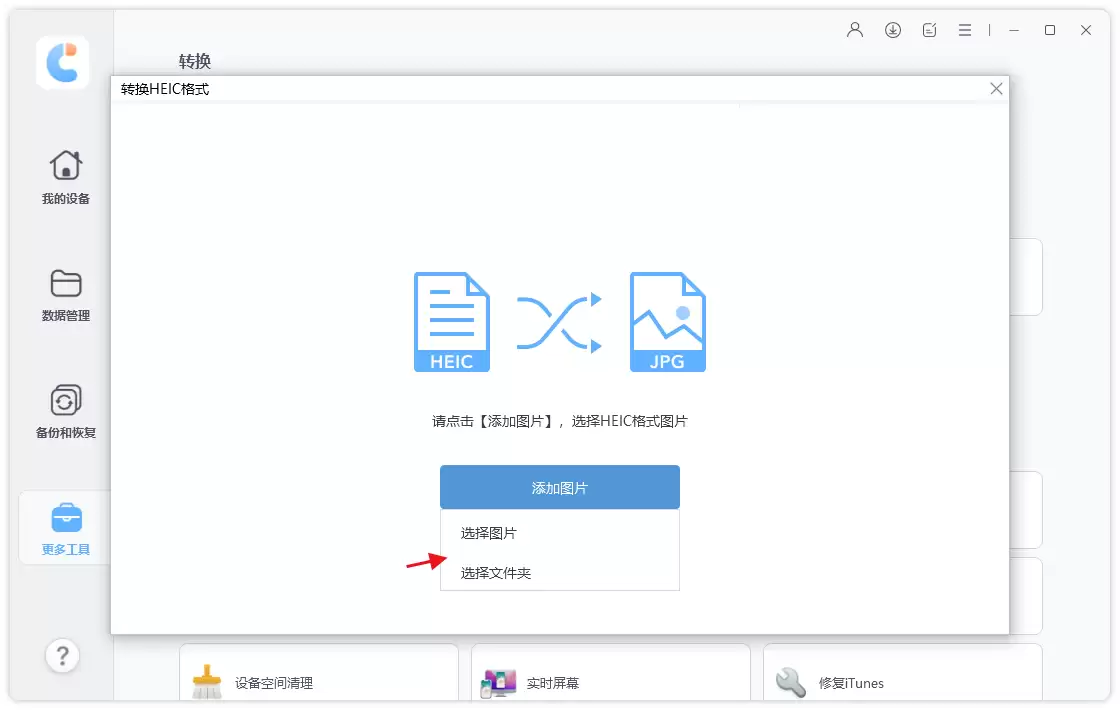
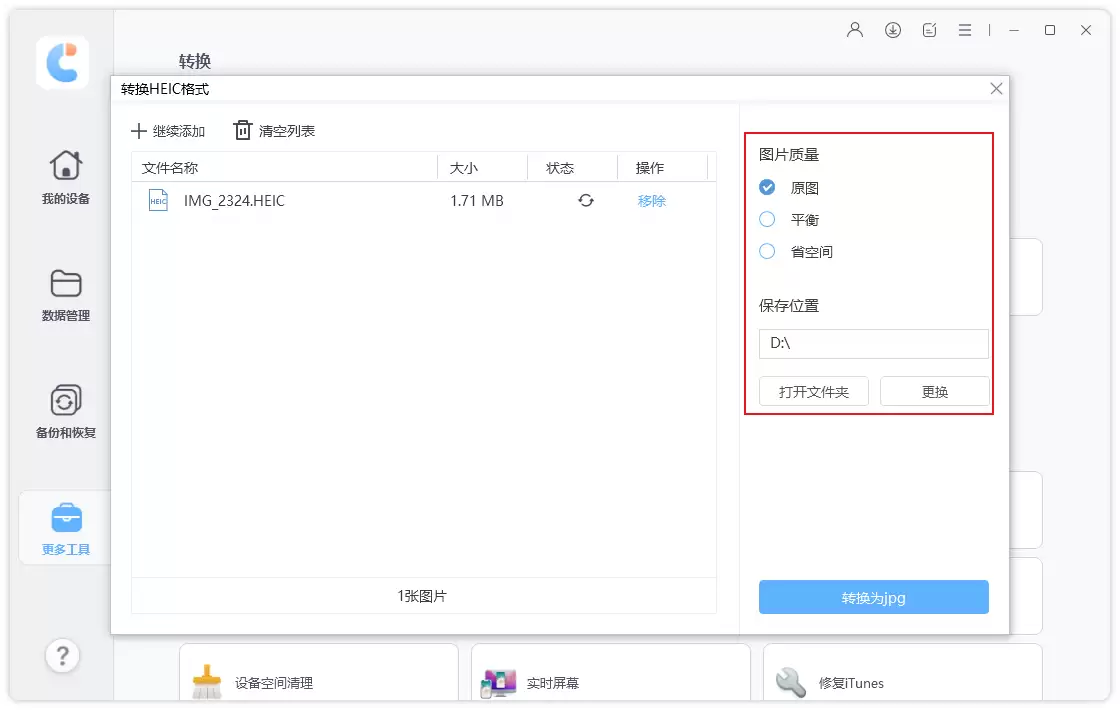
首先,在电脑上安装并启动转换工具。通过数据线连接iPhone后,在工具界面找到“更多工具”或类似功能区,选择“转换HEIC格式”。接着,点击添加按钮导入需要转换的图片。
添加文件时,您可以选择单张图片或直接导入整个文件夹,后者特别适合整理手机相册中的大量照片。
图片导入后,您通常可以进行输出设置,例如调整JPG图片质量。确认设置后,点击“转换为JPG”按钮,等待转换完成即可。转换后的文件将保存至指定文件夹。
总结来说,当HEIC格式在Windows上无法打开时,您有两种选择:一是安装系统编解码器以原生支持查看,二是使用专业工具将其转换为兼容性更佳的JPG格式。根据您的实际需求与使用习惯,选择最适合的方案即可轻松解决问题。


