
最近不少朋友在升级到iPhone 13或14后,遇到了一个挺让人头疼的问题:把旧手机的数据完整迁移到新设备后,发现所有App都卡在“正在载入”的状态,点也点不开,进度圈转个不停。这该怎么办?别急,下面就来分享两种经过验证的解决方案。
第一种:检查并设置App Store
首先,我们回顾一下标准的iPhone数据迁移流程:
你需要同时打开新旧两台iPhone的蓝牙和Wi-Fi,为了保险起见,最好都给它们接上电源。确保Wi-Fi网络稳定,然后开机新iPhone,跟着屏幕上的提示一步步操作。
这时,新iPhone屏幕上会出现一个类似蒲公英的动态图案,而旧iPhone的相机取景框会被激活。用旧iPhone扫描新屏幕上的那个“蒲公英”,两台设备就能建立起直接的传输连接。
接下来,新iPhone会引导你完成Siri设置、面容ID录入等一系列基础配置,按提示操作就行。
这些都搞定后,真正的数据传输就开始了。这个过程需要一些时间,请务必让两台手机保持靠近。
传输完成后,旧手机会询问你是否要抹掉数据。先别急着点“抹掉”,把注意力放回新iPhone上。
新手机这时可能会提示系统更新,直接更新就好,新设备用最新系统总没错。
更新后手机会重启。重启完毕,先进入“设置”,点击最上方显示你Apple ID账户的那一栏。系统可能会要求你再次输入Apple ID密码,照做即可。
关键步骤来了:
此时,从旧手机传过来的App很可能还是一片“正在载入中…”,进度毫无动静。这时,请打开App Store应用,点击右上角的个人头像。
进入账户页面后,最顶部会显示你的姓名和Apple ID,再点一下这个Apple ID。系统大概率会再次提示你输入密码。这是因为iPhone的系统设置和App Store的登录状态是相互独立的,所以需要分别验证。
输入密码后,请确保手机连接着稳定的网络(Wi-Fi或蜂窝数据都可以),然后耐心等待一段时间。通常,App的下载和恢复就会继续了。
如果进度条依然卡住,可以尝试重启手机,或者关闭Wi-Fi再重新打开,确保网络通畅,然后重复一遍上述登录App Store账户的步骤。
假如以上所有操作都无效,那就只能考虑将新iPhone抹掉所有内容和设置,恢复出厂状态,然后尝试下面第二种方法来进行数据迁移。
第二种:使用专业工具进行数据传输
如果第一种方法行不通,换个专业的迁移工具往往是更高效的选择。市面上有一些可靠的苹果数据管理工具,可以帮你备份旧设备数据,并有选择地恢复到新设备上。这类工具通常支持传输音乐、照片、视频、联系人、信息等多种数据类型,且不受Apple ID限制,用起来比较灵活。
具体操作流程大致如下:
第一步:在电脑上下载并安装一款你信任的苹果数据管理工具(例如文中提到的牛学长苹果数据管理工具),然后启动它。
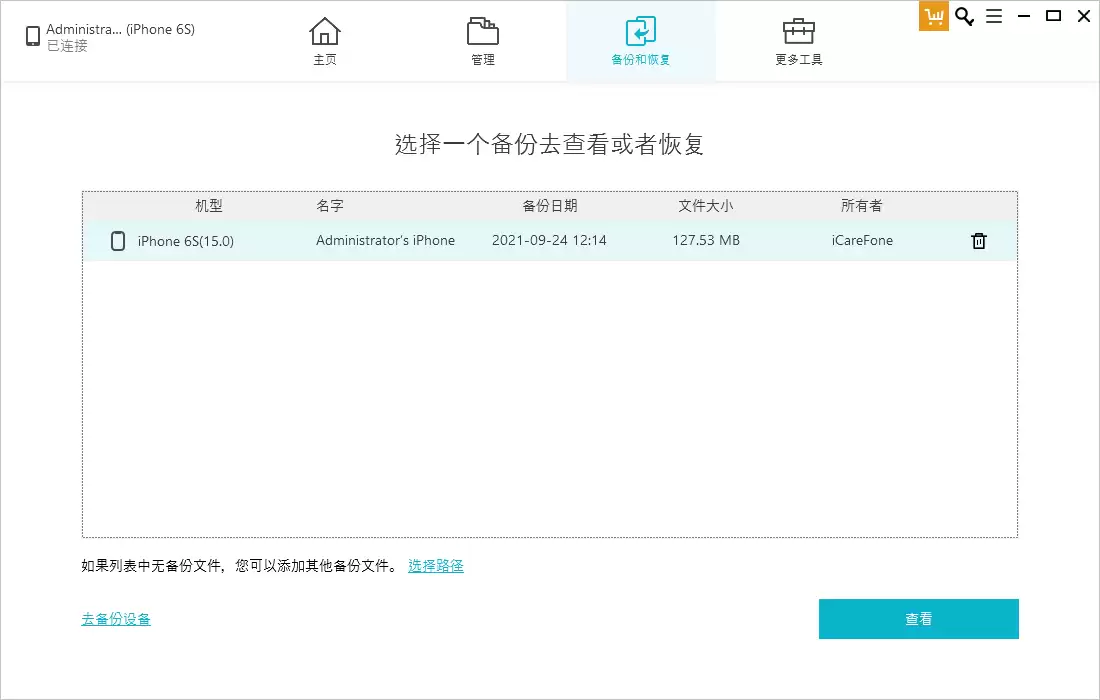
第二步:在工具的主界面找到“备份和恢复”这类功能,选择“备份”选项,并用数据线连接你的旧iPhone。
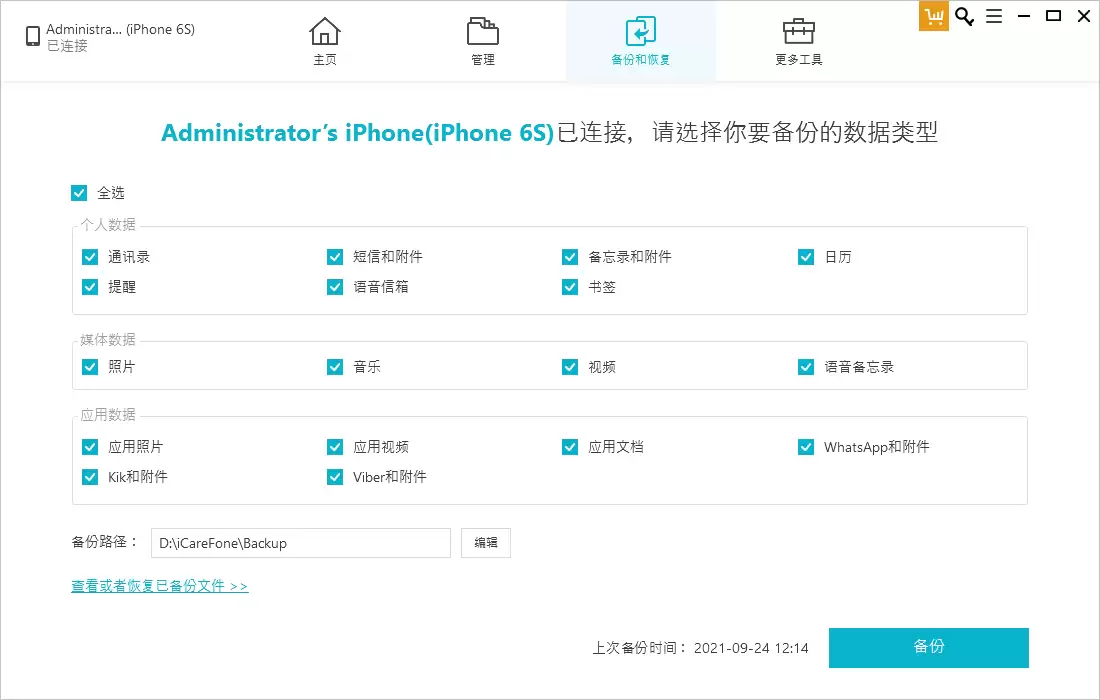
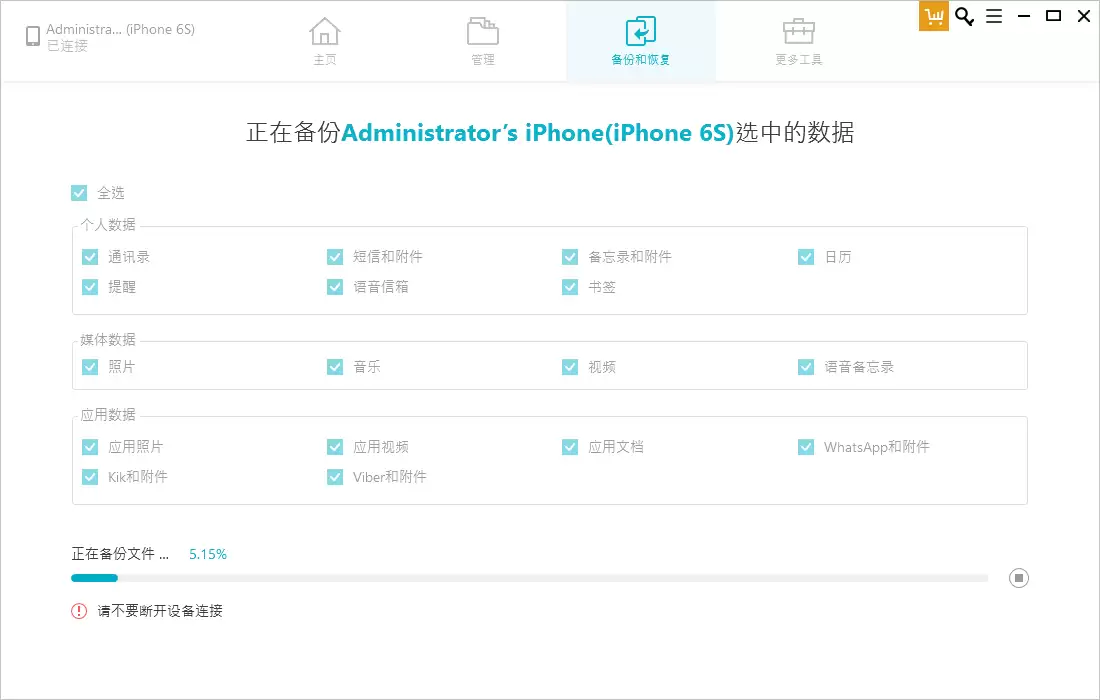
第三步:在备份界面,勾选你需要迁移的数据类型(如应用、照片等),然后点击“开始备份”,等待备份完成。
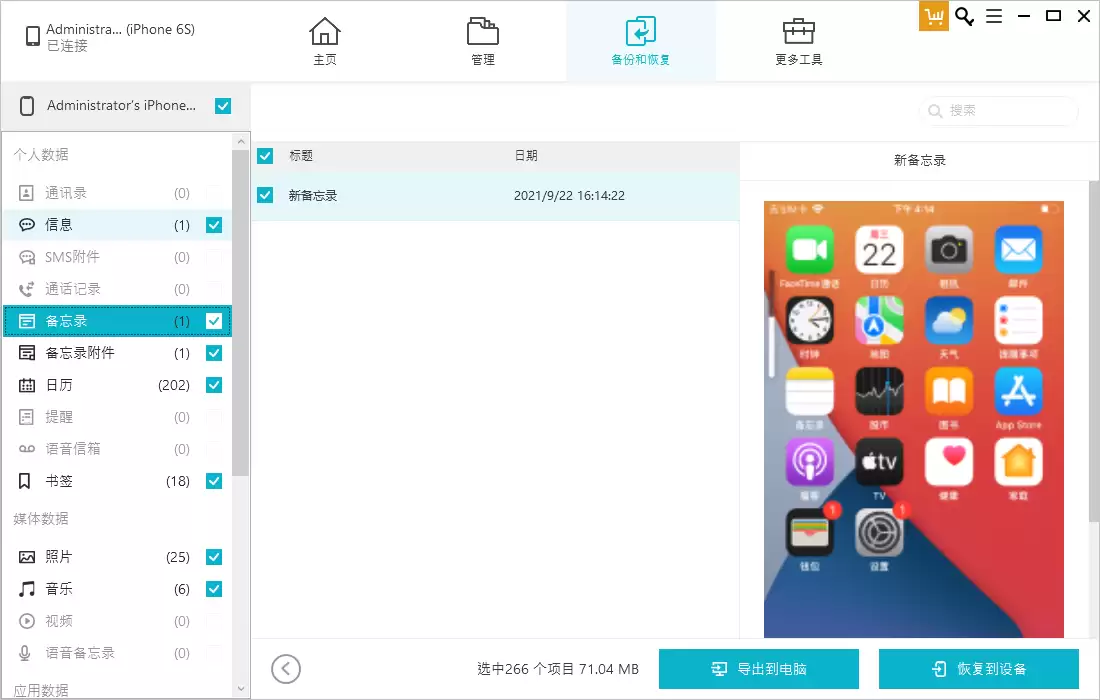
第四步:断开旧设备,连接你的新iPhone 13或14。在工具中选择刚才完成的备份文件,勾选需要恢复的数据,点击“恢复到设备”即可。
总而言之,如果你在新旧iPhone数据传输后遇到了App卡在“正在载入”的问题,不妨按顺序尝试上述两种方法。先从检查App Store账户状态和网络入手,如果不行,再借助专业工具进行迁移,问题通常都能得到解决。


