
对于广大ToDesk用户而言,如何让手中的远程控制软件变得更加智能高效,是提升工作效率的关键。集成在最新版客户端内的ToClaw AI功能,正是为此而生的重磅升级。它并非一个孤立的应用,而是深度融入ToDesk生态系统的AI智能模块,直接依托ToDesk已有的海量设备连接网络与强大的远程控制内核,致力于为用户提供一种即开即用、无缝衔接的AI助理服务。接下来,我们将详细解析激活并使用ToClaw AI的完整步骤与技巧。
一、检查并更新ToDesk至最新版本
想要体验ToClaw AI的强大功能,首要条件是确保您的ToDesk客户端已升级至官方发布的最新正式版本。该功能仅为最新版本专属,旧版客户端无法支持。无论您使用的是Windows、macOS桌面系统,还是iOS、Android或HarmonyOS移动设备,均需将客户端更新至当前最新版。
操作流程非常简单:打开已安装的ToDesk软件,点击右上角的菜单按钮(通常为三个点或齿轮状设置图标),选择“检查更新”。若检测到新版本,点击“立即更新”并跟随指引完成安装,最后重启客户端即可生效。
二、使用同一ToDesk账号登录
ToClaw AI的能力与权限是与用户账号绑定的,而非单一设备。这意味着,只要您使用同一个ToDesk账号登录,名下所有终端设备都能同步获得ToClaw AI的使用权限及历史记录。跨设备任务协同、工作接续、统一管理都依赖于这一统一的账号体系。
您只需在ToDesk主界面点击“登录”,输入注册时使用的手机号、邮箱,或通过第三方快捷登录方式完成验证。登录成功后,请留意左侧导航栏底部,通常会显示“ToClaw AI”的专属图标入口。
三、找到并进入ToClaw AI功能入口
定位功能入口是使用的关键。ToClaw AI作为核心模块,被集成在ToDesk主界面内,无需额外下载安装或切换应用,所有操作均在ToDesk内部完成。其入口位置固定,位于左侧导航栏的最下方,图标设计醒目,并配有“ToClaw AI”文字标识。
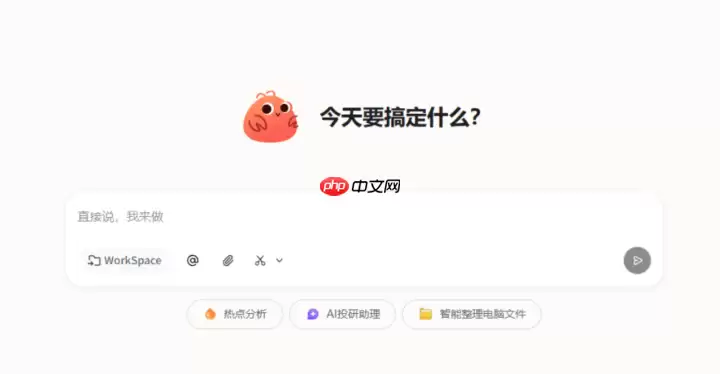
登录账号后,将左侧导航栏滚动至底部,找到龙虾形状的图标并点击。界面将立即切换至ToClaw AI的专属工作台。首次进入时,系统可能需要几秒钟加载云端AI模型并检测本地设备连接状态,此过程通常非常迅速。
四、启用多设备智能协同“龙虾军团”模式
这是ToClaw AI一项极具特色的能力。它通过您的ToDesk账号,打通了名下所有跨平台设备的连接链路。这意味着,不同操作系统、不同硬件配置的手机、平板、电脑,均可成为AI智能体可调度的执行单元。您在一台设备上发出指令,其他在线设备能即时响应、协同工作。
如何使用?首先,请确保您的手机、平板、电脑等设备均已安装并更新至最新版ToDesk,且全部使用同一个账号登录。保持各设备网络畅通,ToDesk后台服务正常运行。随后,在任意一台设备的ToClaw AI界面中,点击顶部的设备选择器,即可查看并切换当前指令要发送的目标设备。例如,您可以直接输入自然语言指令:“在书房电脑上整理D盘的文档”,系统会自动将该指令路由至对应的电脑执行。
五、调用内置安全技能与受控执行环境
为应对常见办公与自动化场景,ToClaw AI内置了一系列经过严格安全与合规验证的技能模块,例如智能处理办公文档、自动化浏览网页、批量管理文件等。这些技能均在隔离的沙箱环境中运行,不会直接访问用户敏感路径,且默认禁用高风险操作权限,保障使用安全。
进入ToClaw AI主界面后,点击左侧导航栏的“技能”入口。在技能列表中,您可以看到标有“已通过安全与合规验证”的模块,例如Word/DOCX文档处理、PDF解析模块,或智能浏览器(AgentBrowser)。点击任一技能卡片,可查看详细功能说明与权限范围。点击“启用”,该技能即加入当前会话可用能力池。之后,您便可通过自然语言直接调用,例如输入:“使用PDF技能提取这份合同中的关键条款”。