
iOS 15 带来的“专注模式”是一项革命性功能,它能有效帮助你将 iPhone 或 iPad 转化为高效的生产力工具,通过屏蔽无关干扰,显著提升工作、学习或休息时的专注度。与此同时,新系统对通知中心进行了全面优化,尤其在锁屏界面,交互逻辑变得更加直观、高效,让信息管理触手可及。
在锁定屏幕上查看通知
当你唤醒 iPhone 或 iPad 屏幕时,所有未读和近期通知会以清晰、有序的方式汇总在锁屏界面,让你对重要信息一目了然。
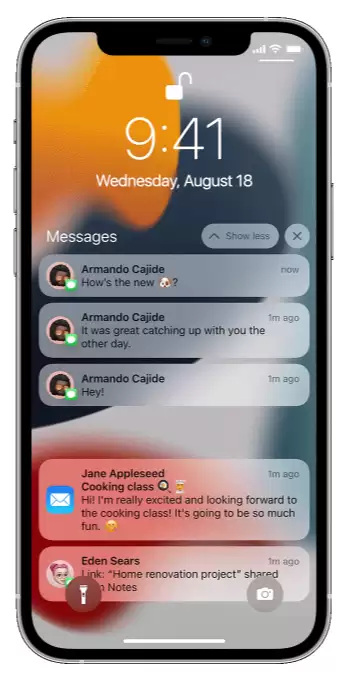
在锁屏上,你可以通过多种方式高效处理通知:
直接轻点任一通知,即可快速跳转至对应的应用程序内查看详情。
如果某个应用推送了多条通知,它们会自动归为一组。轻点该通知组,即可展开并浏览该应用近期发送的所有消息列表。
在某条通知上向左轻扫,会呼出快捷管理菜单,你可以选择“清除”该通知,或使用“管理”选项对其进行静音等操作。
若想执行更丰富的操作,只需长按某条通知,即可查看详细信息并触发该应用支持的快捷操作(例如回复信息、标记完成等),前提是应用已适配此功能。
这里有两个提升使用体验的关键设置:
首先,若你希望无需解锁就能在锁屏上直接阅读通知的完整内容,可以前往“设置” > “通知” > “显示预览”,并将选项设置为“始终”。
其次,对于 iPhone SE(第 2 代)用户,操作流程略有差异:在通知上向左轻扫后,需点击出现的“查看”按钮,方能查看详情并执行应用支持的快速操作。
在锁定屏幕上管理通知
自 iOS 15 起,通知管理获得了前所未有的灵活性。你可以轻松地将任何应用或特定的对话线程暂时静音,时长可选择一小时或一整天。这项功能如何实现呢?
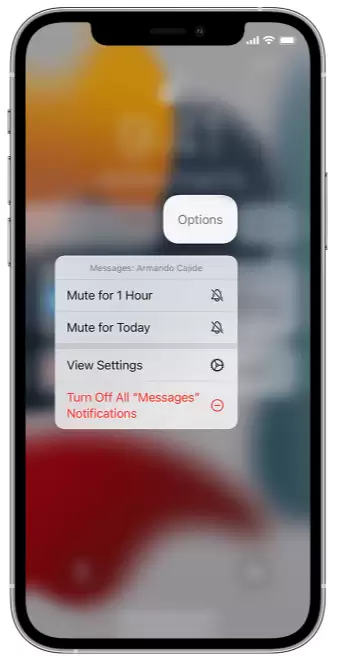
操作非常简单:在锁屏界面,找到你想要静音的单条通知或通知组,然后向左轻扫。
接着,点击出现的“选项”按钮,菜单中将提供几个关键选择:“1 小时内不再提醒”、“今天不再提醒”以及“查看设置”。
选择前两项中的任意一项,即可立即获得一段不受打扰的宁静时间。如果你点击“查看设置”,系统将直接跳转到该应用专属的通知设置页面,在那里你可以进行更精细化的管理,例如调整提醒样式、关闭特定类型的通知等,实现个性化的通知管控。


