
入手iPhone 14或iPhone 13系列新机后,除了使用“快速开始”功能,你还可以借助iCloud完成数据迁移,这是一种更为灵活便捷的方案。即使你的iCloud存储空间已满,只要旧设备运行的是iOS 16或更高版本,系统便会自动提供一份免费的临时存储空间,专门用于将旧手机的全部数据转移到新设备。
这份临时备份会在iCloud中保留21天,时间非常充裕。接下来,我们将详细拆解具体的操作步骤。
iPhone数据迁移至新机的详细步骤
第一步:在旧iPhone上准备并上传数据
打开旧iPhone的「设置」应用,进入「通用」选项,滑动至页面最底部。找到「传输或还原 iPhone」并点击进入。
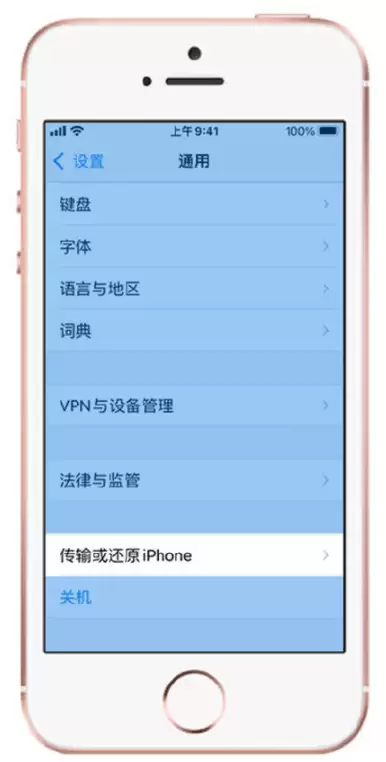
如果未看到此选项,请先将旧iPhone的系统升级至最新的iOS 16或更高版本。
第二步:利用临时iCloud空间上传
按照屏幕提示进行操作,你的应用、设置和个人数据将被上传至苹果提供的临时iCloud空间。上传完成后,旧iPhone上的数据会持续保持同步状态,直至你开始设置新手机。
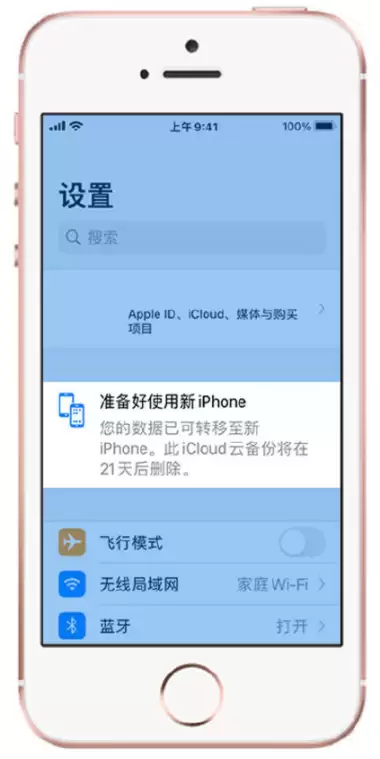
第三步:在新iPhone上恢复备份
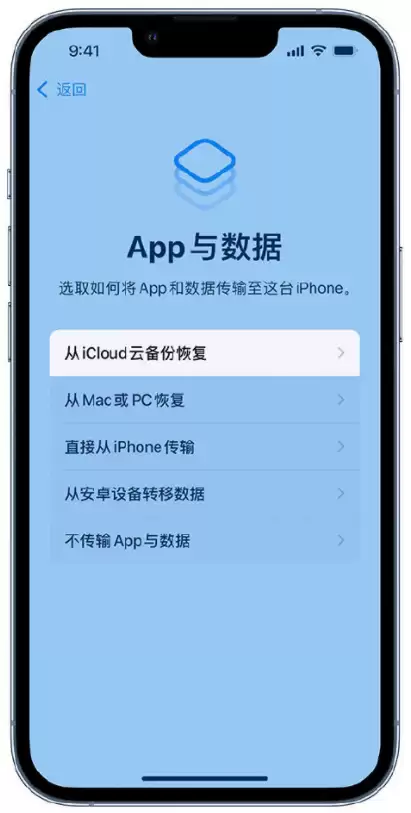
开启你的新iPhone并开始设置流程。当进入「App与数据」界面时,请选择「从iCloud云备份恢复」。随后,在备份列表中找到并选择你刚从旧iPhone创建的备份文件,等待恢复过程完成即可。
操作前的关键注意事项
1. 此方法要求旧iPhone必须升级至iOS 16或更新系统。当然,如果你本身的iCloud存储空间充足,即使不升级系统也能直接进行备份与恢复。若既不愿升级系统,空间又不足,也可以考虑使用专业的苹果数据管理工具,实现整机数据的一键迁移。
2. 这份免费的临时iCloud备份自创建之日起,有效期为21天。如果未能在有效期内完成恢复,也不必担心,你可以联系苹果支持申请适当延长备份的保留时间。


