
在数字化办公成为主流的今天,数据丢失的突发状况几乎每个人都可能遇到。无论是误操作删除了重要文件,还是遭遇系统故障、病毒攻击,那种紧迫与焦虑感都令人印象深刻。幸运的是,我们可以借助DiskGenius这类专业的数据恢复软件作为“数字急救工具”。它不仅功能全面,而且操作逻辑直观易懂。本文将系统性地为您梳理,如何高效利用DiskGenius找回误删除或丢失的各类数据。
数据丢失的常见原因分析
了解数据丢失的根源,是成功恢复的第一步。常见的数据丢失场景主要包括:人为误删除或误格式化、恶意软件与病毒破坏、存储设备物理损坏以及分区表错误或损坏。明确原因并非为了追究责任,而是为了在事故发生后能迅速采取最恰当的应对措施。而在众多解决方案中,使用DiskGenius执行数据恢复,往往是至关重要且高效的一环。
DiskGenius恢复数据的核心步骤详解
整个数据恢复流程可以归纳为四个关键阶段,步骤清晰,循序渐进。
第一步:获取与安装工具
工欲善其事,必先利其器。首先,请务必从DiskGenius官方网站下载正版软件安装包,并按照安装向导完成本地安装。确保软件来源的正规性与安全性,是后续所有操作的基础保障。
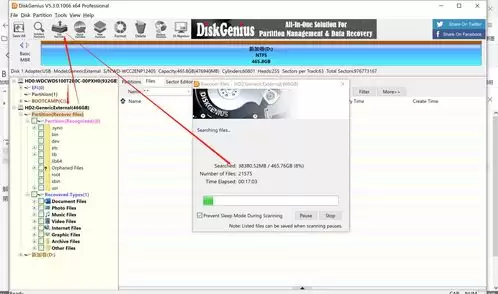
第二步:定位目标磁盘或分区
启动DiskGenius软件后,主界面会直观显示计算机中连接的所有存储设备。您需要准确识别并选中那个存放了丢失数据的硬盘或特定分区。这一步的选择至关重要,直接决定了后续扫描范围的精确性。
第三步:启动深度扫描过程
这是数据恢复的“核心检索”阶段。根据数据丢失的具体情况(例如整个分区消失,或仅是文件被删除),点击工具栏上的“搜索已丢失分区”或“恢复文件”功能按钮。软件随即会对所选区域进行深度扫描与分析。此过程需要一定时间,耗时取决于磁盘容量大小及文件数量多少,请耐心等待。
第四步:预览与执行恢复操作
扫描完成后,所有可被识别的文件将呈现在列表中。DiskGenius的一大优势在于其强大的“文件预览功能”——对于图片、文档、表格等常见格式,您可以直接双击预览内容,以确认文件的完整性与可用性,这能有效避免恢复出已损坏的文件。确认需要恢复的文件后,勾选目标,点击“恢复”按钮,并务必选择一个与原始丢失磁盘不同的安全位置(如另一块硬盘、移动硬盘或U盘)来保存恢复出的数据。至此,整个数据恢复操作便告完成。
数据恢复必须牢记的关键注意事项
方法正确,成功率方能大幅提升。以下几个要点需要时刻谨记:
1. 立即停止写入操作:一旦发现数据丢失,首要原则是立即停止对问题磁盘的任何写入行为。新存入的数据可能会覆盖原有数据的存储空间,导致永久性无法恢复。
2. 恢复路径必须分离:执行文件恢复时,保存目标路径绝不能设置在数据丢失的原磁盘上。原理同上,这是为了防止数据二次覆盖,保护尚未被扫描恢复的原始数据区域。
3. 硬件故障优先诊断:如果怀疑数据丢失源于硬盘异响、无法识别等物理故障,切勿直接尝试软件恢复。正确的做法是先对硬盘进行基础检测,或咨询专业数据恢复服务机构,盲目操作可能加剧设备损坏程度。
从成功案例看数据恢复实效
理论需要实践验证。曾有用户不慎清空了存有重要项目资料的整个文件夹,在紧急情况下,他严格遵循上述流程使用DiskGenius进行深度扫描与恢复,最终成功找回了绝大部分关键文档,避免了重大的工作损失。这个真实案例生动地表明,在非物理性损坏的前提下,及时、正确地运用专业数据恢复软件进行干预,效果非常显著。
总而言之,DiskGenius为我们提供了一条清晰、可靠的数据恢复路径。只要掌握正确的操作步骤,并严格遵守关键注意事项,就能极大提升找回丢失数据的成功率。无论是个人珍贵的照片与视频,还是企业核心的业务文档,熟练掌握这一工具的使用方法,无疑是为我们的数字资产增添了一份坚实而重要的安全保障。