
iPhone和iPad自带的照片应用,有个挺贴心的功能:它能自动识别你图库里有意义的人物、地点和事件,然后把它们打包成一个个名为“回忆”的精选集,推送到你面前。当然,你也可以不依赖算法,自己动手创建专属的“回忆”,并轻松分享给亲友。
具体怎么操作?下面这份指南会带你一步步玩转“回忆”功能。
从相簿或特定时间创建“回忆”
想为某个特定主题或某段时光做个合集?方法很简单。
首先,打开“照片”应用,进入底部“相簿”标签页,选中你想要的相簿。或者,你也可以在“图库”标签页下,切换到“月”或“日”视图,定位到具体的某个月份或某一天。
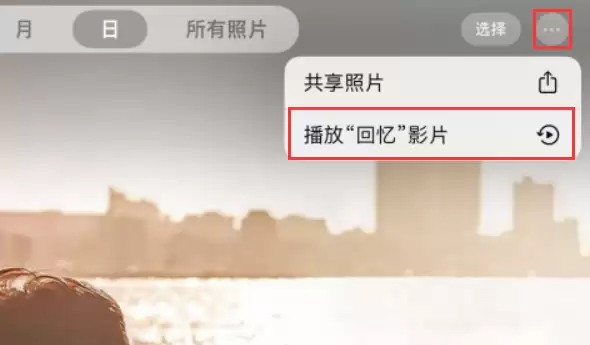
接着,点击右上角的“更多”按钮(…),在弹出的菜单里选择“播放‘回忆’影片”。
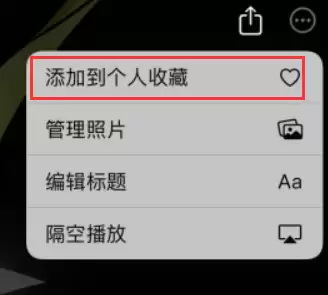
影片开始播放后,轻点一下屏幕,再次调出那个“更多”按钮(…)。
然后,点击“添加到个人收藏”,并确认“好”。
最后,点击左上角的“关闭”按钮(X)即可。这样,一个由你手动发起的“回忆”就创建好了,并会保存在“为你推荐”或“个人收藏”中。
为特定人物创建“回忆”
如果你想为某位朋友或家人专门制作一个合集,利用“人物”相簿会更高效。
进入“相簿”标签页,找到并打开“人物”相簿。
点击你想要的那个人的头像缩略图,进入他的专属照片集。
同样,点击右上角的“更多”按钮(…),然后选择“创建照片回忆”。系统会自动用这位人物的所有照片生成一段影片。
个性化编辑你的“回忆”
创建好的“回忆”并非一成不变,你可以对它进行多种编辑,让它更符合你的心意。比如改个标题、增减照片,甚至调整影片的长度。
更改标题
进入你想要修改的“回忆”,点击屏幕调出“更多”按钮(…),选择“编辑标题”,输入新标题后,点击“存储”即可。
添加或移除照片
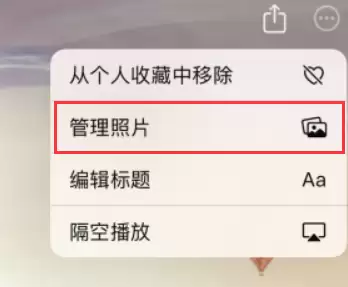
1. 播放目标“回忆”,轻点屏幕,然后点击“更多”按钮(…),选择“管理照片”。
2. 在接下来的界面中,勾选你想新加入的照片,或者取消勾选你想移除的照片。
3. 操作完成后,点击右上角的“完成”进行保存。
设置封面照片
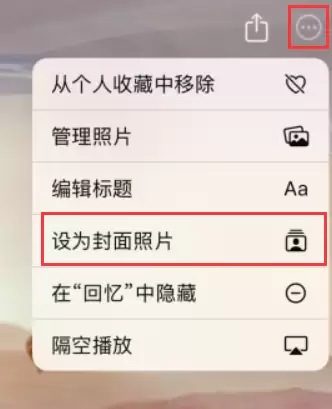
想让某张照片成为“回忆”的封面?先播放该“回忆”,然后点击暂停按钮。
接着点击“更多”按钮(…),选择“设为封面照片”即可。
隐藏特定照片
如果某张照片你不想它在“回忆”影片中间出现,但又不想从图库删除,可以将其隐藏。同样,先暂停播放,点击“更多”按钮(…),然后选择“在‘回忆’中隐藏”。
调整回忆长度
觉得影片太短或太长?你可以手动调整。在播放“回忆”时轻点屏幕,点击“更多”按钮(…),你会看到“短”、“中”、“长”三个选项,根据喜好选择即可。
需要注意的是,影片可选的长度取决于“回忆”中包含的照片数量。如果照片不多,可能只会提供“短”和“中”两种选项。


