
许多用户在将iPhone升级至iOS 15系统后,遇到了App Store无法加载或显示空白页面的问题。这一现象在苹果官方社区中已有不少反馈与讨论。请放心,此类问题通常并非硬件损坏,而多是由于网络配置异常或系统临时故障所引起。以下为您梳理两种经过验证的有效解决方案,建议您按顺序尝试操作。
方法一:检查并重置蜂窝网络权限
首要可能的原因是系统更新后,App Store的网络访问权限被意外关闭或重置。这相当于切断了应用商店的网络连接,导致无法加载内容。解决方法非常直接,只需在设置中重新启用相关权限即可。
具体操作步骤如下:进入iPhone【设置】- 选择【无线局域网】- 点击【使用无线局域网与蜂窝网络的APP】。在应用列表中找到“App Store”,进入其网络设置,确保已勾选“无线局域网与蜂窝数据”选项。保存设置后,完全退出并重新启动App Store,检查问题是否解决。
方法二:执行iOS系统修复
若上述网络设置调整无效,则可能是系统升级过程中产生了文件错误或配置冲突。此时,建议对iOS系统进行一次专业的修复操作,以解决更深层次的软件问题。
您可以使用可靠的第三方iOS修复工具来处理此类升级后遗症。这类工具通常操作简便,以下以一款常用工具为例,简要说明修复流程:
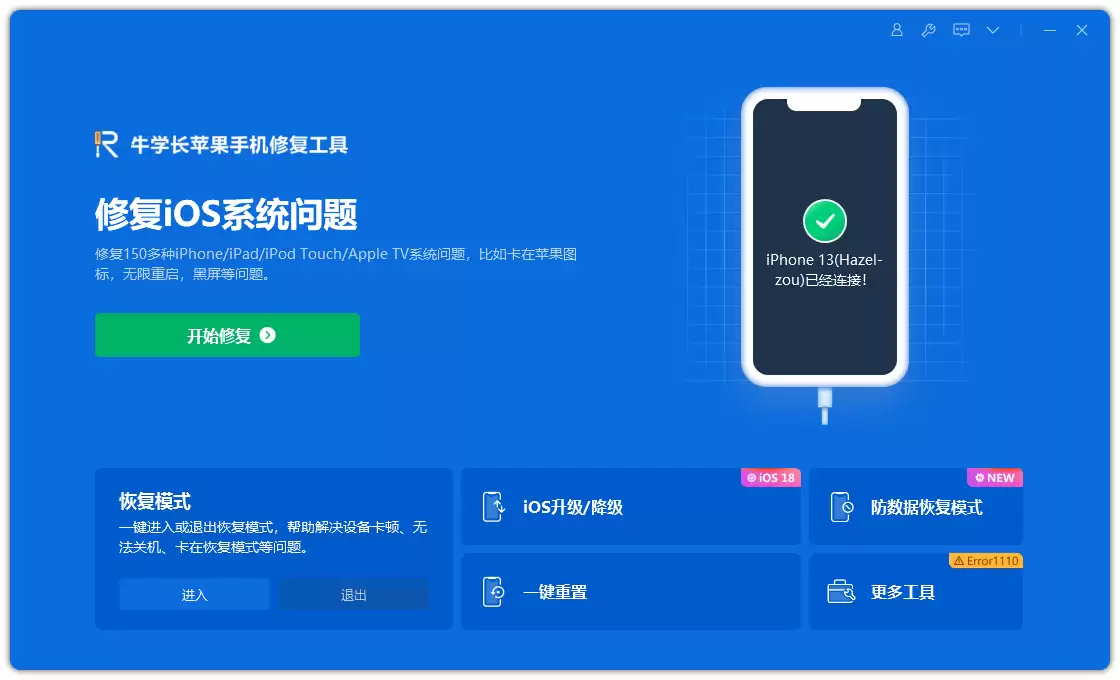
第一步,在您的电脑上下载并安装iOS系统修复工具。通过原装数据线将iPhone连接至电脑,启动软件后选择“修复iOS系统问题”功能。
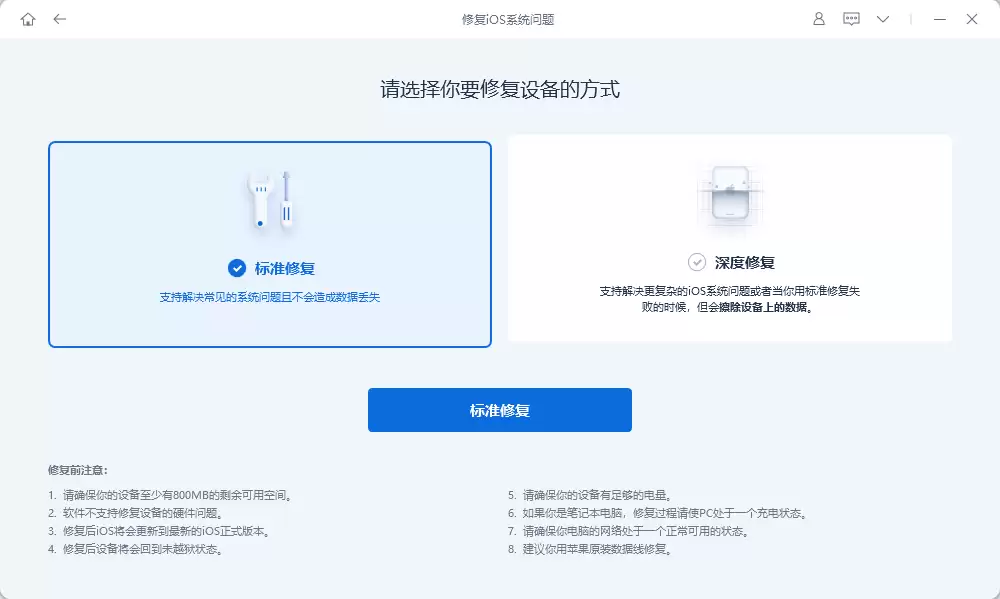
第二步,软件通常会提供“标准修复”和“深度修复”等模式。为保护手机中的照片、聊天记录等个人数据,强烈建议优先尝试“标准修复”模式。点击后,工具将自动下载与您设备匹配的最新官方iOS固件,固件下载完成后点击开始修复按钮。
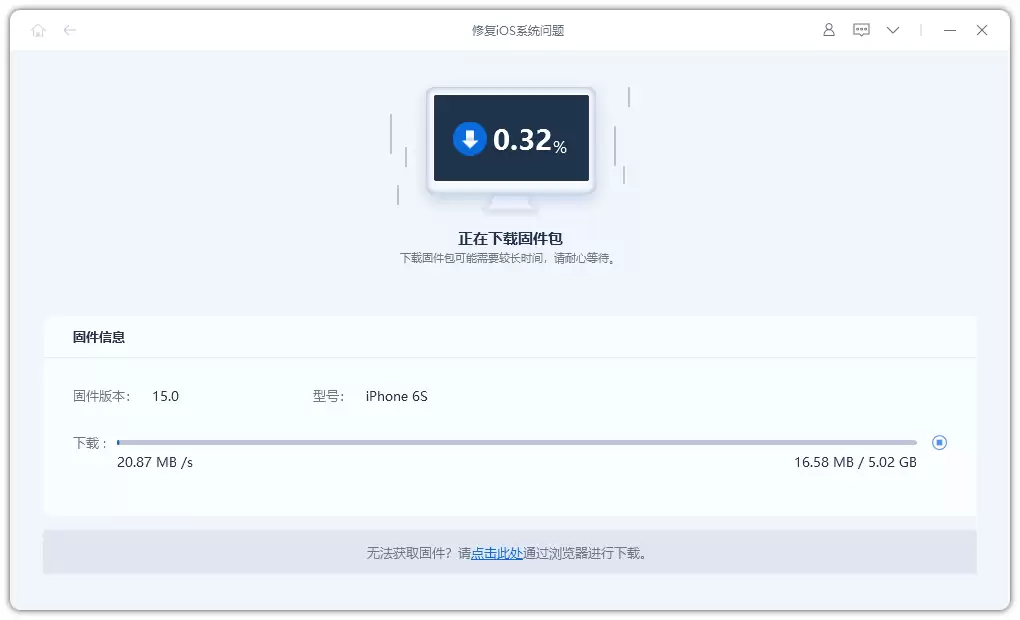
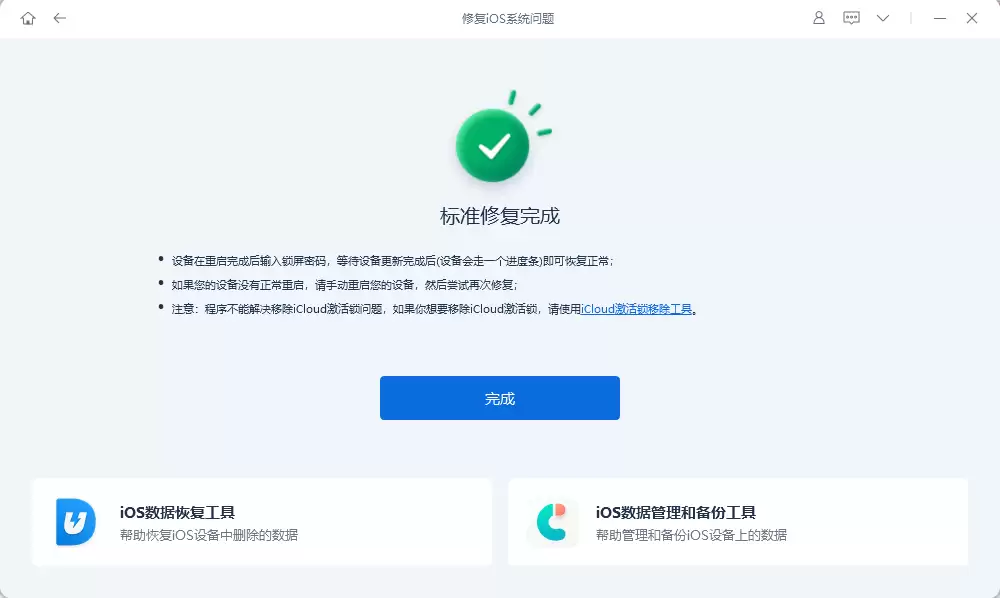
第三步,请耐心等待修复过程完成。整个过程大约需要10分钟,期间请确保数据线连接稳定,不要断开。当界面显示“修复完成”提示时,您的设备将自动重启。重启后,再次打开App Store,通常即可恢复正常访问。
总结来说,解决iOS 15升级后App Store空白的问题,应首先排查网络权限设置,这能解决大部分情况。若问题依旧,则可通过专业的iOS系统修复工具进行处理。这两种方法基本涵盖了因系统更新导致App Store异常的主要故障场景,希望能帮助您顺利解决问题。


