
9月21日,苹果正式推送了iOS 15系统,专注模式、新版Safari、实况文本等一系列新功能着实吸引人。不过在点击“下载并安装”之前,有个老生常谈却至关重要的问题:你的数据备份好了吗?系统更新过程难免存在小概率的异常风险,一份可靠的备份就是最好的“后悔药”。如果你正为如何备份iPhone数据而犯愁,那么下面介绍的几种方法,或许能给你提供一个清晰的思路。
iTunes备份:经典电脑端方案
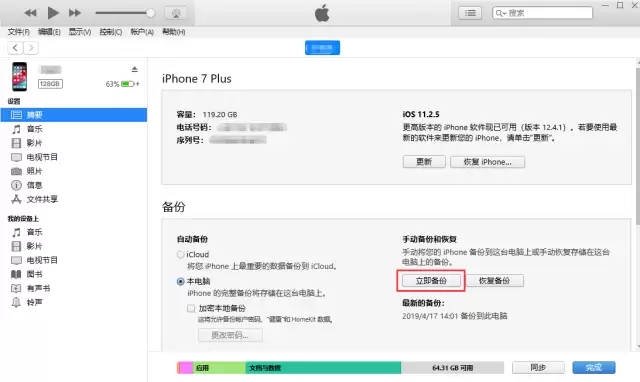
对于习惯使用电脑管理的用户来说,iTunes依然是可靠的备份途径。操作流程很直接:在电脑上启动iTunes,用数据线连接iPhone,点击界面顶部的设备图标进入“摘要”页面,找到右下角的“立即备份”按钮并点击即可开始。整个过程由电脑主导,备份文件也存储在本地,适合对数据存储位置有明确要求的用户。
iCloud备份:无线自动化的便利
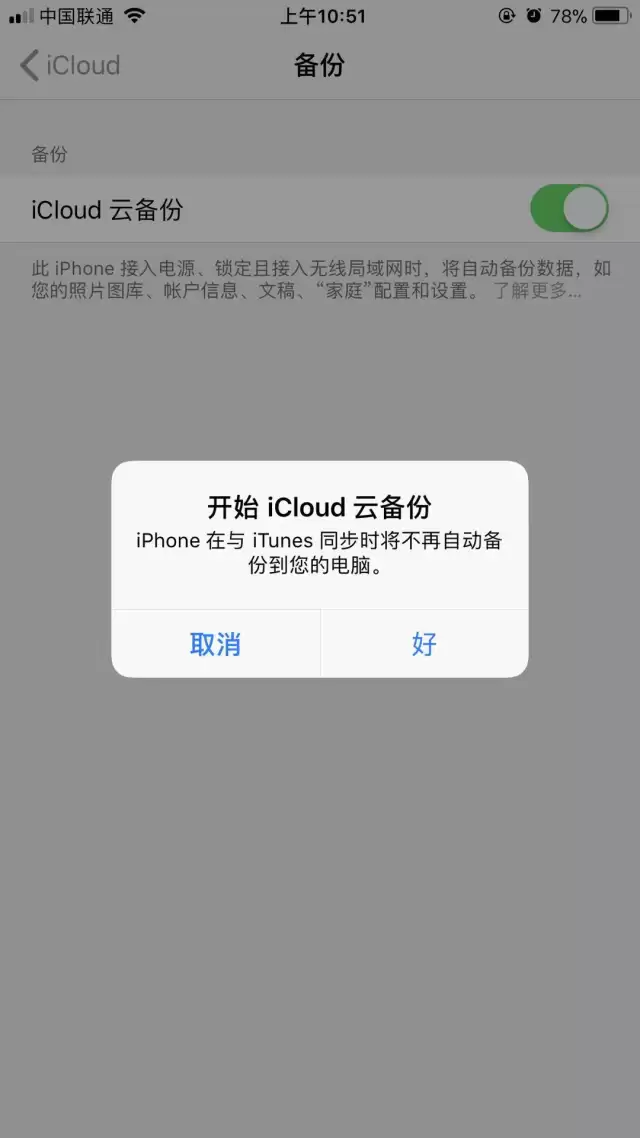
如果追求极致的便捷,iCloud备份无疑是首选。你完全不需要连接电脑,只需在iPhone的“设置”中,点击顶部的Apple ID,进入“iCloud”,找到“iCloud云备份”并开启开关。之后,当iPhone处于充电状态、锁定且连接着Wi-Fi时,它便会自动静默备份照片、通讯录、应用数据等关键内容。不过,免费的iCloud空间只有5GB,对于如今动辄几十GB的手机数据来说往往捉襟见肘,后续可能需要付费升级存储空间。
第三方工具:更精细的数据管理
除了苹果官方提供的两种方式,市面上也有一些专业的第三方数据管理工具,它们往往在操作的直观性和备份的灵活性上更具优势。例如,通过“牛学长苹果数据管理工具”这类软件,你可以实现更精细化的备份控制。
具体操作步骤如下:首先,在电脑上下载并安装该工具,启动后用USB数据线连接iPhone。此时,iPhone屏幕上通常会弹出“信任此计算机”的提示,请在手机上解锁并输入密码以建立连接。
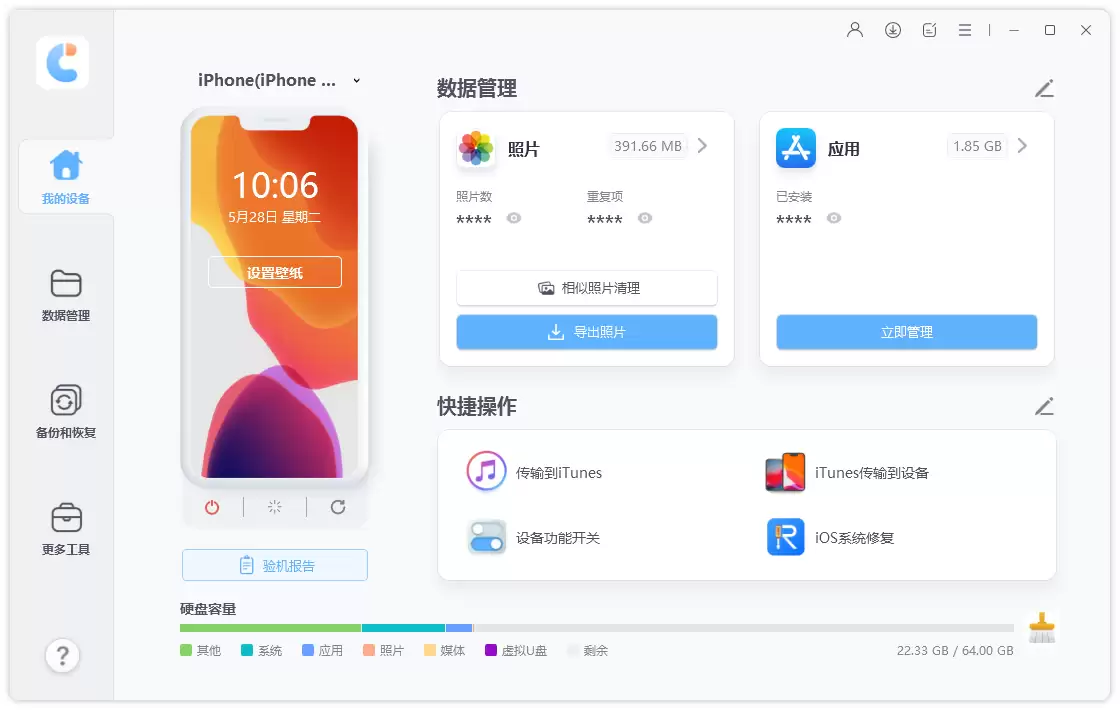
连接成功后,在软件主界面选择“备份和恢复”功能模块。
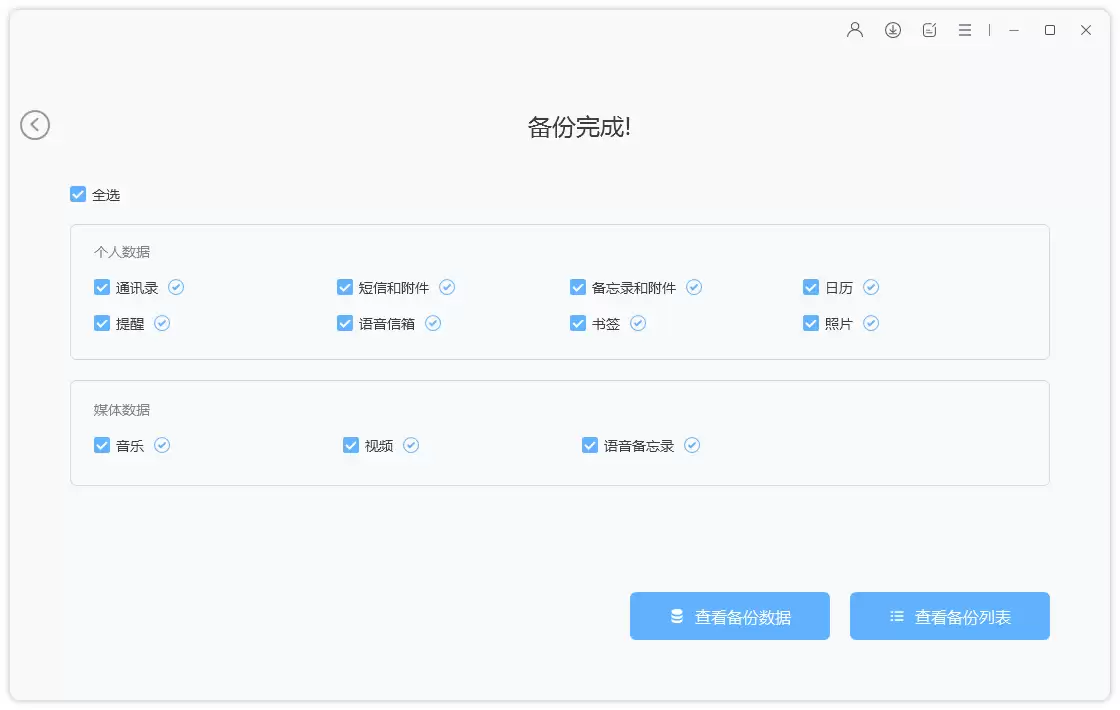
接下来,你可以自由勾选需要备份的数据类型,如通讯录、微信聊天记录、信息、照片等十几种常见数据,而不是只能全盘备份。
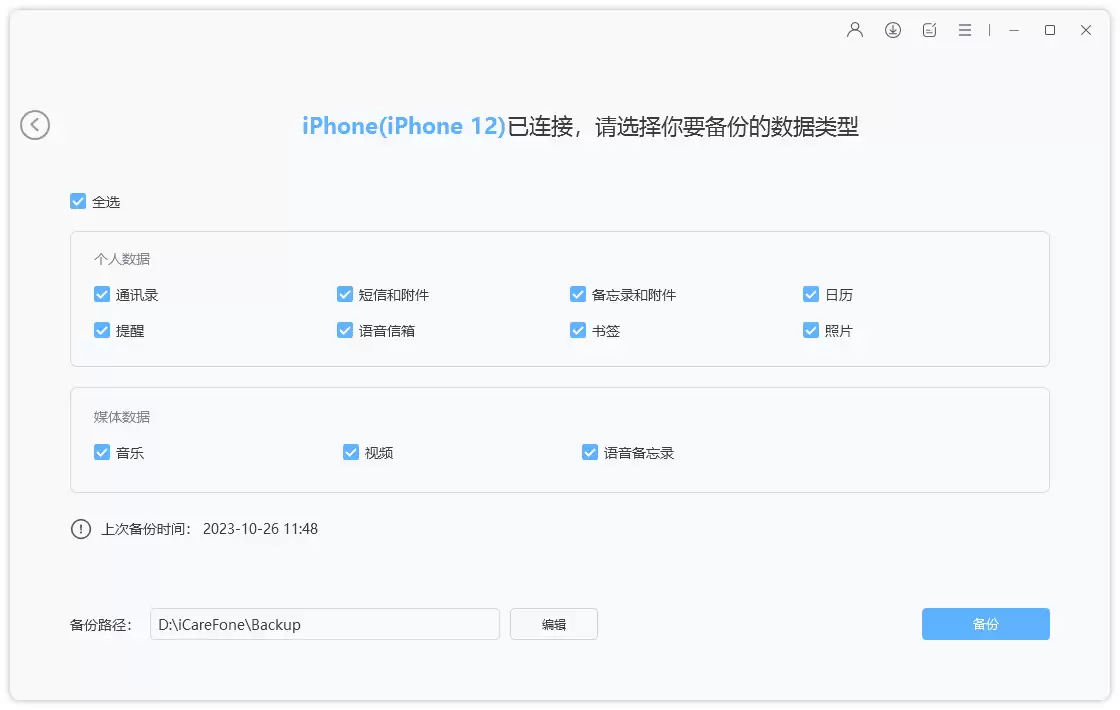
最后,点击“备份”按钮,软件便会开始执行任务。整个过程耗时取决于数据量大小,等待完成即可。
总的来说,无论是依赖电脑的iTunes、无缝的iCloud,还是功能更聚焦的第三方工具,核心目的都是为你的数据加一道保险。在尝试新系统之前,花几分钟完成这一步,无疑是值得的。


