
许多用户期待已久的iPhone 13系列终于正式发售。然而,部分首批入手iPhone 13 Pro或Pro Max的消费者反馈,设备的“轻点唤醒”功能似乎出现了异常。在屏幕熄灭的状态下,多次点击屏幕均无响应,只能通过按压侧边的电源键来点亮屏幕,再进行解锁操作。
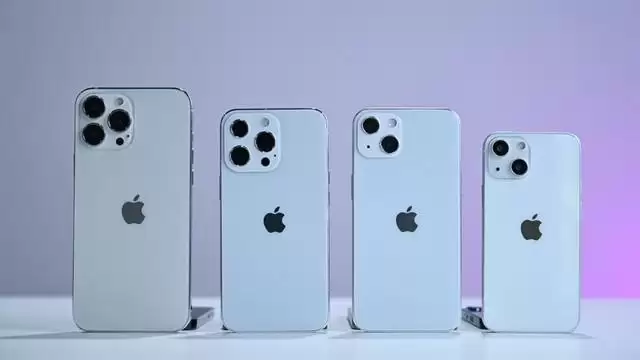
如果您也遇到了iPhone 13 Pro轻点屏幕无法唤醒的问题,请不必过于担心。这通常并非硬件损坏,而更可能是新设备系统在初始阶段的一个临时性适配问题。本文将提供两种经过验证的有效解决方法,帮助您快速恢复触控唤醒功能。
- 方案一:重启设备
- 方案二:使用专业的iOS系统修复工具
方案一:重启iPhone 13 Pro / 13 Pro Max
针对这类偶发性的iOS系统小故障,重启设备是最直接且高效的初步排查手段。iPhone 13系列的重启操作与旧款机型有所不同,请按照以下步骤进行:
1) 快速按下并松开手机左侧的【音量增大】按键;
2) 紧接着,快速按下并松开左侧的【音量减小】按键;
3) 最后,长按手机右侧的【侧边按钮】(即电源键),直至屏幕上出现苹果Logo标志后再松开,设备将自动完成重启过程。
重启后,轻点唤醒功能一般即可恢复正常。若问题依然存在,则可能需要尝试更深度的系统修复方案。
方案二:使用专业的iOS系统修复工具
当简单的重启无法解决iPhone 13 Pro Max轻点唤醒失灵的问题时,很可能是系统底层文件出现了轻微错误。此时,借助专业的第三方iOS修复工具进行深度修复是一个可靠的选择。这类工具专门设计用于解决各种iOS系统异常,例如白苹果、黑屏、卡在恢复模式、系统更新失败以及本文提到的触控唤醒失效等常见故障。
整个修复过程非常简便,主要分为三个步骤:
第一步:连接与选择
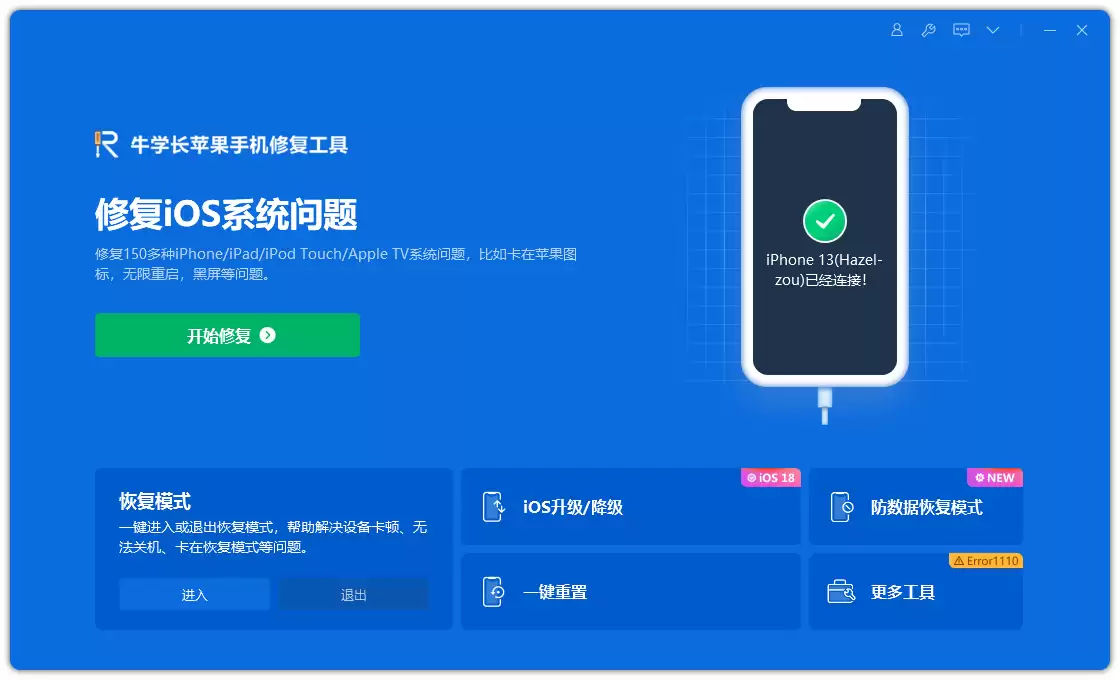
在您的电脑上下载并安装可靠的iOS系统修复软件。启动程序后,使用原装或MFi认证的数据线将iPhone连接到电脑。在软件主界面中,选择“修复iOS系统问题”相关功能选项。
第二步:下载固件
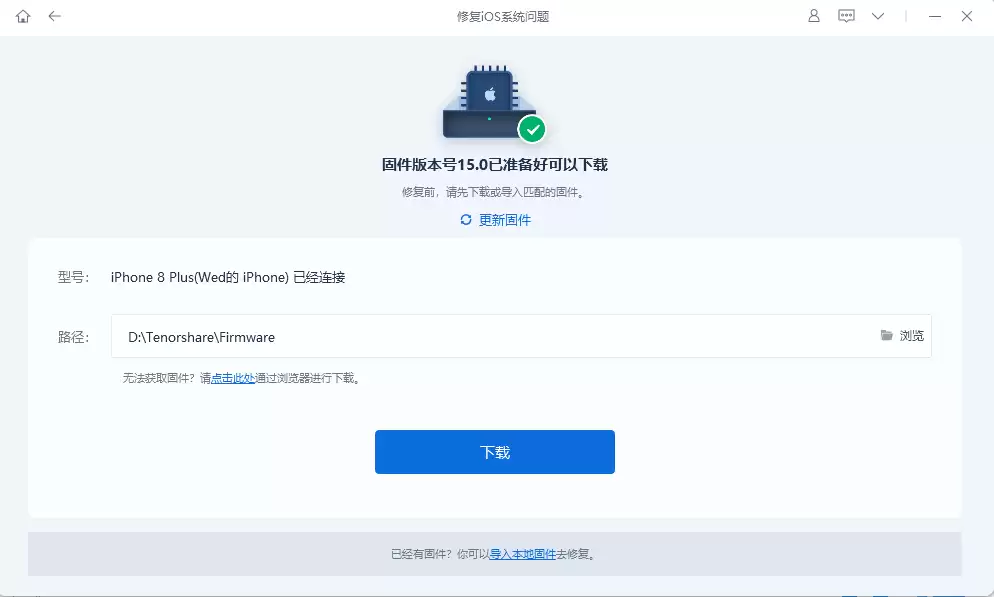
软件通常会提供“标准修复”和“深度修复”模式。建议优先选择“标准修复”模式,此模式在修复系统问题的同时,不会丢失设备内的任何个人数据。点击后,软件将自动识别您的设备型号并下载匹配的最新官方iOS固件。
第三步:开始修复
固件下载完毕后,点击“开始标准修复”按钮。整个修复过程大约持续10-15分钟,期间请确保iPhone与电脑的连接稳定,切勿断开数据线。当界面显示“修复完成”提示时,您的设备通常会自行重启,至此,轻点唤醒失灵的问题应已成功解决。
此方法的优势在于能够从根本上修复系统故障,不仅解决了屏幕点击无反应的问题,还能一并处理其他可能存在的系统隐形错误,让您的iPhone 13 Pro运行更加稳定流畅。


