
升级到iOS 15后,你的iPhone或iPad是否频繁遭遇一个令人困扰的提示?即便设备仍有数十GB的可用空间,屏幕上却不断弹出“存储空间将满”的警告。尝试清理缓存、重启设备均无法消除,且该提示常常无法点击进入,如同一个顽固的系统幽灵。对于追求界面整洁的用户而言,这无疑是一种持续的干扰。
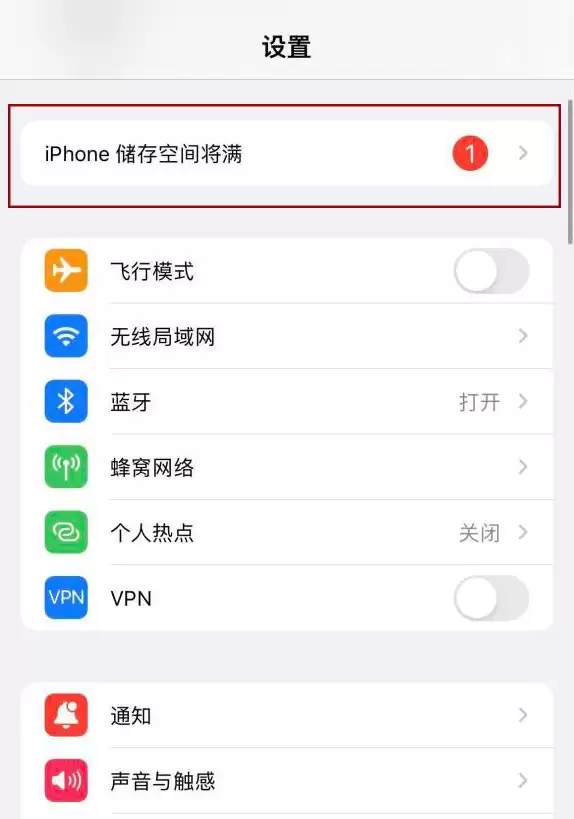
实际上,苹果官方已确认此问题为iOS 15系统的显示异常,建议用户暂时忽略,不影响设备实际存储与性能。然而,状态栏上持续的红色警告标识,确实影响使用体验。若你正寻找有效的解决方案,以下两种经过实测的方法或许能帮你彻底解决iPhone存储空间误报问题。
一、使用iOS系统修复工具
一个高效且安全的解决思路是借助专业的iOS系统修复软件。这类工具界面友好、操作简单,尤其适合不希望进行复杂操作的用户。它们不仅能针对性修复“存储空间将满”的误报提示,还能解决iOS升级失败、设备卡在恢复模式或白苹果界面、屏幕黑屏、应用频繁崩溃等多种系统故障,全面兼容iPhone与iPad机型。
当前出现的“iPhone存储空间将满”虚假警报,很大程度上是iOS 15早期版本的系统计算错误。通过专业的修复工具校正系统数据,通常可以彻底消除此提示。
具体操作步骤:
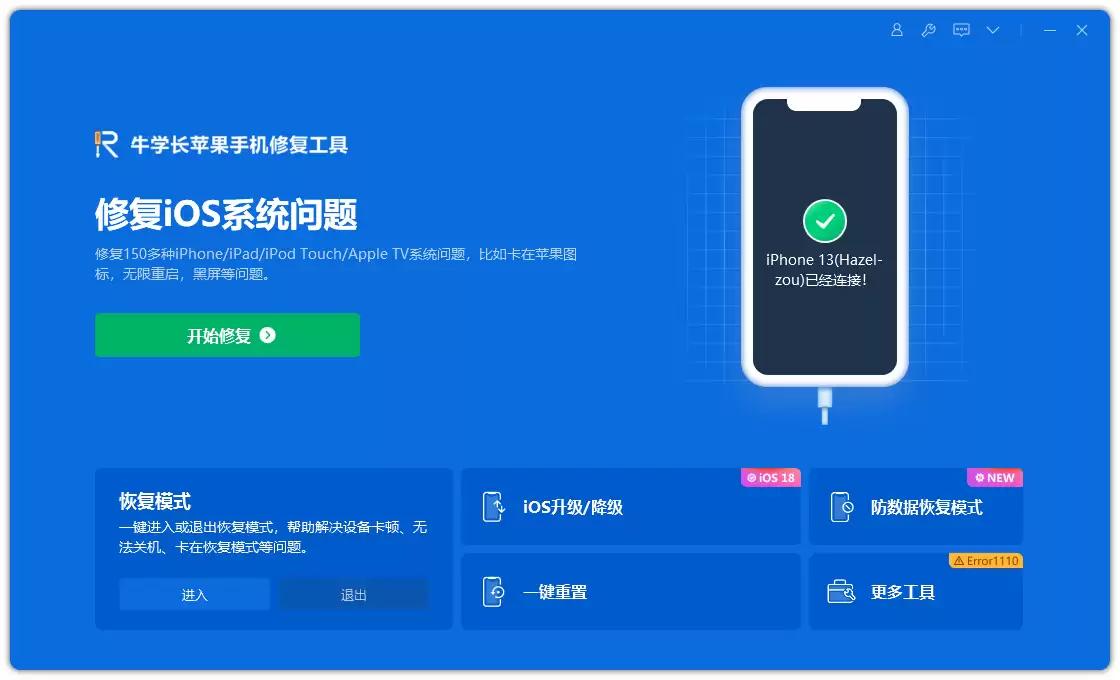
第一步:在您的电脑(Windows或Mac)上下载并安装一款可信的iOS修复工具(例如牛学长苹果手机修复工具)。使用原装或MFi认证的数据线将iPhone连接至电脑,启动软件后选择主界面上的“修复iOS系统问题”功能。
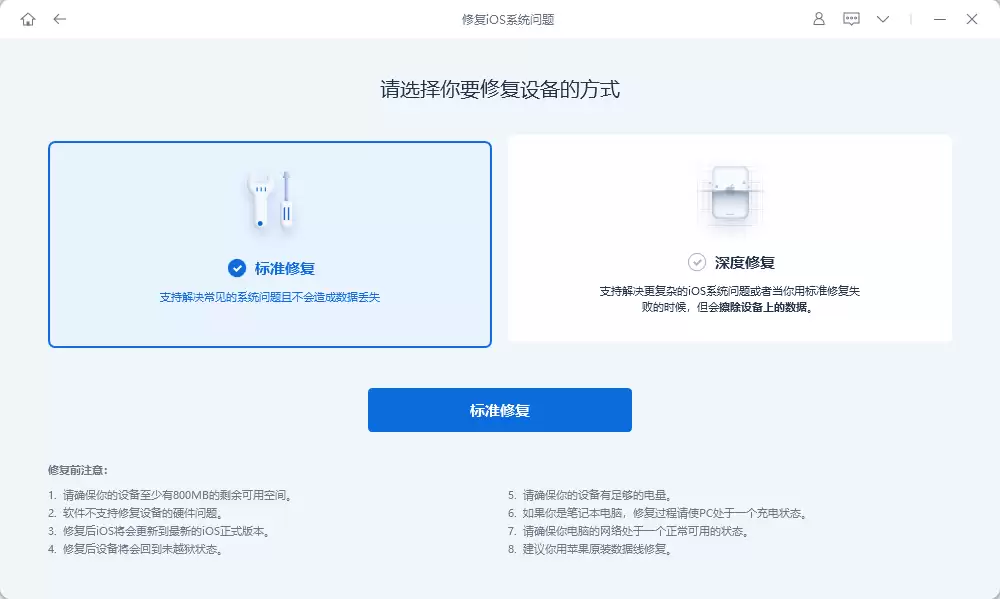
第二步:为最大限度保护个人数据,建议优先选择“标准修复”模式。此模式通常不会清除设备内的任何照片、通讯录等资料。点击后,软件将自动检测设备并匹配可用的最新正式版iOS固件包,下载完成后即可准备修复。
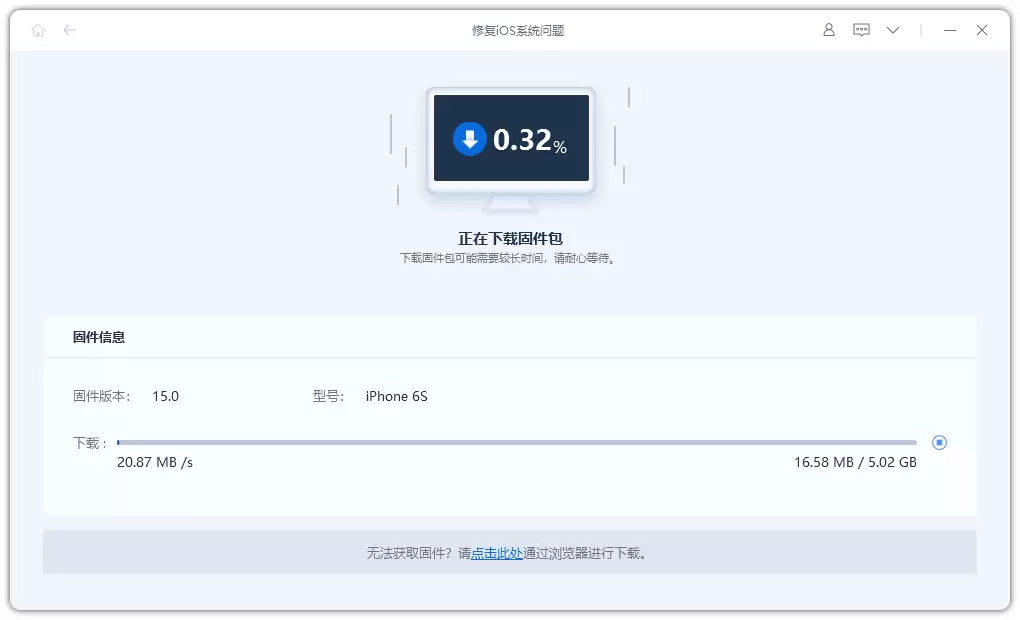
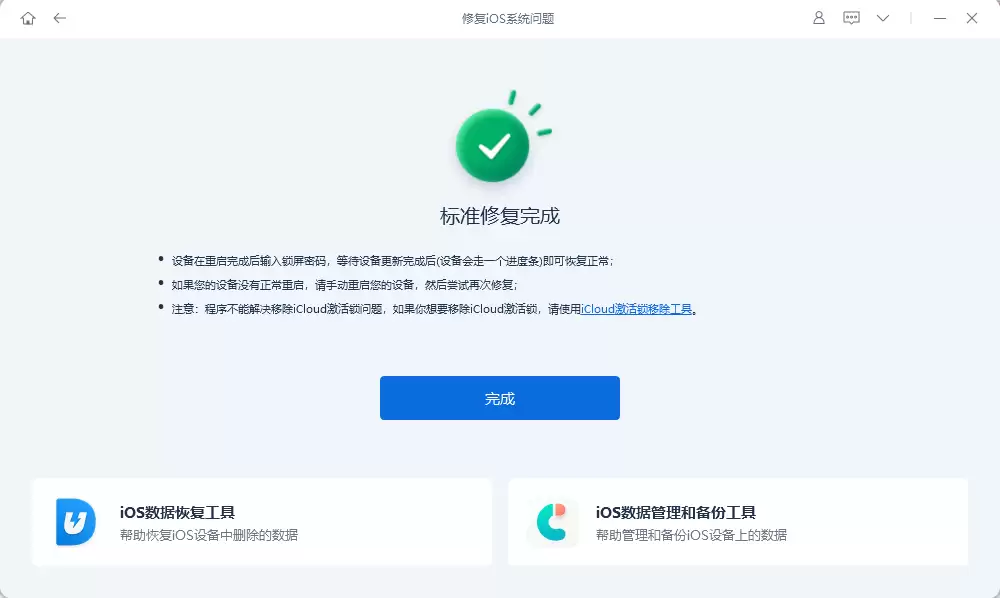
第三步:固件下载完成后,点击“开始标准修复”。整个修复过程约需10分钟,期间请确保设备与电脑连接稳定,不要断开。当界面显示“修复完成”时,即可检查设备上的存储空间警告是否已消失。
若标准修复后问题依旧,则可尝试“深度修复”模式。请注意,此模式会清除设备上的所有数据,将其恢复至出厂状态,操作前务必通过iTunes或iCloud完成完整备份。
二、通过还原iPhone/iPad解决
此方法也是苹果官方客服可能提供的解决方案之一。但需注意,这是一种较为彻底的处置方式,因为它会删除设备上的所有数据、设置和已安装的应用,让设备完全恢复到初始状态。
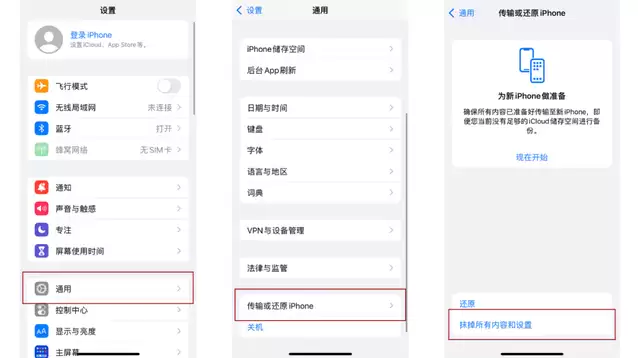
操作路径为:打开iPhone【设置】应用,依次点击【通用】-【传输或还原iPhone】-【抹掉所有内容和设置】。系统会详细列出将被清除的数据类型,确认无误后点击继续,并根据提示输入设备锁屏密码,还原过程随即开始。
如果上述两种方法均未能解决你的iPhone存储空间误报问题,那么这很可能属于当前iOS 15特定版本中存在的系统Bug。此时,最稳妥的建议是保持系统更新,耐心等待苹果在后续的iOS 15版本更新或iOS 16中发布官方修复补丁,以彻底解决此类系统显示错误。


