
每当拿到新款手机,那份喜悦与期待总是难以言表。然而,随之而来的数据迁移问题,也常常让许多人感到困扰——如何将旧iPhone里珍贵的照片、重要的聊天记录、工作文档以及各种应用数据,安全、完整地转移到新设备上?特别是随着苹果秋季新品发布周期的临近,掌握高效、可靠的数据迁移方法显得尤为实用。
其实,iPhone数据迁移并不复杂。本文将为你系统梳理几种主流且经过验证的转移方案,涵盖苹果官方工具与高效第三方软件,帮助你根据自身需求选择最适合的方式,从容完成换机过渡。
一、使用iTunes进行整机备份与恢复
对于习惯通过电脑管理设备的用户,iTunes(或macOS上的访达)仍然是功能全面、控制权高的经典选择。其核心优势在于可实现完整的本地整机备份,所有数据均由用户自主掌控,无需依赖网络。
操作流程清晰简单:先在旧iPhone上完成全盘备份,再在新设备上执行恢复。具体步骤为:使用原装数据线将旧iPhone连接至电脑,打开iTunes,依次点击【文件】→【设备】→【备份】即可开始。此过程会完整保存系统设置、应用数据、主屏幕布局乃至健康数据等。
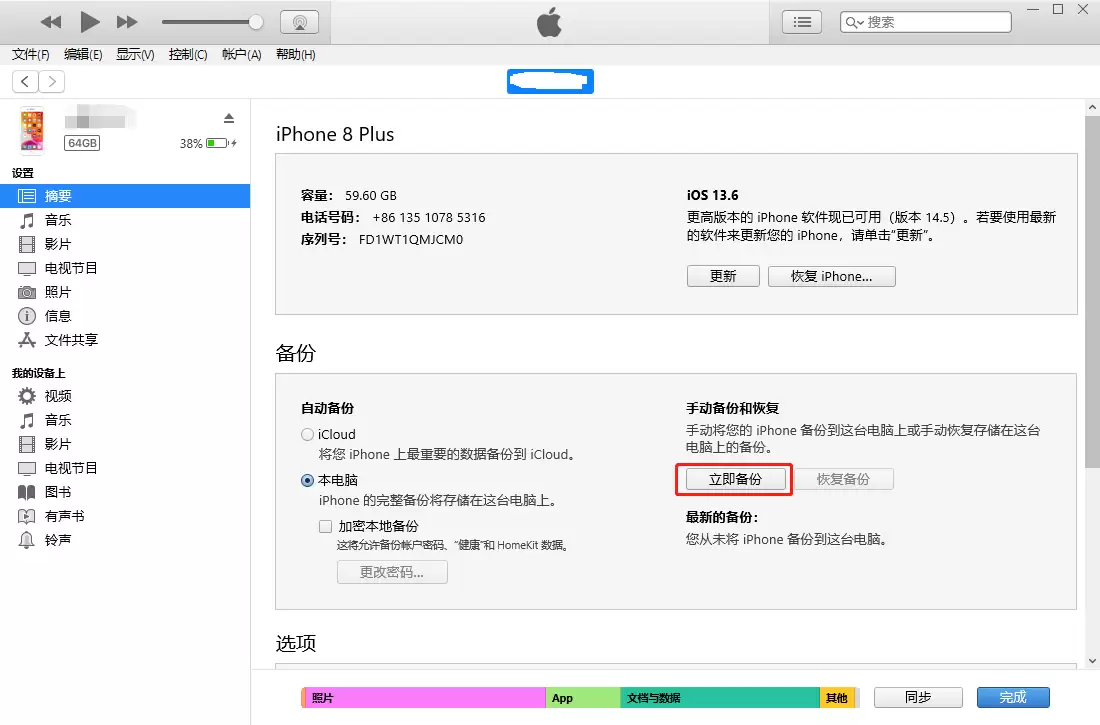
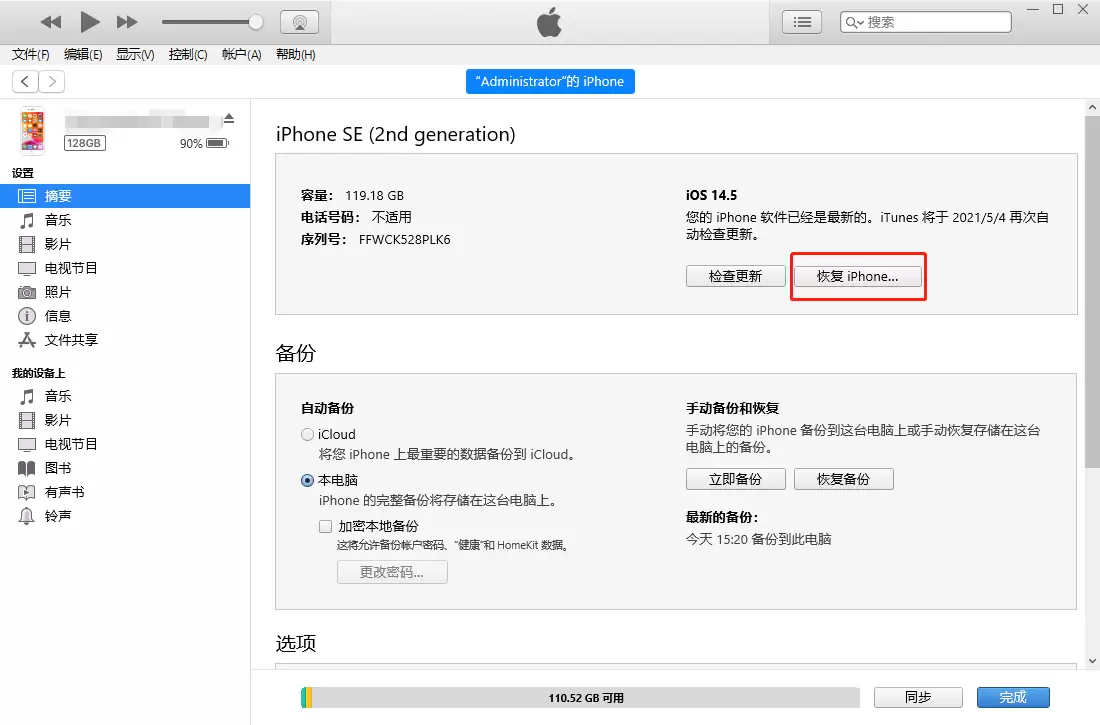
待新iPhone激活后,同样连接电脑,在iTunes中选择【文件】→【设备】→【从备份恢复】,然后选取之前创建的备份文件,点击【恢复】。接下来只需等待数据传输完毕,新手机便会呈现出与旧设备几乎一致的内容与设置,实现无缝衔接。
二、通过iCloud实现无线云端迁移
如果你偏好无线化、自动化的操作体验,iCloud备份无疑是更便捷优雅的解决方案。其便利性在于:只要设备处于充电状态、连接Wi-Fi且屏幕锁定,系统便会自动在后台执行备份,无需手动干预。
利用iCloud换机同样直观。将新iPhone开机并完成基础设置后,在【App与数据】传输界面选择【从iCloud云备份恢复】,登录你的Apple ID。系统会显示可用的备份列表,选择时间最近或所需的那一份,剩余工作交由网络自动完成。整个过程无需电脑参与,非常适合追求简洁高效的用户。
三、借助专业工具实现精细化数据转移
无论是iTunes还是iCloud,均属于“整包搬运”模式。但有时我们可能只需迁移部分特定数据,例如照片、通讯录或备忘录,而不希望影响其他内容。此时,专业的第三方iPhone数据管理工具便能提供更精细化的控制能力。
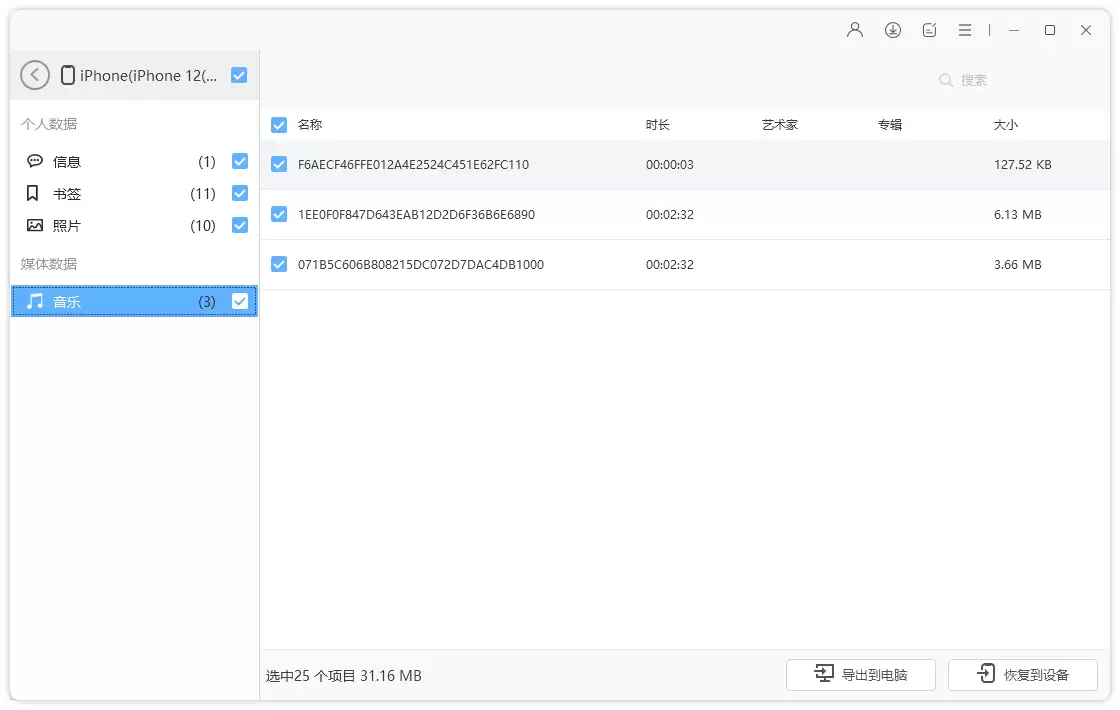
这类工具通常具备“选择性备份与恢复”功能。操作流程也较为类似:首先在电脑上安装管理软件,连接旧iPhone后,在界面中勾选需要备份的数据类型(如照片、视频、联系人、微信聊天记录等),执行备份操作。
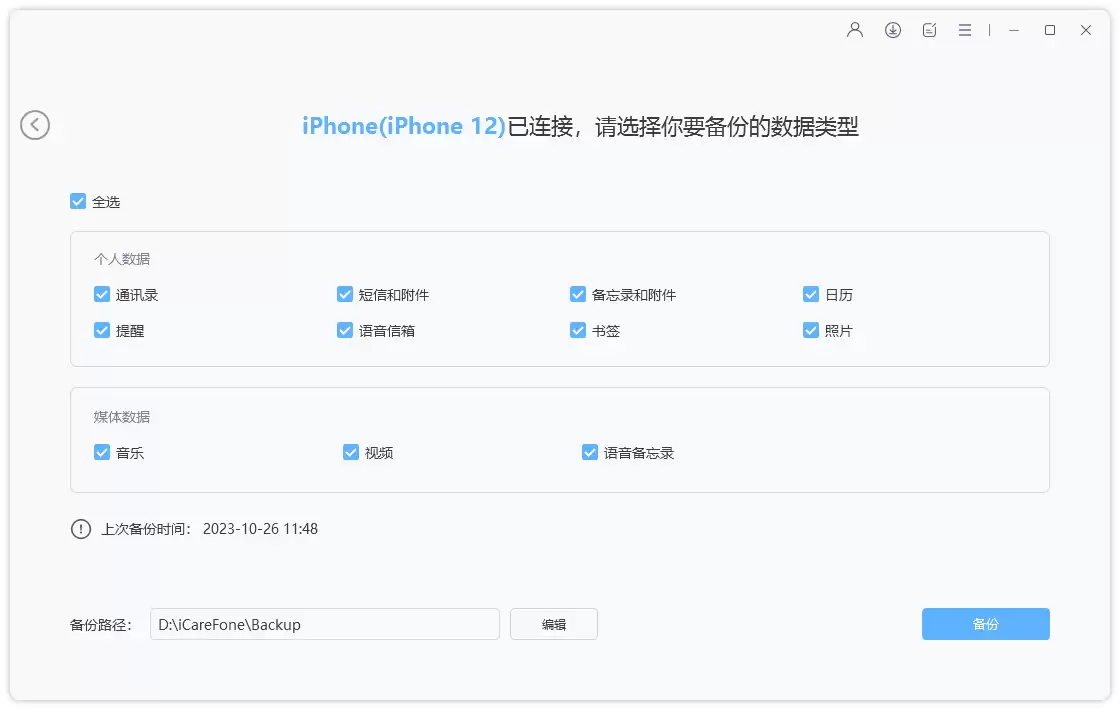
随后,换上新iPhone并连接电脑,在软件中找到“恢复”或“传输至设备”功能,选择刚才创建的备份文件。部分高级工具还支持直接预览备份内容,确认无误后再执行恢复,避免误操作。
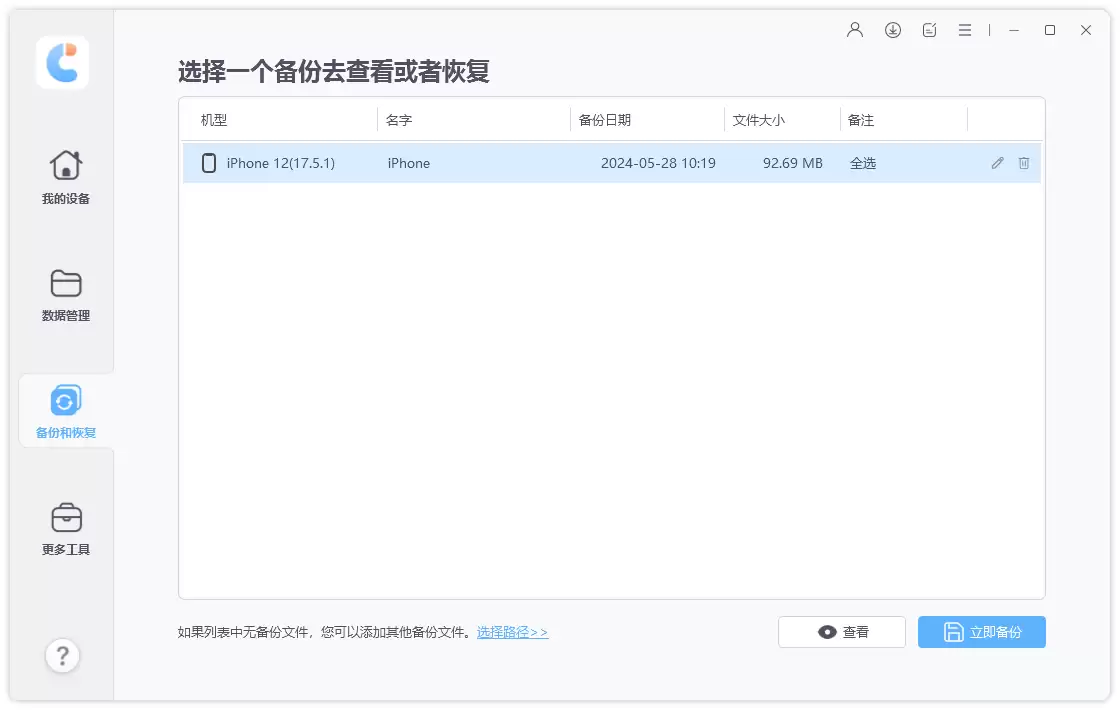
这种方法的优势十分明显:你可以像自定义购物一样,仅挑选需要迁移的数据类型,既能节省新设备的存储空间,也能保持系统清爽。若备份时启用了加密,恢复时输入密码即可解密并传输,保障隐私安全。
综上所述,iPhone数据迁移主要有以上几种可靠方案。从一劳永逸的整机克隆,到无线便捷的云端同步,再到灵活精准的按需挑选,每种方法各有其适用场景。建议你提前了解各项操作特点,待到真正换机时,即可胸有成竹,轻松完成数据搬家,让新手机迅速投入日常使用。


