Apple Watch解锁Mac功能极大地简化了日常使用流程,省去了反复输入密码的繁琐。然而,许多用户都曾遭遇连接不稳定或解锁失败的困扰。请放心,这通常并非硬件损坏,而是由软件设置或临时故障导致。本文将系统性地介绍几种高效排查与修复方案,助您快速恢复这一便捷的无缝解锁体验。
如何修复Apple Watch无法解锁Mac
解决方案1:检查并重置蓝牙连接
问题的关键往往在于蓝牙连接不稳定。Mac与Apple Watch之间的通信偶尔会出现中断,此时需要手动重新建立连接。
在Mac上操作:
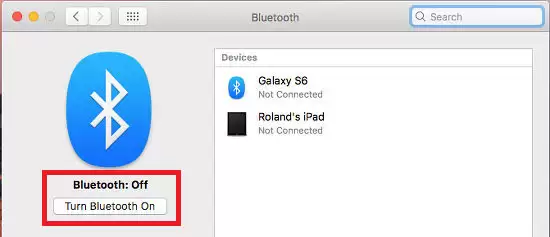
首先,观察菜单栏中的蓝牙图标状态是否正常。点击图标,选择“关闭蓝牙”。等待片刻后,再次点击并选择“打开蓝牙”。这一简单的重启操作,常能有效重置蓝牙模块,解决临时性连接问题。
若菜单栏未显示蓝牙图标,也无需担心。请点击屏幕左上角的苹果菜单,进入“系统设置”>“蓝牙”,在此界面中勾选“在菜单栏中显示蓝牙”。设置完成后,即可按上述步骤进行蓝牙开关操作。
在Apple Watch上操作:
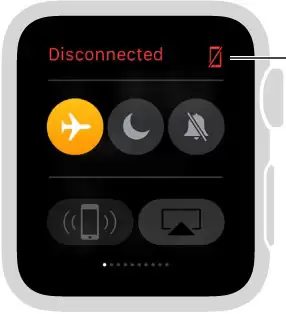
对于手表端,一个快速有效的方法是启用并关闭飞行模式。您可以抬起手腕唤醒Siri,说出“嘿Siri,打开飞行模式”,等待几秒钟后,再指令其关闭飞行模式。或者,直接进入手表的“设置”应用,点击飞行模式图标进行开关切换。
解决方案2:重启设备,清除临时故障
若蓝牙重置无效,下一步建议尝试重启设备。无论是Apple Watch还是Mac,重启都能有效清除系统缓存、终止异常进程,解决许多偶发性故障。
重启Apple Watch:
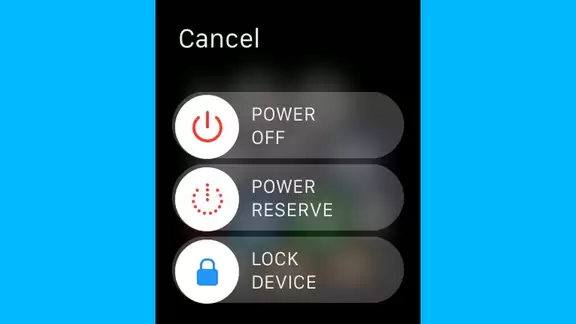
- 长按手表侧边的侧边按钮,直至屏幕出现“关机”滑块。
- 拖动滑块以关闭手表。等待设备完全关机后,再次长按侧边按钮,直到看见苹果Logo出现,即表示正在重启。
重启Mac:
操作更为简单:点击屏幕左上角的苹果菜单,在下拉选项中选择“重新启动”即可完成Mac重启。
解决方案3:尝试切换Wi-Fi网络
您可能未曾意识到,Wi-Fi网络环境也可能影响解锁功能的稳定性。特别是当Mac和配对的iPhone(作为Apple Watch与Mac通信的中介)处于信号弱或网络配置复杂的环境中时。
建议尝试将Mac连接至另一个信号稳定、可靠的Wi-Fi网络。
操作步骤十分简便:
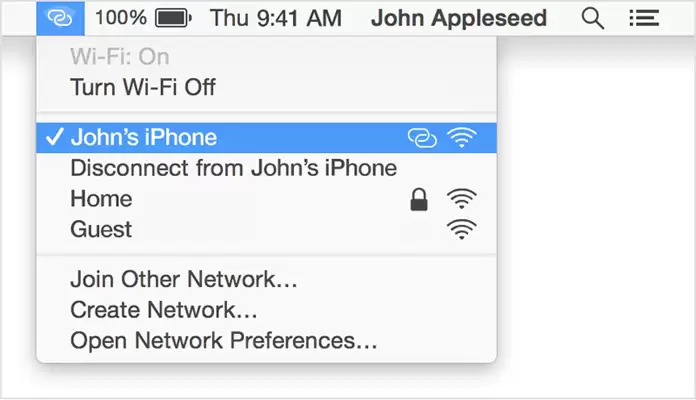
点击菜单栏的Wi-Fi图标,从弹出的网络列表中选择一个不同的可用网络,输入密码完成连接。切换网络后,再次尝试使用Apple Watch解锁Mac,测试问题是否得到解决。
解决方案4:修复Apple Watch系统
如果上述所有常规排查方法均未能解决问题,则可能是Apple Watch操作系统内部存在更深层次的错误或冲突。
此时,可以考虑对Apple Watch的系统进行修复。请注意,修复系统操作通常伴随数据丢失的风险。因此,选择一款支持保留用户数据的专业修复工具至关重要,它能在不抹除个人资料的前提下修复系统故障。