
WhatsApp作为全球最流行的即时通讯工具之一,承载着许多人的重要对话记录。当需要更换设备,或者单纯想备份那些珍贵的聊天内容时,如何完整、高效地导出聊天记录就成了一个实际需求。无论是iPhone用户还是Android用户,都有对应的解决方案。本文将为您梳理几种主流方法,从官方途径到第三方工具,帮助您找到最适合自己的那一种。
以下是几种核心的导出方式:
- 方式一:通过电子邮件从iPhone导出WhatsApp聊天(官方方式)
- 方式二:使用牛学长苹果数据管理工具备份导出(适合大文件)
- 方式三:使用Dropbox导出WhatsApp聊天/消息(需安装应用)
- 方式四:如何从Android导出WhatsApp聊天和附件
方式一:通过电子邮件从iPhone导出WhatsApp聊天(官方方式)
对于iPhone用户来说,最直接的方法莫过于使用内置的“导出聊天”功能,将对话通过邮件发送给自己。这个方法的好处在于选择性高,可以自由决定是否包含附件,导出的文件也方便后续分享或打印。
具体操作分为三步:
步骤1:打开WhatsApp,进入您想要导出的特定聊天窗口。点击顶部联系人的姓名,在弹出的菜单中选择“导出聊天”。
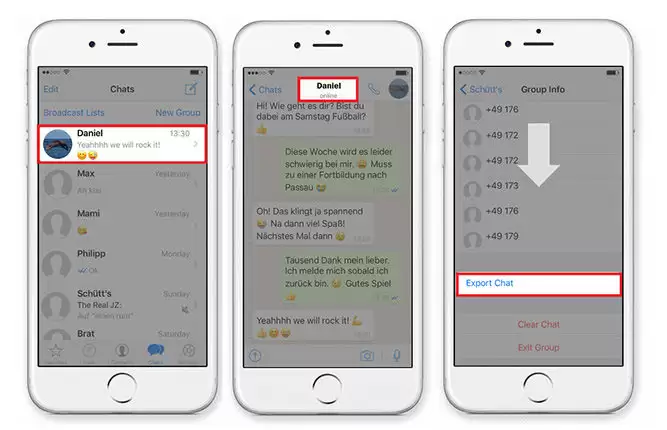
第2步:系统会询问您是否要包含媒体文件。根据您的需求选择后,在弹出的分享菜单中选择“邮件”应用。

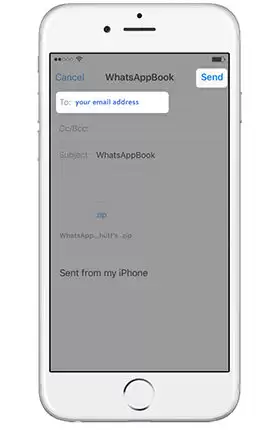
第3步:最后,在收件人栏填写您自己的电子邮箱地址,点击发送即可。稍后,您就能在邮箱里收到这份聊天记录文件了。
这种方法的优势很明显:
- 操作直观,可以精确选择导出与某个联系人的特定聊天。
- 导出的文件直接存储在邮箱中,查找和管理都很方便。
当然,它也有局限性:
- 导出的速度完全取决于聊天记录文件的大小。如果对话历史漫长且包含大量图片、视频,生成和发送这个文件可能会非常耗时。
方式二:使用牛学长苹果数据管理工具备份导出(无需技术)
当您需要导出的聊天记录体积庞大时,上面提到的邮件方式可能会显得力不从心。这时,一款专业的本地备份工具就能派上用场。
以牛学长苹果数据管理工具为例,它提供了比iTunes更直观的WhatsApp聊天备份与导出功能。
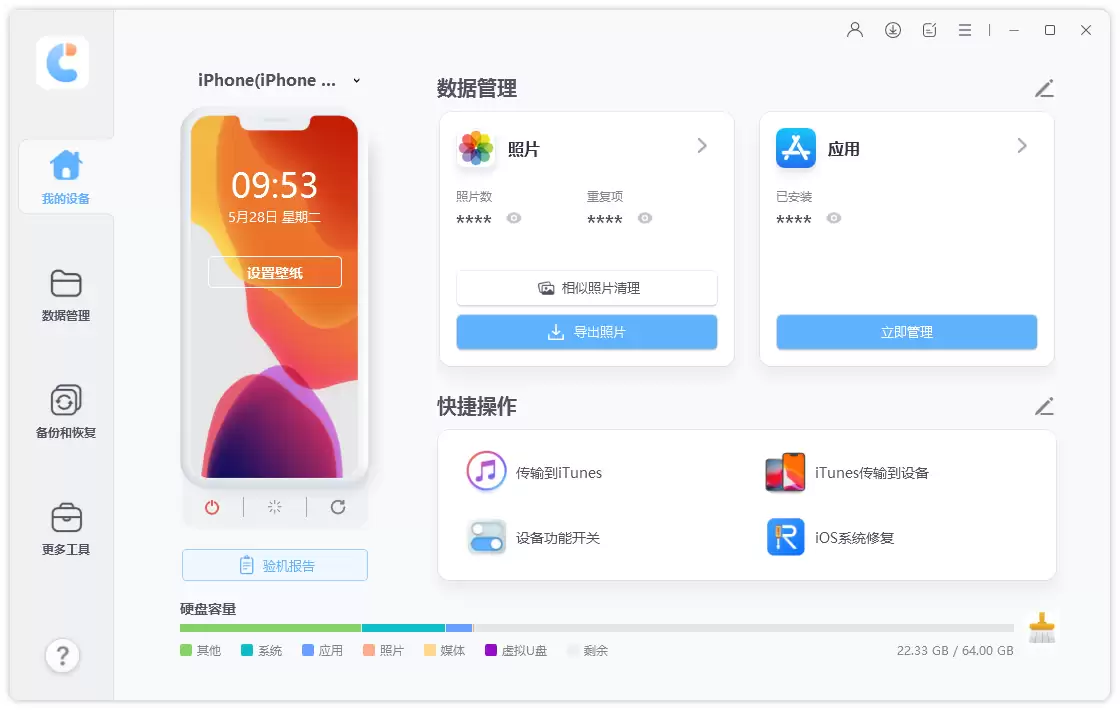
除了WhatsApp,这款工具还支持微信、联系人、照片等超过20种文件类型的备份与恢复。其操作过程设计得非常简单,基本上三步就能完成,无需专业知识。此外,在传输过程中工具还能自动筛选重复数据,节省存储空间。
导出WhatsApp聊天的步骤如下:
步骤1:用数据线将iPhone连接到电脑,启动牛学长工具,在主界面选择“备份和还原”功能。
第2步:在数据选择界面,找到并勾选“WhatsApp & Attachments”选项,然后点击“备份”按钮。
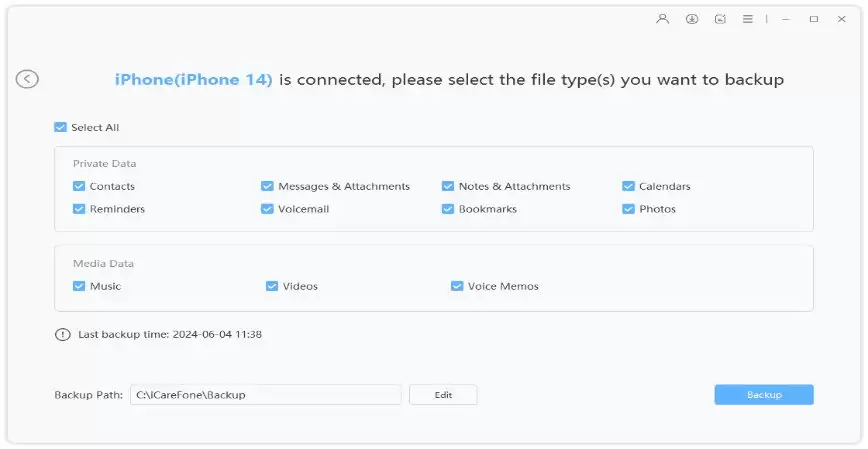
第3步:等待备份进度完成。之后,您可以点击“查看备份数据”来确认导出的内容。
整个过程清晰明了,对于不熟悉复杂操作的用户来说非常友好。
方式三:使用Dropbox导出WhatsApp聊天/消息(必须安装应用程序并拥有帐户)
如果您习惯使用云存储服务,那么利用Dropbox来导出WhatsApp聊天也是一个可行的选择。不过,前提是您的iOS设备上已经安装了Dropbox应用并登录了账户。
操作流程与前两种方法有相似之处:
步骤1:同样是在WhatsApp中打开目标聊天,点击联系人姓名,选择“导出聊天”。
第2步:决定是否附带媒体文件。
第3步:关键的一步,在分享菜单中,选择“保存到Dropbox”应用,点击保存即可将聊天记录文件上传至您的Dropbox网盘。
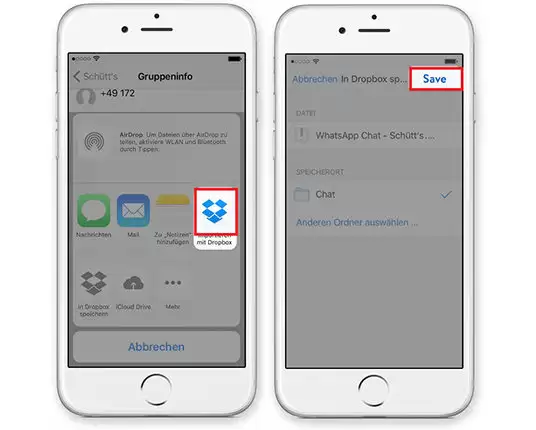
使用Dropbox导出的优点在于:
- 文件存储在云端,可以随时随地通过任何设备访问。
- 操作步骤本身并不复杂。
需要注意的几点是:
- 您必须提前准备好Dropbox账户和应用。
- 若想分享给他人,通常需要先从Dropbox下载到本地。
- 免费版的Dropbox存储空间有限,如果聊天记录文件超过2GB,您可能需要升级存储计划。
方式四:如何从Android导出WhatsApp聊天和附件
方式4.1:使用电子邮件从Android导出WhatsApp附件(官方方式)
Android平台也提供了官方的邮件导出功能,让您可以有选择地备份某个联系人的聊天记录或其中的附件文件。
具体路径和iOS略有不同:
步骤1:打开WhatsApp,依次进入“设置” > “聊天” > “聊天记录” > “导出聊天”。
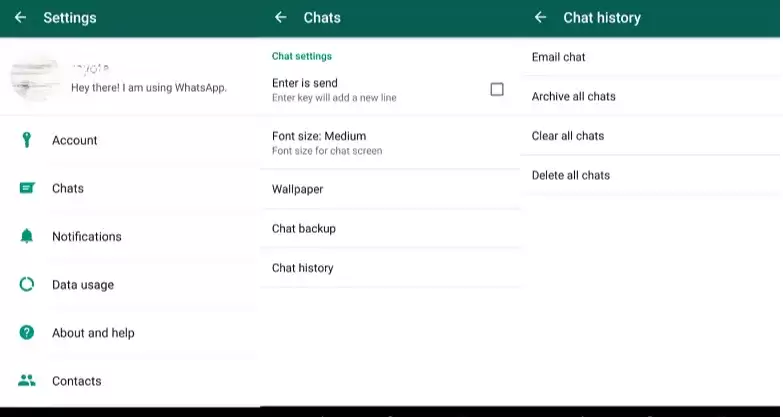
第2步:选择您想要导出的具体聊天,然后决定是否包含附件。接下来,输入您的电子邮箱地址。
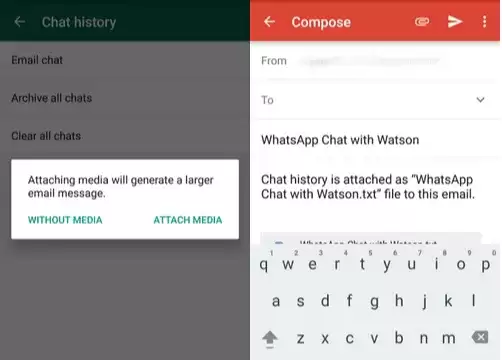
第3步:点击发送按钮,聊天记录就会以邮件形式发出。检查您的邮箱收件箱,即可确认导出是否成功。


