
iTunes备份是恢复iPhone、iPad或iPod数据的重要方式,但备份文件会持续占用电脑大量存储空间。当您遇到以下情况时,建议及时清理iTunes中的iOS设备备份:
- 电脑硬盘空间不足,需要释放存储;
- iTunes内积累了多个历史备份,只需保留最新版本;
- 备份文件已损坏,无法用于数据恢复。
只需几分钟,按照以下步骤操作,即可安全删除无用的iTunes备份,有效释放电脑磁盘空间。
Windows与Mac删除iTunes旧版iPhone、iPad、iPod touch备份教程
本文将介绍两种常用方法,您可根据使用习惯选择适合的方案。
方法1:通过iTunes偏好设置删除备份(推荐)
此方法操作直观,适合大多数用户。
步骤1:在电脑上启动iTunes应用程序。
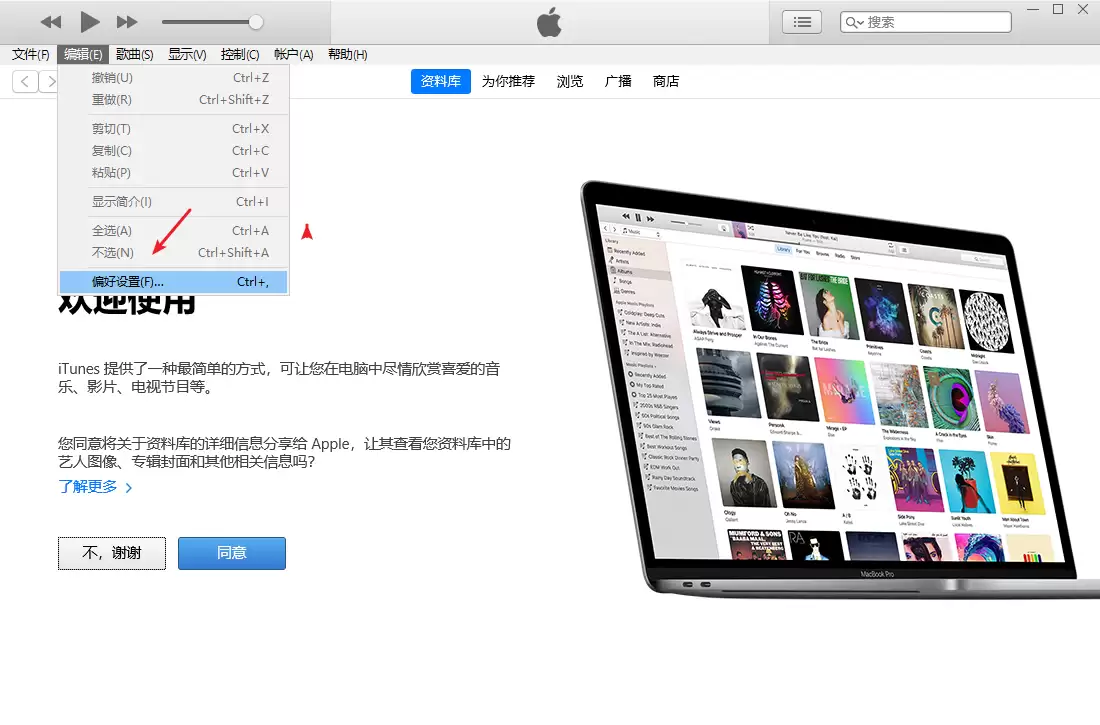
步骤2:点击菜单栏中的“编辑”>“偏好设置”。
- Windows系统:在iTunes窗口左上角点击“编辑”>“偏好设置”。
- macOS系统:在屏幕左上角点击“iTunes”>“偏好设置”。
步骤3:在偏好设置窗口中,选择顶部的“设备”选项卡。此时将显示所有已保存的iOS设备备份列表。
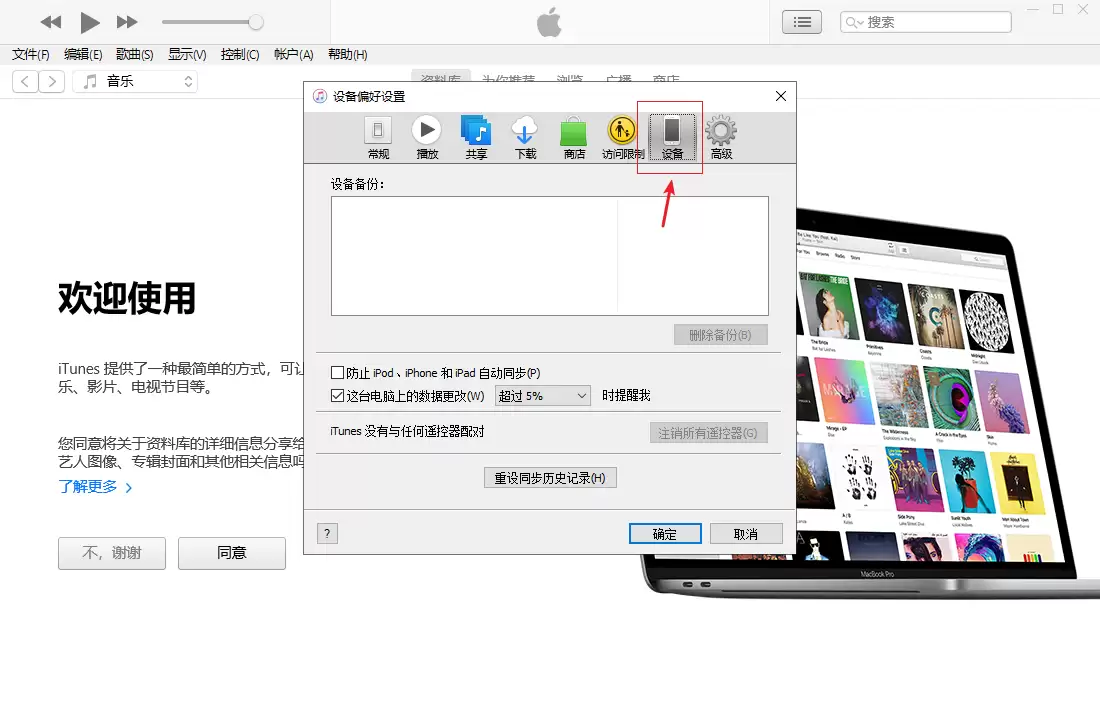
注意:此操作无需通过USB数据线连接您的iPhone、iPad或iPod touch。
步骤4:从列表中选择需要删除的备份项目,点击右下角的“删除备份…”按钮,并在确认对话框中点击“删除”即可完成清理。
重要提示:在最终确认删除前,备份文件不会被立即移除。若误选备份,可点击“取消”返回设备列表重新选择,操作安全可靠。
方法2:手动定位备份文件夹并删除
若iTunes设备列表未显示全部备份,或您习惯直接管理文件,可采用此方法。
步骤1:根据您的操作系统,找到iTunes备份在电脑中的默认存储路径。
iTunes备份默认存储位置如下:
| 苹果电脑 (macOS) | ~/Library/Application Support/MobileSync/Backup/ |
|---|---|
| Windows 8/7/Vista | C:\Users\[你的用户名]\AppData\Roaming\Apple Computer\MobileSync\Backup\ |
| Windows XP | C:\Documents and Settings\[你的用户名]\Application Data\Apple Computer\MobileSync\Backup\ |
步骤2:打开对应的备份目录,您将看到所有iTunes创建的备份文件夹(通常以长串字符命名)。直接删除不需要的备份文件夹即可。
通过以上任一方法,您都能轻松移除陈旧或无用的iTunes备份,为电脑硬盘回收可观的空间。
扩展提示:若不慎误删了重要备份,后续需要恢复数据,可尝试使用专业的iOS数据恢复工具。

这类工具通常具备以下功能,帮助您找回iPhone、iPad或iPod touch上丢失或误删的数据:
- 提供多种恢复模式,覆盖不同数据丢失场景;
- 支持免费扫描多种文件类型,并可在恢复前预览内容;
- 允许选择性扫描与恢复目标数据,提升效率;
- 操作流程简洁,一般仅需三步,无需专业技术;
- 提供明确的服务与效果保障。


