
iPhone X突然卡顿、死机或系统运行缓慢,需要重启来恢复流畅?别担心,重启iPhone X有多种方法,从常规操作到应对屏幕无响应的强制重启,都能轻松解决。本文将为您详细梳理iPhone X重启的几种有效方式,帮助您快速应对不同情况。
方法一:标准重启iPhone X
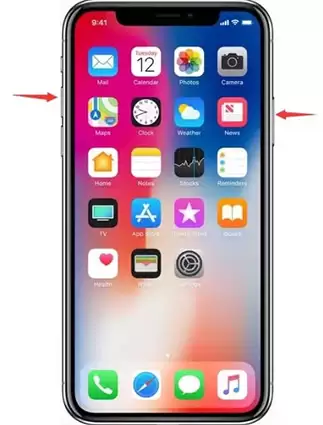
这是最常用且安全的iPhone X重启方式。操作非常简单:同时按住侧边按钮(电源键)和任意一个音量键,直到屏幕上出现关机滑块。将滑块向右拖动,设备将完全关闭。关机后,再次长按侧边按钮,直到苹果标志出现,即表示重启成功。
方法二:通过设置菜单重启iPhone X
如果设备按键不太灵敏,或您希望以更柔和的方式刷新系统,可以通过设置菜单完成重启。此方法适用于系统运行迟缓但屏幕仍可正常操作的情况,操作安全无风险。
第一步: 打开iPhone X的“设置”应用,进入“通用”选项,向下滑动找到并点击“关机”。
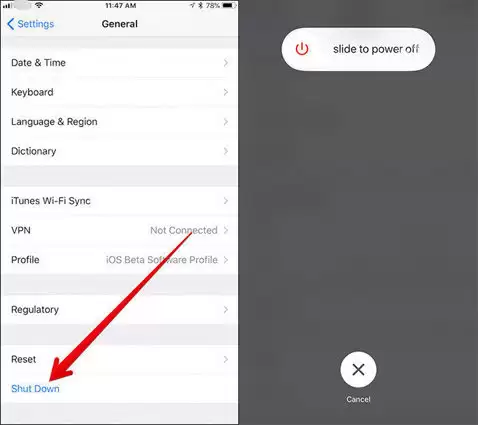
第二步: 设备完全关闭后,再次按住侧边按钮,直到苹果标志出现后松开,iPhone X将自动完成重启过程。
方法三:使用辅助触控(小白点)重启iPhone X
不想使用实体按键?利用iPhone自带的“辅助触控”功能(即屏幕上的小白点),也能优雅地实现重启。此方法适合习惯使用虚拟按键或实体按键不便操作的用户。
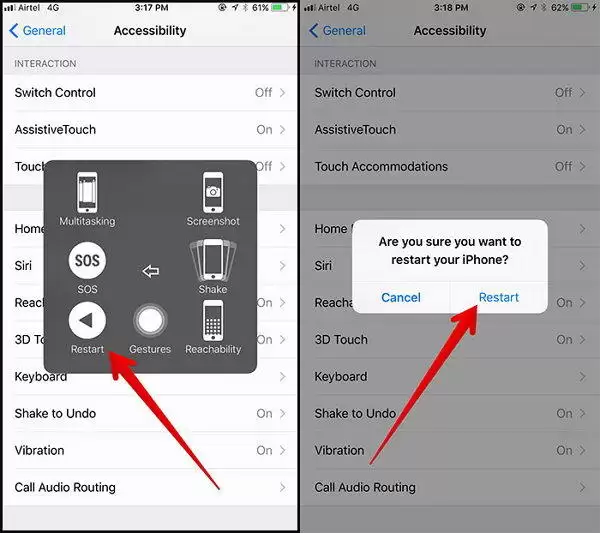
步骤1: 进入“设置” > “通用” > “辅助功能”,开启“辅助触控”开关。然后点击“自定义顶层菜单…”。
步骤2: 点击屏幕上的“辅助触控”小白点,选择“设备” > “更多”,即可找到“重新启动”选项。点击后,iPhone X将开始重启。
方法四:强制重启iPhone X
当iPhone X屏幕完全冻结、触控失灵时,常规重启方法可能失效。此时需要使用强制重启(硬重启)来解决问题。请严格按照以下步骤操作:
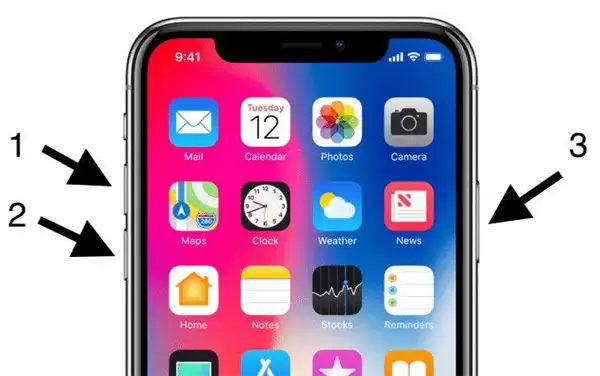
1. 快速按下并松开音量增大键。
2. 快速按下并松开音量减小键。
3. 立即长按侧边按钮(电源键),直到屏幕出现苹果标志后再松开。
出现苹果标志即表示强制重启成功。此操作不会删除设备内的任何数据,可放心使用。
方法五:通过恢复模式重启设备
如果强制重启仍无法解决问题,设备可能遇到更深层的系统故障。此时可尝试进入恢复模式,这通常是修复复杂iOS系统问题的前置步骤。一些专业的iOS系统修复工具提供了引导进入和退出恢复模式的功能,操作相对便捷,且一般不会导致数据丢失。

典型操作流程分为三步:
1、 在电脑上下载并安装可靠的iOS修复工具,使用原装USB数据线将iPhone X连接到电脑。
2、 运行工具软件,在主界面选择“进入恢复模式”功能,待设备进入恢复模式后,再点击“退出恢复模式”。
3、 等待约20秒,设备通常会自行重启并恢复正常工作状态。


