
许多深度学习开发者和学生都面临一个共同挑战:本地笔记本电脑缺乏高性能的英伟达独立显卡,无法高效运行模型训练任务。一个专业且高效的解决方案是:利用PyCharm专业版的远程开发功能,连接实验室、公司内部或云端的GPU服务器,将繁重的计算任务交给远程的强大硬件。这样,本地计算机仅负责代码编写与界面操作,实际的模型训练与推理过程在服务器端完成,彻底突破本地硬件限制,实现高效的深度学习开发。
开始前有两个重要前提需要注意:首先,务必确认你使用的是PyCharm专业版,因为社区版不支持远程开发功能;其次,获取专业版授权有多种合规途径,例如通过高校教育邮箱申请免费的教育授权,或利用开源项目参与资格获取。本文以PyCharm 2022版本进行演示,不同版本的界面布局可能稍有不同,但核心配置逻辑与操作步骤完全一致。
整个远程连接的核心技术是SSH协议。你可以将其理解为一条高度安全的加密通信隧道,它会对所有传输的数据进行加密和身份验证,确保即使在公共Wi-Fi等网络环境下,也能安全地登录远程服务器、执行命令和传输文件,保障开发过程的数据安全。
二、详细配置步骤
1. 建立服务器连接
第一步是创建一个新的远程开发项目。点击PyCharm顶部菜单栏的 File → New Project。
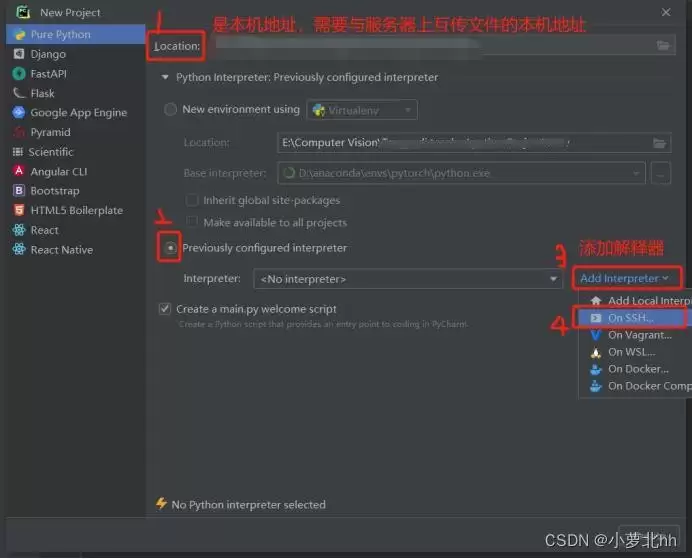
项目创建窗口弹出后,关键操作在此:不要直接点击“Create”按钮。请仔细查看左侧的项目类型列表,找到并选择“Remote Development”或类似的远程开发选项。这个选择将引导你进入核心的服务器连接配置界面。
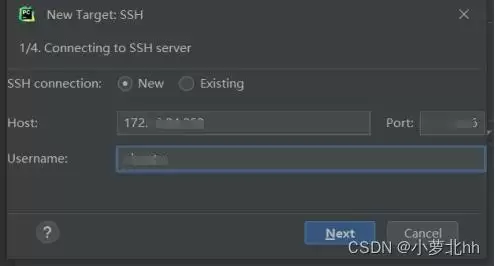
在此界面,你需要准确填写远程服务器的SSH连接信息:
- Host: 服务器的公网IP地址或已绑定的域名。
- Port: SSH服务端口号,通常默认为22。
- Username: 你在服务器上的登录用户名。
- Authentication: 身份验证方式,推荐使用更安全的“Key pair”方式,并导入本地保存的SSH私钥文件;也可选择使用密码验证。
信息填写完整后,点击“Next”进行连接测试。
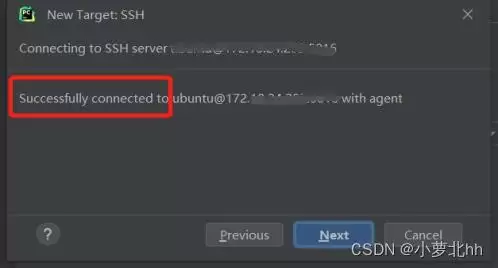
如果所有配置正确无误,PyCharm将显示连接成功的提示。继续点击“Next”直至项目创建完成。此时,PyCharm已通过SSH与你的远程服务器建立了稳定连接。接下来,需要配置远程Python解释器,以指定代码运行的具体环境。
2. 配置远程Python解释器
成功连接后,PyCharm通常会提示你配置解释器。若未自动弹出,可通过手动路径 File → Settings → Project: [你的项目名] → Python Interpreter 进入设置。
在Python解释器页面,点击右上角的齿轮图标或“Add Interpreter”按钮,选择“Add Remote”。这里通常提供两种远程解释器类型:“SSH Interpreter”允许你指定一个独立的远程环境(如虚拟环境),而“System Interpreter”则直接使用服务器上已安装的系统级Python。根据你的项目需求选择,本例中我们选择“System Interpreter”。
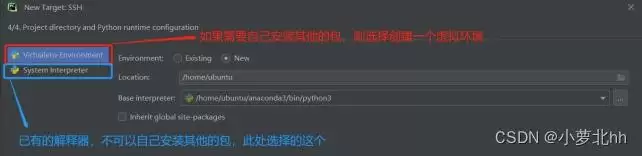
随后,需要指定远程服务器上Python解释器的绝对路径。如果不清楚路径,一个实用的方法是:通过终端SSH登录到服务器,然后执行命令 which python3 或 which python,系统会返回解释器的完整安装路径。

配置完成后点击“Create”,项目界面将更新。Python解释器一栏会显示为远程服务器的地址和路径,同时下方通常会有一个绿色的路径提示,这指向服务器上用于存放同步代码的临时工作目录。
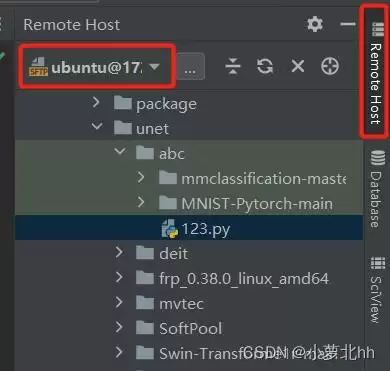
如何验证远程连接与解释器配置是否真正生效?可以打开 Tools → Deployment → Configuration 进行查看。
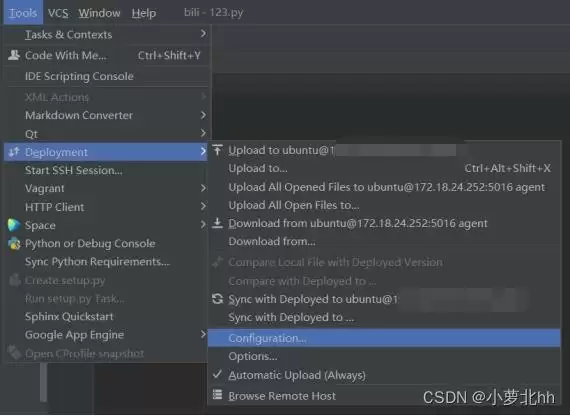
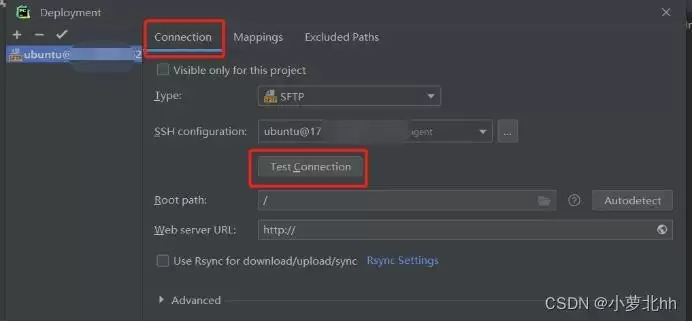
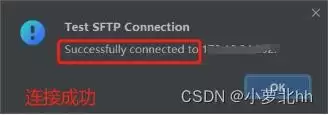
如果在此界面能看到你配置的服务器连接,并且状态显示正常,则表明SSH连接的基础配置已成功。
3. 建立路径映射
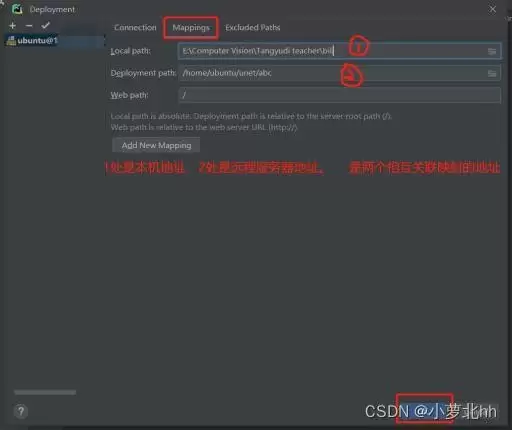
连接和解释器配置好后,为了确保本地代码文件能与服务器上的目录实现精准、自动的同步,还需要进行关键一步:建立路径映射。此操作同样在 Tools → Deployment → Configuration 界面完成。
找到“Mappings”选项卡,在此你需要设置两个核心路径:
- Local Path: 你本地PyCharm项目的根目录路径。
- Deployment Path: 代码文件需要上传到的远程服务器上的对应目录路径。
设置完成后点击“OK”,本地与远程服务器之间的文件同步桥梁就正式搭建完成。
4. 开启自动上传,实现无缝同步
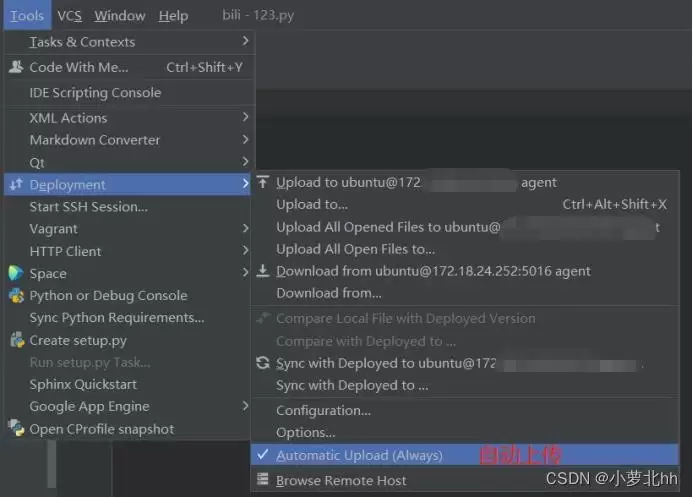
完成前三步后,其实已经可以手动上传文件并在服务器上运行了。但为了最大化开发效率,强烈建议开启自动上传功能。启用后,每当你在本地编辑并保存文件时,PyCharm都会自动将其同步到映射的远程服务器目录中,实现无缝开发体验。
开启方法非常简单:进入 Tools → Deployment → Options,找到“Upload changed files automatically to the default server”选项,根据习惯选择“On explicit save action”(显式保存时上传)或“Always”(总是自动上传)即可。
至此,PyCharm远程开发环境的所有核心配置均已完成。你现在可以在本地舒适地编写和调试Python及深度学习代码,保存后文件会自动同步至服务器,并直接调用远程服务器的Python解释器、GPU及其他计算资源来执行程序,享受本地开发、云端计算的流畅体验。
总结
通过以上详细的步骤配置,我们成功地将本地PyCharm IDE转变为一个功能强大的远程开发前端。这套工作流不仅完美解决了本地硬件性能不足的瓶颈,也极大地便利了代码版本管理,并确保了开发、测试与生产环境的一致性。对于深度学习研究者、算法工程师以及任何需要依赖远程高性能计算资源的开发者而言,熟练掌握PyCharm远程开发方法是提升工作效率、优化开发流程的关键技能。


