
对于习惯在终端工作的开发者而言,GitHub CLI(简称 gh)是一款能够显著提升效率的命令行工具。它让你无需离开终端环境,即可完成绝大多数仓库管理操作,流畅度远超预期。接下来,我们将快速掌握其核心功能与使用方法。
安装GitHub CLI
首先需要完成安装。访问 GitHub CLI 官网,根据你的操作系统(Windows、macOS 或 Linux)下载对应安装包。安装过程通常十分顺畅。完成后,在终端输入 gh --version。若命令行返回版本信息,则表明安装成功。
配置认证
安装完成后,需进行身份认证。运行 gh auth login 命令,跟随引导步骤即可。系统会提示你是否通过默认浏览器登录 GitHub 账户来完成授权,流程清晰直观。认证成功后,你的终端便获得了操作 GitHub 仓库的权限。
创建仓库
接下来尝试从零创建新仓库。首先进入本地项目目录,执行 gh repo create。CLI 将以交互方式引导你输入仓库名称、描述、可见性(公开或私有)等信息。确认后,它不仅会在 GitHub 上创建远程仓库,还会自动初始化本地目录为 Git 仓库并关联远程地址,整个过程一气呵成。
推送代码
当本地代码有更新时,如何推送到远程?依然是经典的 Git 步骤:使用 git add . 暂存更改,用 git commit -m “提交说明” 提交到本地历史。而在推送环节,你可以选择更直接的 GitHub 原生命令:gh repo push。该命令会智能地将当前分支代码推送到已关联的 GitHub 远程仓库,无需手动指定远程仓库名称。
拉取代码
当团队其他成员提交了更新,你需要同步最新代码。在项目目录下,运行 git pull origin main(假设主分支名为 main)即可。如果远程有新的提交,Git 会自动将其合并到本地。你也可以使用 gh repo sync 来同步分支,具体可根据个人习惯选择。
查看仓库信息
需要快速查看当前仓库的概况?gh repo view 命令会提供清晰的摘要信息,包括仓库的 SSH/HTTPS 地址、描述、主分支状态、最近提交记录等,让你无需打开网页也能掌握仓库动态。
管理问题与拉取请求
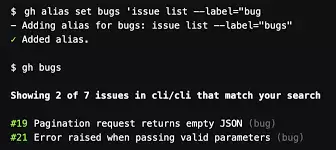
这是 GitHub CLI 的高效之处,让你彻底减少浏览器切换。想了解仓库中的待办事项?gh issue list 可直接列出所有 Issue。查看合并请求?gh pr list 一目了然。
更进一步,你还可以在命令行中直接创建它们:使用 gh issue create 新建 Issue,或用 gh pr create 发起 Pull Request。通过附加参数,可以轻松指定标题、描述、审核者、关联分支等详细信息,大幅提升工作效率。
掌握以上基本操作,就足以让你在终端中高效管理 GitHub 仓库。它将许多原本需要多次点击的操作,简化为一句命令,对于追求开发效率的工程师而言,无疑是值得加入工具箱的利器。