
许多Windows 7用户都曾遇到一个令人困扰的现象:任务管理器中的进程列表持续闪烁跳动,不仅影响视觉观感,也干扰了正常的操作选择。这种情况通常由多种因素共同导致,但无需焦虑,我们可以遵循一套系统性的诊断流程来有效解决。
一、检查系统是否存在病毒或恶意软件
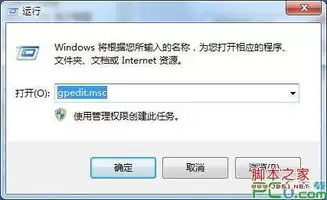
首要步骤是排除最具威胁性的可能。病毒或恶意程序常常会篡改或频繁调用系统进程,从而引发任务管理器显示异常。此时,使用可靠的杀毒软件(例如360安全卫士、腾讯电脑管家等)执行一次全面的全盘扫描至关重要。若检测到威胁,务必彻底清理,以恢复系统运行的稳定性与安全性。
二、更新驱动程序
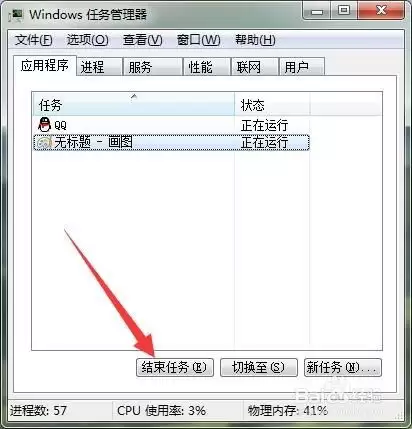
若已排除恶意软件,那么陈旧或存在兼容性问题的驱动程序很可能是下一个诱因。显卡、主板芯片组等核心驱动异常,可能引发包括进程跳动在内的多种系统故障。更新驱动的操作并不困难:
1. 在桌面右键点击“计算机”图标,选择“管理”。
2. 在打开的“计算机管理”界面中,定位并点击“设备管理器”。
3. 依次展开关键设备类别(如显示适配器、系统设备等),右键点击具体设备,选择“更新驱动程序软件”,随后根据向导完成在线自动搜索更新或手动指定驱动文件安装。
三、修复系统文件
系统核心文件损坏同样是导致异常的重要原因。值得庆幸的是,Windows系统内置了强大的修复工具——系统文件检查器(SFC)。具体操作步骤为:
1. 点击“开始”菜单,在搜索框中输入“cmd”或“命令提示符”,在搜索结果中右键点击该程序,选择“以管理员身份运行”。
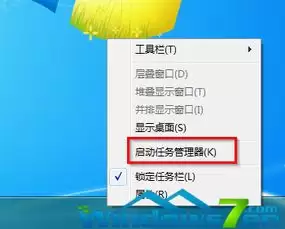
2. 在打开的管理员命令提示符窗口中,输入命令 sfc /scannow 并按回车键执行。该工具将自动扫描所有受保护的系统文件,并尝试用缓存中的正确版本替换已损坏的文件。此过程可能需要一段时间,请耐心等待其完成。
四、调整视觉效果设置
有时,问题的根源可能相对简单,源于系统过重的“视觉负担”。Windows 7华丽的Aero透明特效、动画等,虽然提升了美观度,但也会持续占用系统图形资源。在硬件配置较旧或系统资源紧张时,就可能引起进程列表刷新异常。可以尝试优化视觉效果:
1. 在桌面空白处右键点击,选择“个性化”。
2. 在个性化设置窗口底部,点击“窗口颜色”。
3. 接着点击“高级外观设置”,在弹出的对话框内,从“项目”下拉菜单中找到“工具提示”、“菜单”等项目,将其颜色和效果从复杂的“渐变”等调整为“无”或更简洁的样式,点击“确定”保存。此举能有效减轻图形界面渲染压力,提升响应速度。
五、检查硬件状态与散热
最后,硬件基础状况不容忽视。内存条接触不良、主板插槽故障等硬件问题,都可能导致系统运行不稳定,进而影响进程显示的准确性。此外,需重点关注CPU和显卡的工作温度。若硬件因内部积灰导致散热效率下降,长期处于高温状态,系统可能触发降频保护或运行异常,从而产生卡顿、进程跳动等问题。定期清理主机内部灰尘,保障散热风道畅通,是维持电脑长期稳定运行的良好习惯。
总而言之,解决Windows 7任务管理器进程跳动问题,是一个涵盖软件排查与硬件检测的系统性工程。按照上述从软件到硬件、由表及里的顺序逐步尝试,在绝大多数情况下都能定位问题根源,最终让您的Windows 7系统恢复应有的稳定与流畅体验。