
一、现状
在使用IntelliJ IDEA进行Python开发时,代码提示功能不准确是开发者普遍遇到的痛点。属性与方法难以区分、括号使用提示混乱等问题,常常导致运行时出现“AttributeError”或“TypeError”等异常,严重影响开发效率与代码质量。
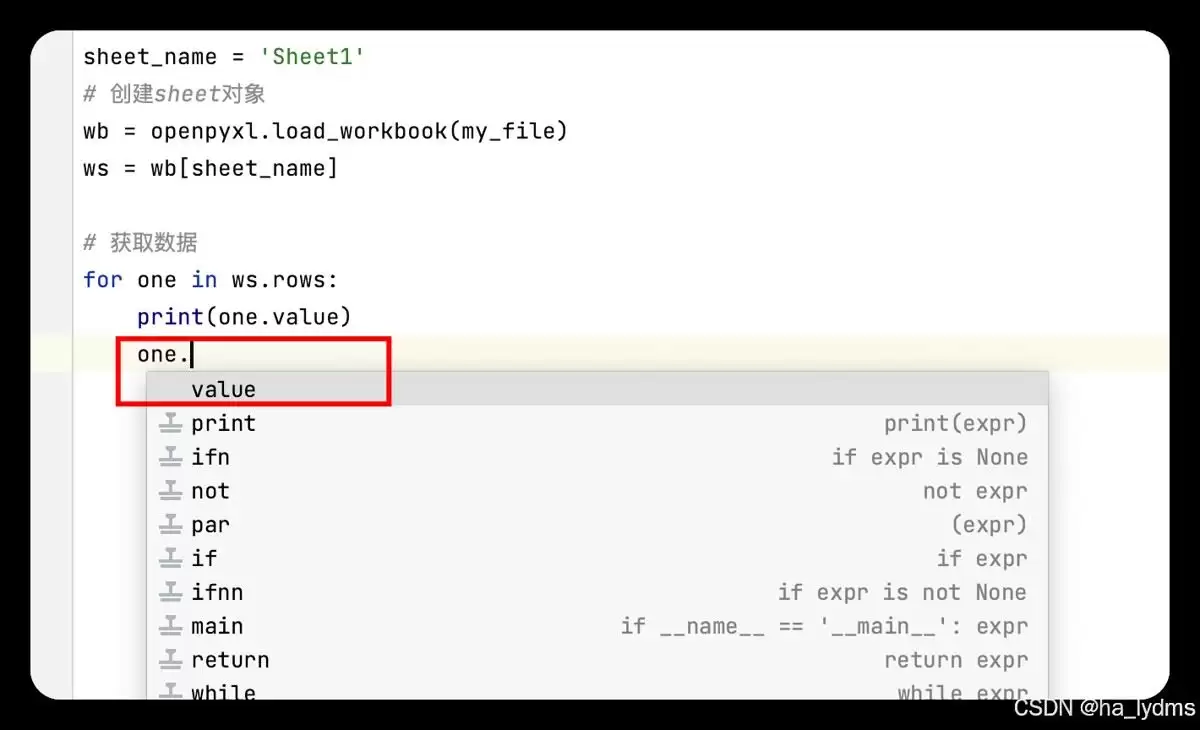
一个典型的场景是在处理Excel文件时,IDE可能无法准确提示行对象的属性访问方式,仅凭肉眼判断极易出错:
for one in ws.rows:
	one.value # 正确的
	one.value() # 错误的
实际上,这些问题大多源于IDE的配置状态或项目环境。通过以下几个关键步骤的调整,可以显著提升IntelliJ IDEA对Python代码的智能感知与提示准确性。
二、优化方式
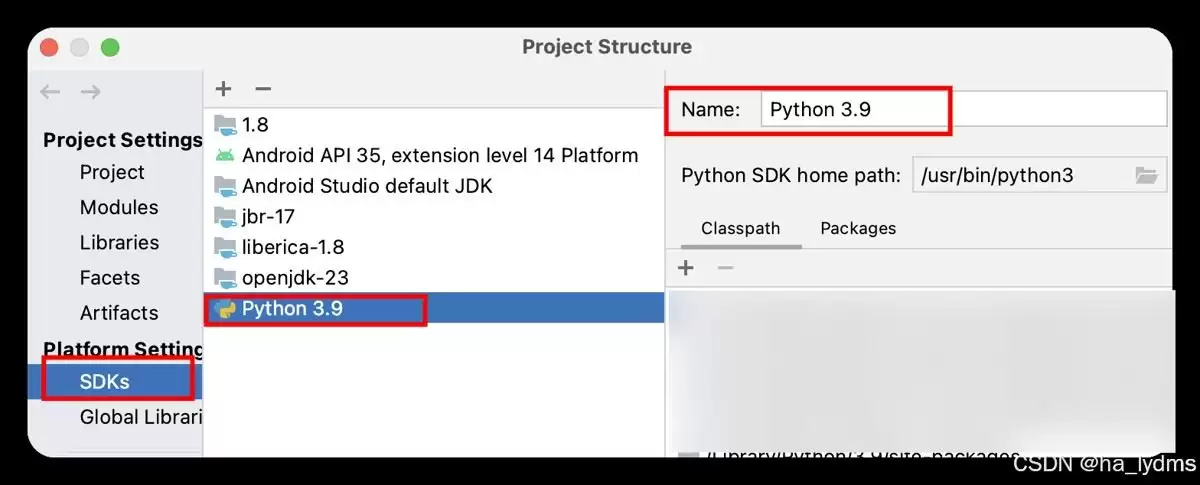
1. Python解释器配置错误
正确配置Python解释器是获得精准代码提示的基础。如果IDEA无法识别项目所使用的Python环境,智能补全功能将无法正常工作。
- 打开
File -> Project Structure - 在
Project Settings下选择Project,然后在Project SDK处选择合适的Python解释器。要是没有,点击New添加
2. 安装Python插件
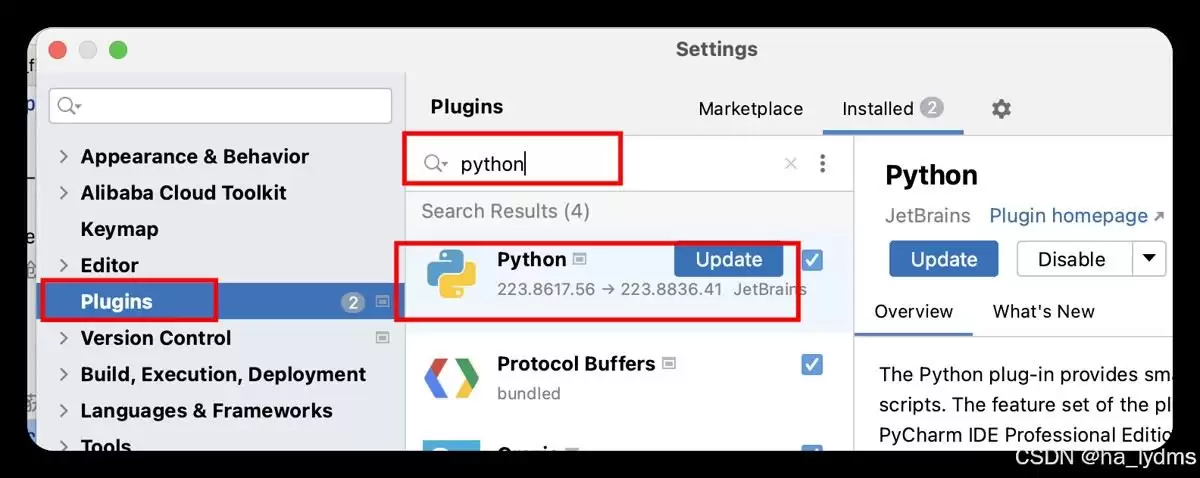
IntelliJ IDEA原生专注于Java生态,其对Python语言的深度支持依赖于官方Python插件。确保该插件已正确安装并启用,是获得完整语言功能支持的前提。
- 打开
IntelliJ IDEA” -> “Preferences(Mac) - 选择
Plugins,在搜索框中输入Python,若没安装就点击Install
3. 同步项目索引
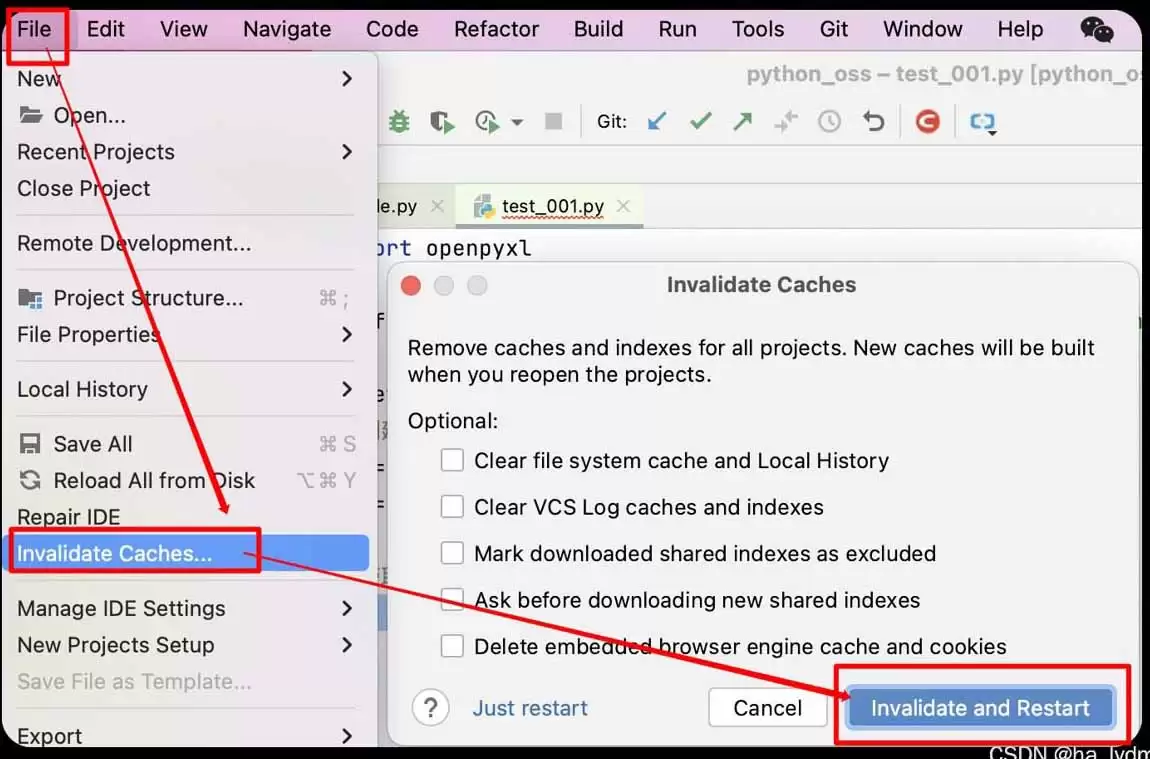
IDE的项目索引是其提供智能提示的核心数据库。当项目依赖发生变更或索引文件损坏时,提示功能就会出现异常。重建索引是解决各类提示不准或缺失问题的有效方法。
- 打开
File -> Invalidate Caches / Restart - 在弹出的对话框里点击
Invalidate and Restart - 后面Idea就会重启,重新加载相应的配置
4. 检查代码规范
杂乱的代码结构会干扰IDE的静态分析引擎。遵循PEP 8 Python编码规范不仅能提升代码可读性,也能帮助IDEA更准确地解析代码意图,从而提供更相关的代码补全建议。
建议在IDEA中集成flake8、pylint等代码检查工具,将规范提示与实时开发流程相结合。
5. 更新IDEA版本
JetBrains团队持续优化其对Python等语言的支持。如果您使用的是旧版IDE,升级到最新版本往往能直接修复已知的代码提示问题,并获取性能改进与新特性支持。
定期检查并更新IntelliJ IDEA,是维持高效开发环境的最佳实践之一。
总结
综上所述,IntelliJ IDEA的Python代码提示功能并非本身存在缺陷,多数情况下只需对项目配置与IDE状态进行系统优化。从确保解释器配置正确、安装必备插件,到定期重建索引、遵循代码规范,并保持IDE版本更新,这一系列操作能显著改善代码自动补全的准确性与流畅度,从根本上提升Python编程效率与开发体验。


