
还在使用Windows 7系统,想要将电脑画面无线投屏到电视大屏上享受影音娱乐吗?其实,Win7系统自带的功能就能轻松实现这一需求。本文将为您提供一份详细的Win7投屏到电视的图文教程,只需确保设备在同一网络下,通过几个简单步骤即可完成设置,享受大屏畅快体验。
Win7电脑无线投屏到电视的详细步骤
实现无线投屏的核心前提,是让您的Windows 7电脑和智能电视处于同一个局域网内,即连接至同一个Wi-Fi网络。满足这一条件后,只需在电脑端进行一系列网络共享设置,即可开启投屏功能。
首先,请确保您的智能电视和Win7电脑均已成功连接到同一台路由器提供的Wi-Fi网络。完成网络连接准备后,请跟随以下步骤在电脑上进行操作。
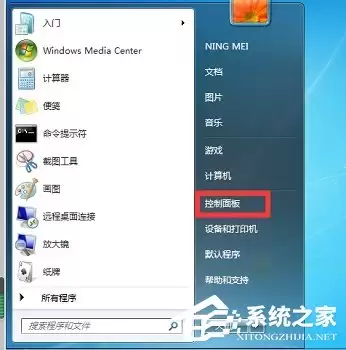
第一步:打开控制面板
点击屏幕左下角的“开始”按钮,在右侧菜单中找到并点击“控制面板”,进入系统设置中心。
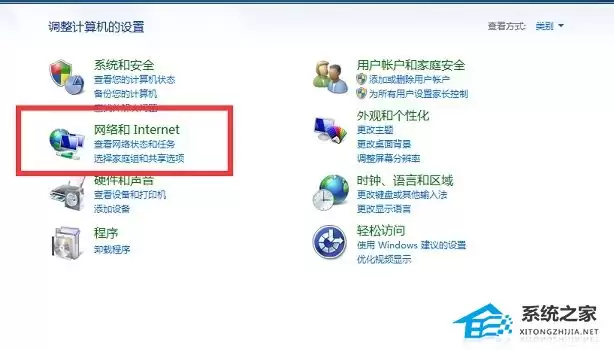
第二步:进入网络设置
在控制面板界面中,找到并点击“网络和Internet”分类选项,进入网络相关功能的管理页面。
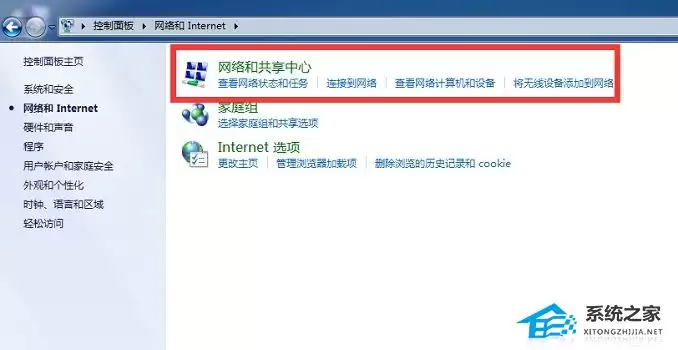
第三步:打开网络和共享中心
接下来,点击“网络和共享中心”。这里是Windows 7系统中管理所有网络连接、共享设置及故障诊断的核心功能区域。
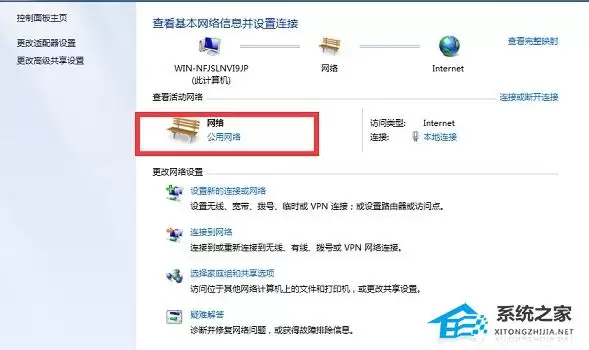
第四步:查看并更改活动网络属性
在“网络和共享中心”主界面,您会看到“查看活动网络”区域,其中显示了当前连接的网络。点击网络名称下方蓝色的网络类型(通常默认显示为“公用网络”)。
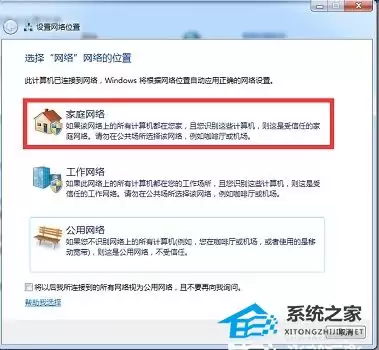
第五步:将网络位置设置为家庭网络
系统会弹出“设置网络位置”窗口。为了实现投屏所必需的媒体流共享功能,您需要将网络位置从“公用网络”更改为“家庭网络”。此操作会放宽本地网络的共享权限。
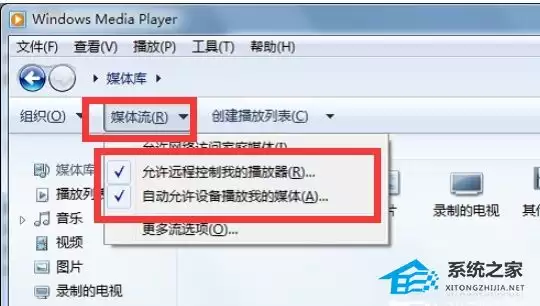
第六步:开启媒体流功能
成功更改网络类型后,返回“网络和共享中心”主页。此时,在页面左上角或左侧导航栏中,会出现“媒体流选项”的链接,请点击它。在弹出的设置窗口中,点击“启用媒体流”或“允许所有”等按钮,以开启媒体共享功能。请确保您的电视设备名称出现在允许的设备列表中。完成此设置后,您的Win7电脑就已配置好投屏环境。
至此,电脑端设置全部完成。通常,您只需在智能电视上选择“屏幕镜像”、“无线投屏”或类似功能(不同品牌电视该功能名称可能为“Miracast”、“DLNA”、“多屏互动”等),电视便会自动搜索并识别到您的电脑设备,选择连接即可实现屏幕同步。现在,您就可以在电视大屏上浏览网页、观看视频或展示PPT了,尽情享受大屏带来的视觉冲击吧。


