
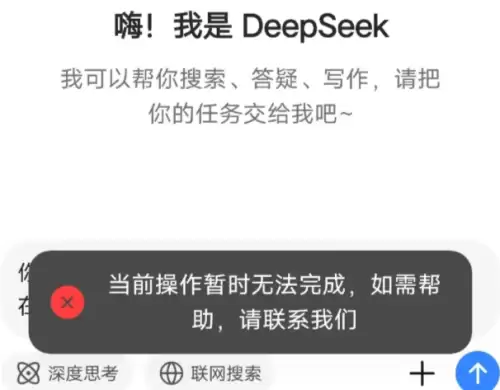
在使用DeepSeek进行AI对话或处理复杂任务时,不少用户都曾遇到过“服务器繁忙”或“暂时无法访问”的提示页面。这种情况在用户量激增、系统维护或访问高峰时段尤为常见。遇到这类连接问题不必焦虑,下面这五个经过实际验证的解决方案,能帮助你快速恢复对DeepSeek AI助手的正常访问。
方法一:刷新页面与重启应用
这是最直接有效的初步排查步骤。如果你使用的是DeepSeek网页版,可以尝试按F5键刷新页面,或使用Ctrl+F5组合键进行强制刷新(清除本地缓存后重新加载)。对于手机App用户,建议完全退出DeepSeek应用程序,并通过任务管理器清理后台运行进程,然后重新启动。很多时候,简单的刷新或重启操作就能解决因临时性连接卡顿或会话异常导致的访问问题。
方法二:切换网络连接环境
网络连接不稳定是导致DeepSeek无法访问的常见原因之一。如果你当前使用的是Wi-Fi网络,可以尝试切换至移动数据网络(5G/4G);反之,如果正在使用移动数据,可尝试连接一个稳定的Wi-Fi热点。这一操作能有效排除当前网络节点拥堵、路由器配置问题或运营商临时故障所带来的干扰,帮助您重新建立与DeepSeek服务器的稳定连接。
方法三:清理浏览器缓存与数据
对于通过浏览器访问DeepSeek官网的用户,积累过多的缓存文件或Cookie数据有时会与会话产生冲突,导致登录状态异常或页面加载失败。你可以尝试清理浏览器缓存(快捷键通常是Ctrl+Shift+Delete)。另一个更彻底的方法是直接使用浏览器的“无痕窗口”(Chrome)或“隐私模式”(Safari/Firefox)重新访问DeepSeek官网。这种模式不会加载本地存储的Cookie和缓存,能避免绝大多数因本地数据问题引发的访问故障。
方法四:优化对话与请求方式
如果你正在一个非常长的连续对话线程中进行交流,或者频繁地快速提问,服务器可能会出于稳定性考虑对会话进行一定限制。此时,尝试在DeepSeek界面中开启一个全新的对话线程。同时,注意单次提问的文本长度不宜过长,并避免在极短时间内连续发送大量请求。合理规划提问节奏,有助于获得更稳定、更流畅的AI响应体验。

方法五:选择非高峰时段访问
最后,AI服务器的计算资源是有限的。在用户集中访问的高峰时段,系统压力会显著增大,可能导致响应变慢或暂时无法访问。通常,工作日的上午(9:00-12:00)、晚间(20:00-22:00)以及周末的晚上(20:00-23:00)是DeepSeek的使用高峰期。如果你的使用场景对实时性要求不高,尝试避开这些热门时段,选择在清晨、午后或深夜使用,往往能获得更流畅、更快速的对话体验。
以上五种解决DeepSeek服务器繁忙的方法,涵盖了从客户端操作、网络环境到使用习惯等多个层面,基本能应对绝大多数常见的访问问题。下次再遇到DeepSeek无法连接或提示错误时,建议你按照从易到难的顺序逐一尝试。希望这些实用的技巧能帮助你高效解决问题,持续享受DeepSeek AI助手带来的强大功能与便捷服务。


