
在使用Windows 7系统时,你是否遇到过任务栏的输入法图标突然消失的情况?即使尝试使用“Ctrl+Shift”快捷键切换也毫无反应。这确实是许多Win7用户可能碰到的一个常见问题。请不要担心,此类问题通常有明确的解决路径。接下来,我们将系统地介绍几种经过验证的有效方法,帮助你快速恢复输入法显示。
Win7输入法不见了的解决方法
方法一:快速重启输入法进程
这是最快捷的解决方案。首先,请同时按下键盘上的Windows徽标键和R键,以打开“运行”命令窗口。在输入框内直接键入 ctfmon.exe,随后点击“确定”或按下回车键执行。
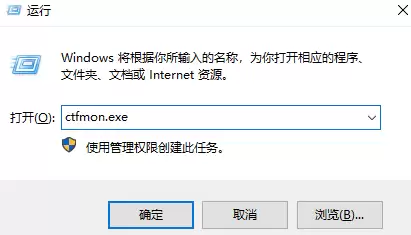
此操作将手动重新启动系统负责语言栏和高级文字服务的核心进程。在大多数情况下,任务栏右下角的输入法指示器会立即恢复显示。
方法二:从控制面板中找回语言栏
若上述命令未能解决问题,我们可以通过系统控制面板进行更深入的设置调整。
第一步:点击屏幕左下角的“开始”按钮,选择进入“控制面板”。在控制面板的查看方式下,找到并单击“区域和语言”选项。
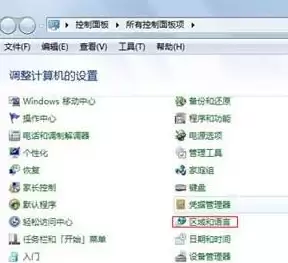
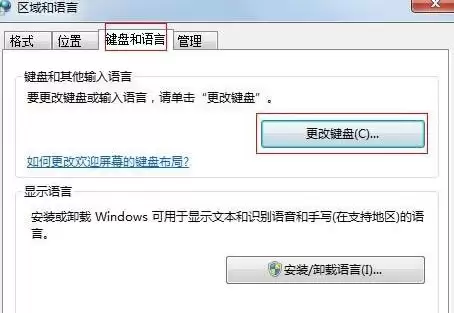
第二步:在弹出的“区域和语言”设置窗口中,请切换至“键盘和语言”选项卡,然后点击其中的“更改键盘”按钮。
第三步:此时将打开“文本服务和输入语言”对话框。请将选项卡切换至“语言栏”。在此界面中,请确保选中“停靠于任务栏”这一选项,最后点击“确定”以保存所有更改。
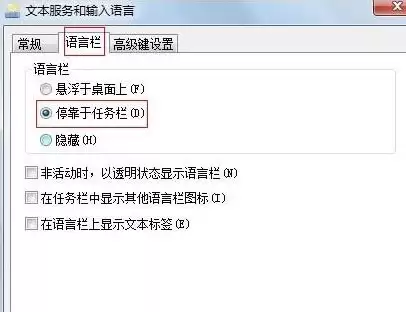
完成以上三步设置后,重新观察系统任务栏,之前消失的输入法图标或语言栏应该已经成功恢复显示了。


