
在钉钉直播过程中,你是否曾面临这样的需求:既要展示PPT内容,又希望同步演示其他软件的操作界面?或者,你希望观众既能看见主讲人的实时画面,又能清晰查看共享的文档资料?此时,灵活运用分屏功能将成为提升直播效果的关键。
实际上,钉钉直播内置的“专业模式”已提供了强大的分屏布局能力。以下这份详细操作指南,将帮助你快速掌握如何在直播中设置多画面同步展示。
钉钉直播分屏设置详解
整体流程可归纳为三个核心步骤:启用专业模式直播、创建直播画面、通过“窗口分享”功能添加并叠加多个窗口。下面我们逐一展开说明。
第一步:发起专业模式直播
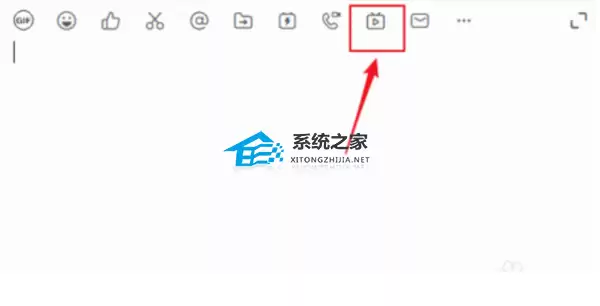
首先,进入需要发起直播的群聊界面,点击右上角的“发起直播”按钮。
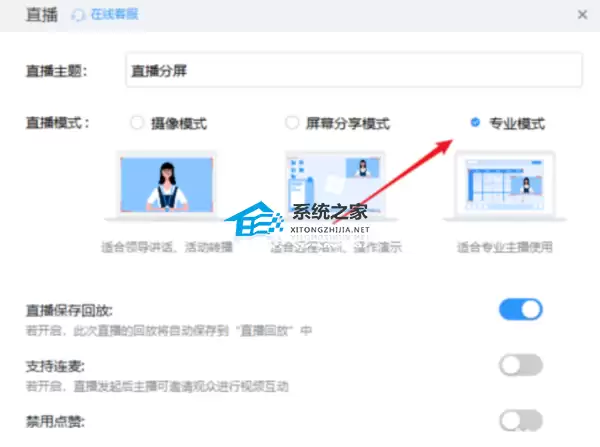
接着,为直播设置一个明确易懂的主题名称,并在“直播模式”选项中,务必选择“专业模式”。这是实现自定义多画面布局的基础。
第二步:创建并配置直播画面
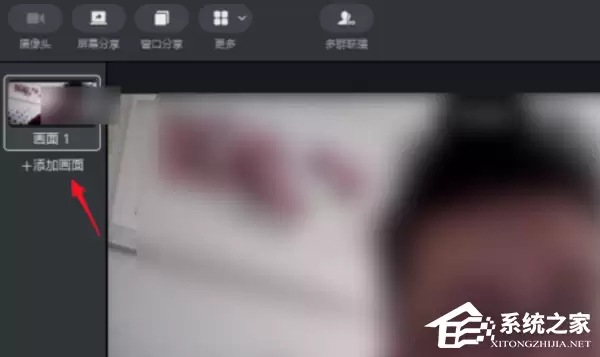
进入直播准备界面后,点击左侧的“直播画面”区域,创建一个新的画面布局。
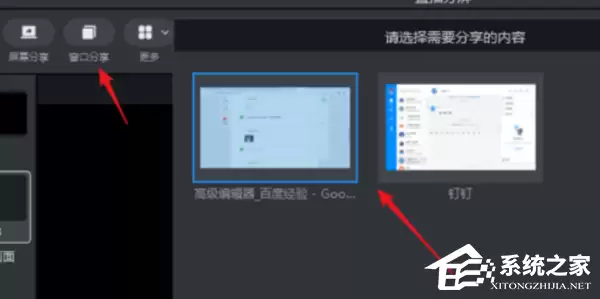
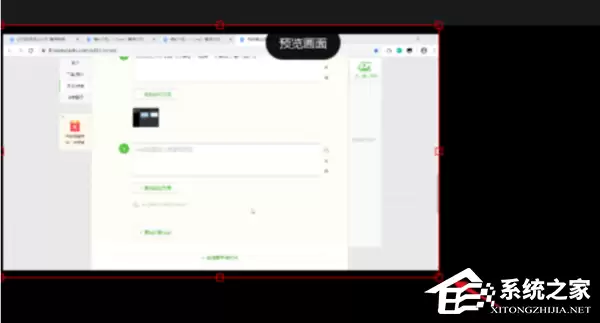
随后,点击画面左上角的“窗口分享”按钮。系统将自动识别并列出当前电脑上所有可共享的应用程序窗口,例如浏览器标签页、PPT演示文稿或其他软件界面。选中目标窗口后,该内容将实时显示在直播画面中。你可以直接拖动窗口边缘或角落,自由调整其尺寸与位置。
第三步:叠加第二个窗口,完成分屏
实现分屏的关键操作在此步骤。请再次点击“窗口分享”,选择第二个需要展示的窗口(例如另一个文档、数据表格或摄像头拍摄的画面)。选中后,请留意界面左下角出现的“叠加”选项,将其勾选启用。
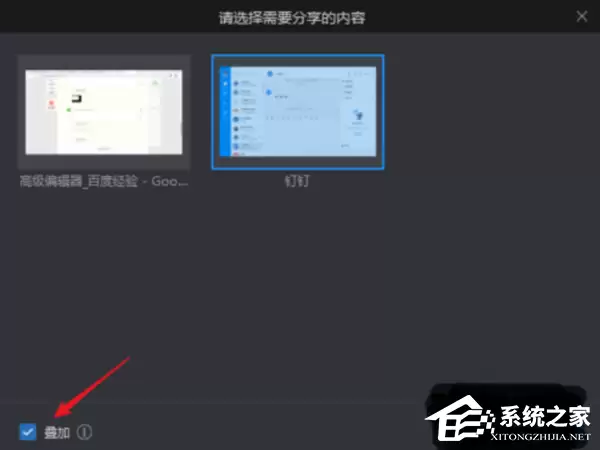
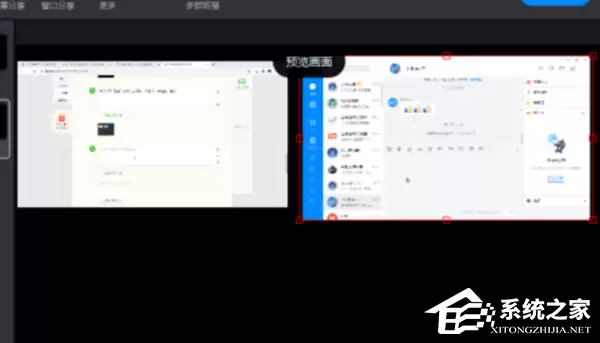
完成勾选后,第二个窗口将以透明图层形式叠加在已有画面之上。你可以自由拖动其位置、缩放其大小,灵活安排布局,例如实现左右分屏、画中画或上下排列等多种视觉效果。
所有窗口布局调整完毕后,直播预览界面将同步显示最终的多画面效果。确认无误后,点击“开始直播”按钮即可向观众推送分屏内容。
可见,钉钉直播分屏的设置流程清晰且易于操作。借助“专业模式”下的窗口叠加功能,你可以轻松组合PPT讲解、软件实操、真人出镜等多种元素,显著提升直播的信息量与专业度。无论是进行线上培训、产品演示还是团队会议,这一功能都能帮助你更高效地传递信息,增强互动体验。


