
SonarQube代码质量检测:安装指南与IntelliJ IDEA集成实战
在软件工程领域,代码质量是保障项目长期稳定与可维护性的基石。SonarQube作为一款业界领先的开源代码质量管理平台,能够对Java、C#、PHP、Python、JavaScript等多种主流编程语言进行静态代码分析。它深度扫描代码异味、安全漏洞、代码重复率以及单元测试覆盖率,为开发团队提供可视化的质量度量与改进洞见,是实施持续代码审查与DevOps实践的强大工具。
一、SonarQube下载与版本选择
获取SonarQube的第一步是访问其官方网站下载安装包。这里有一个至关重要的注意事项:必须根据你本地安装的Java开发工具包(JDK)版本来选择兼容的SonarQube版本。例如,若你使用的是JDK 8,通常需要下载SonarQube 7.7或7.8等LTS版本。官网下载页面提供了清晰的版本兼容性矩阵,务必仔细核对,以避免后续启动失败。
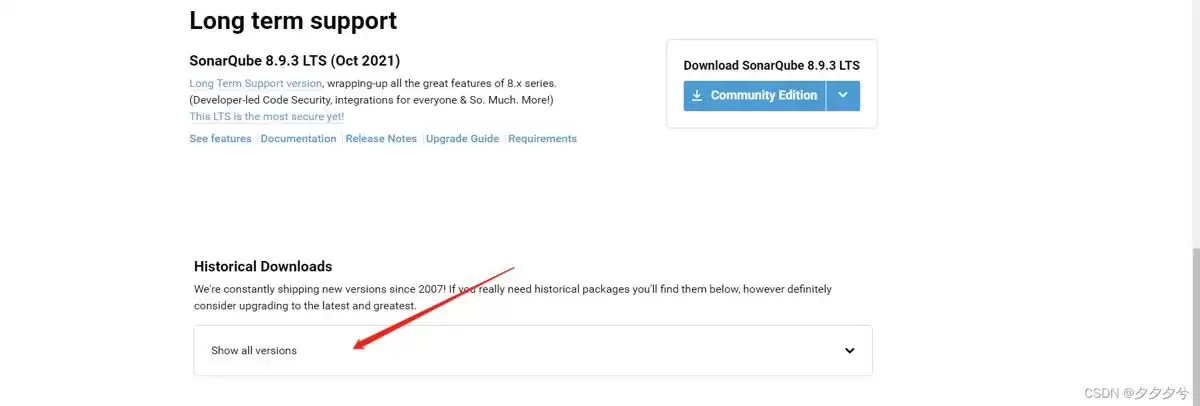
确认好JDK与SonarQube的版本对应关系后,选择适合你操作系统的安装包(如Windows的ZIP包)进行下载。

二、SonarQube服务启动与中文汉化配置
下载完成后,将压缩包解压到本地目录。进入解压后的文件夹,你会看到针对不同操作系统的启动脚本目录。请注意,在启动前,请确保你的系统已正确安装并配置了Java运行环境(JRE)。
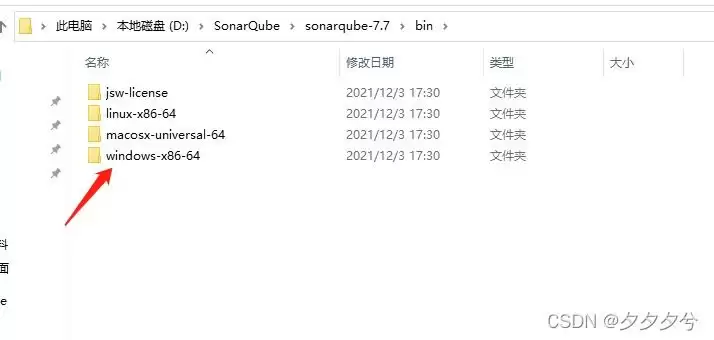
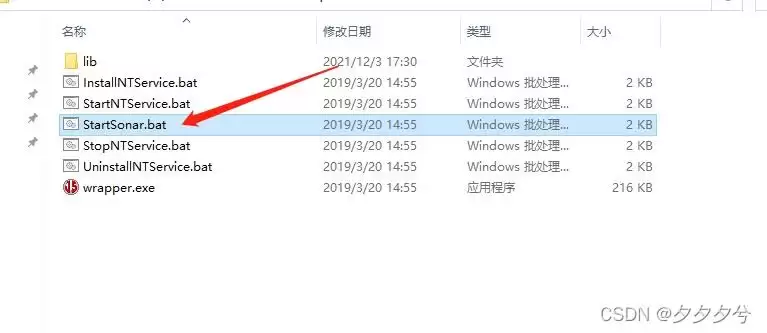
以Windows为例,进入`windows-x86-64`目录,双击运行`StartSonar.bat`脚本。当控制台显示启动成功的日志后,打开浏览器,访问默认地址`https://localhost:9000`或`https://127.0.0.1:9000`。若能见到SonarQube的登录界面,则表明本地服务已成功部署。
为了获得更佳的中文使用体验,我们可以安装汉化插件。你需要从可靠的社区或镜像站下载与你SonarQube版本号完全匹配的中文语言包(一个JAR文件)。
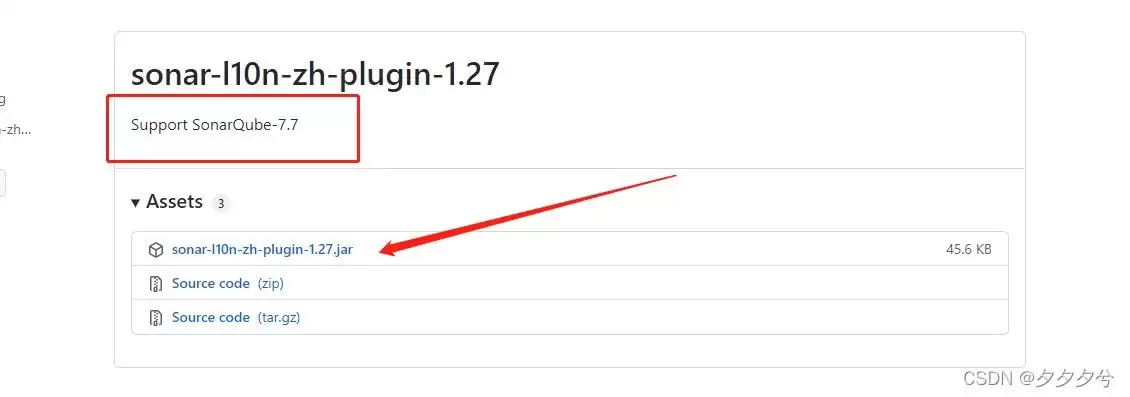
将下载好的汉化插件JAR文件,复制到SonarQube安装目录下的`extensions/plugins`文件夹内。
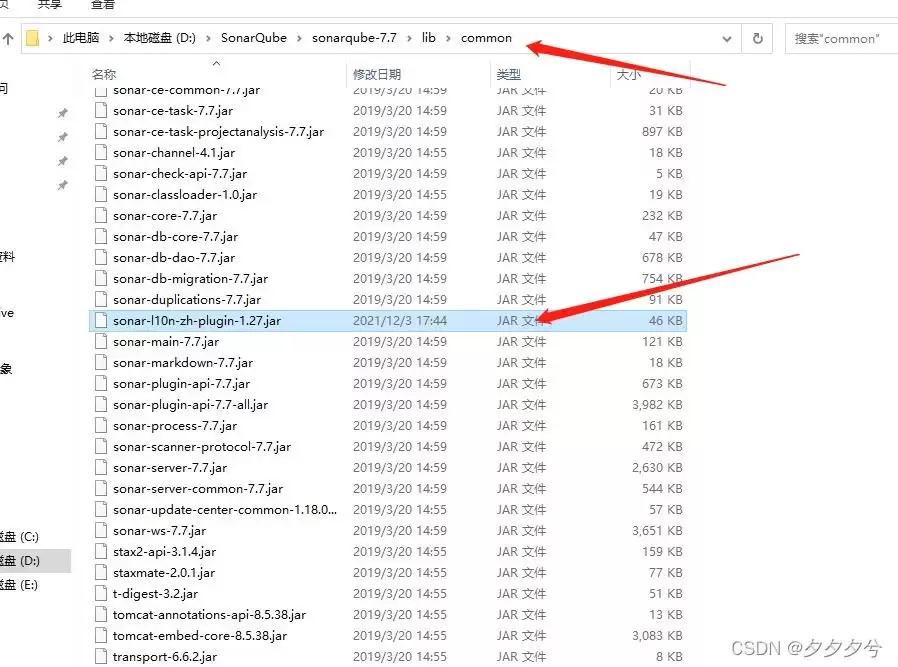
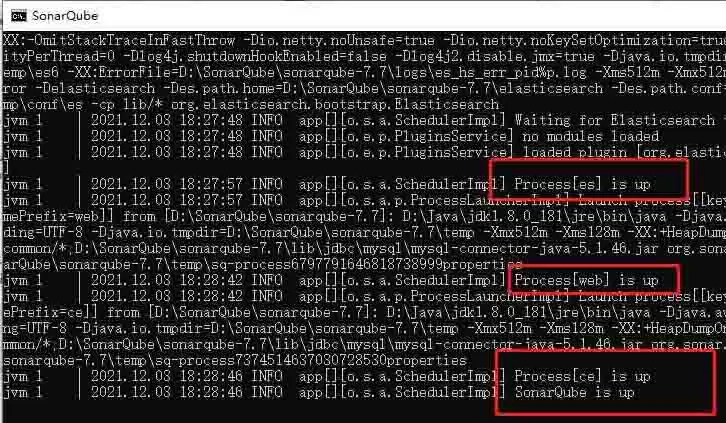
重启SonarQube服务:首先,通过任务管理器结束所有相关的Java进程(通常为`wrapper-windows-x86-64.exe`和`sonarqube.jar`进程)。然后,再次运行`StartSonar.bat`启动脚本。观察控制台日志,当出现插件加载成功的提示时,说明汉化生效。
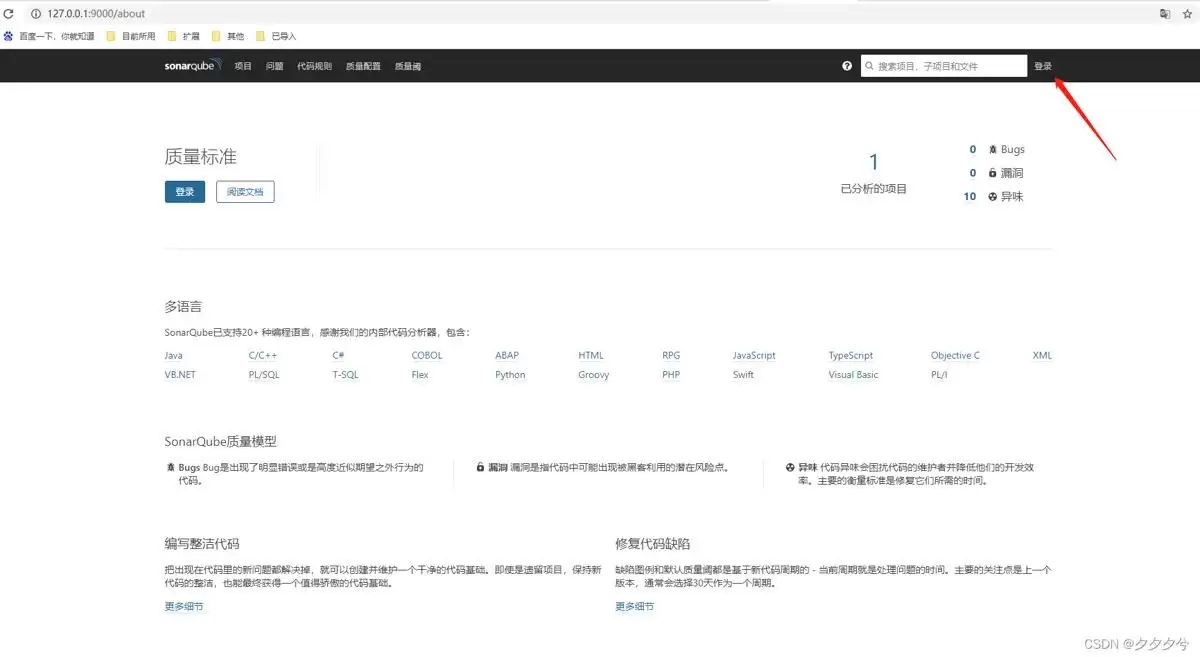
重新访问`https://localhost:9000`,点击登录,使用默认管理员账户(用户名:**admin**,密码:**admin**)进入。此时,你将看到完整的中文管理界面。
三、IntelliJ IDEA集成SonarQube进行代码分析
将SonarQube与日常开发工具(如IntelliJ IDEA)集成,可以实现编码过程中的实时质量反馈。以下是详细的配置步骤。
首先,在IDEA中安装SonarLint插件。通过菜单`文件(File) -> 设置(Settings) -> 插件(Plugins)`,在市场中搜索“SonarLint”并安装。
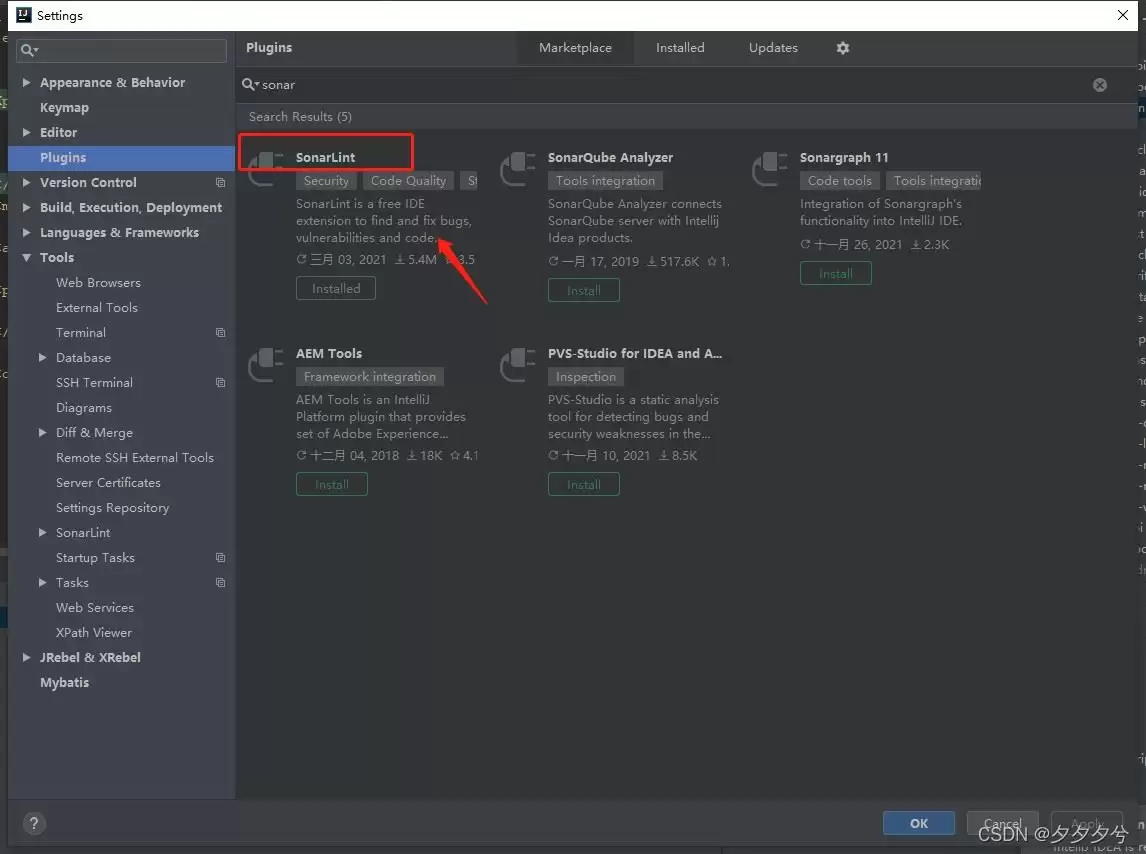
安装后重启IDEA。之后,在`设置(Settings) -> 工具(Tools)`中找到SonarLint配置项。
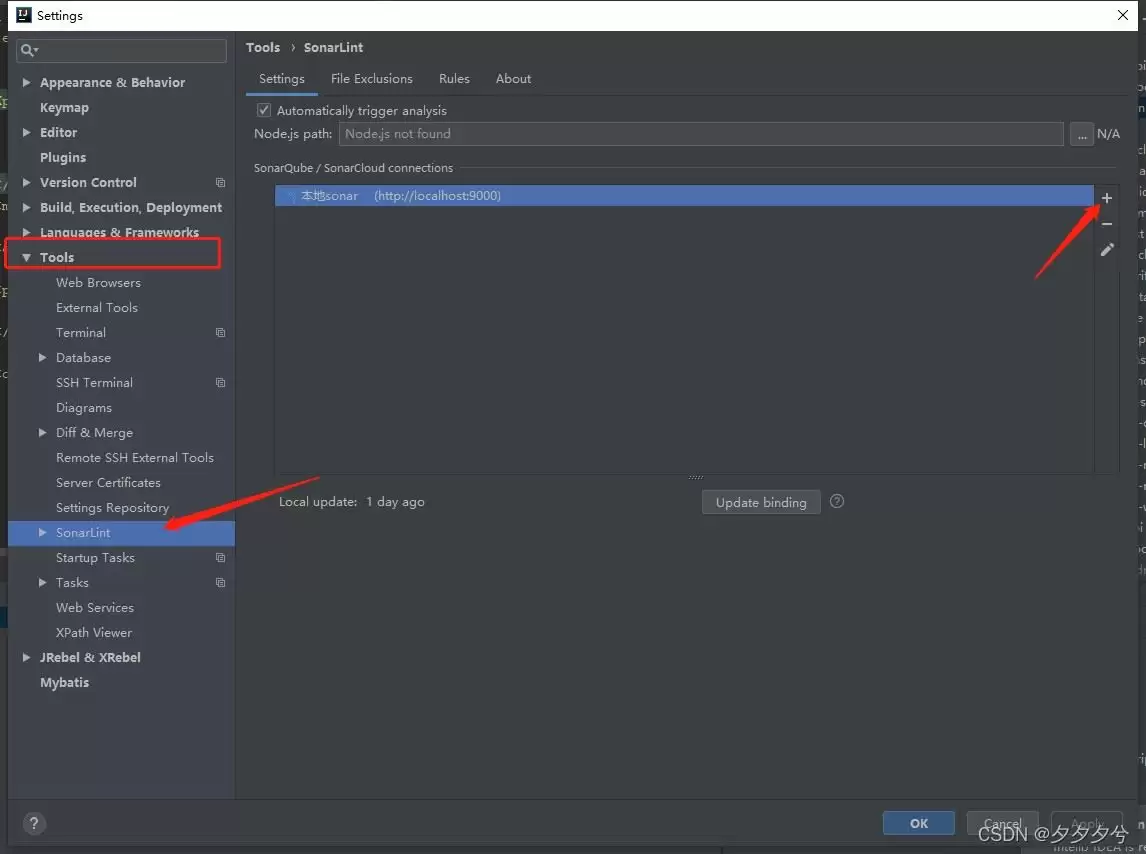
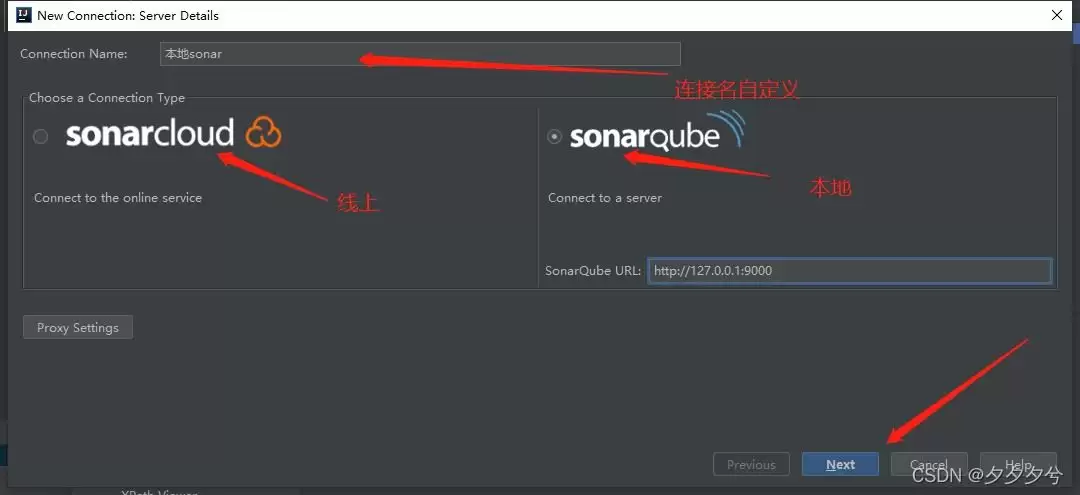
点击“+”号添加一个SonarQube服务器连接。在“配置名称(Configuration Name)”中填写一个易记的名称(如“Local SonarQube”)。连接类型选择“SonarQube”,并在“服务器URL(Server URL)”中填入你的SonarQube地址(例如`https://localhost:9000`)。
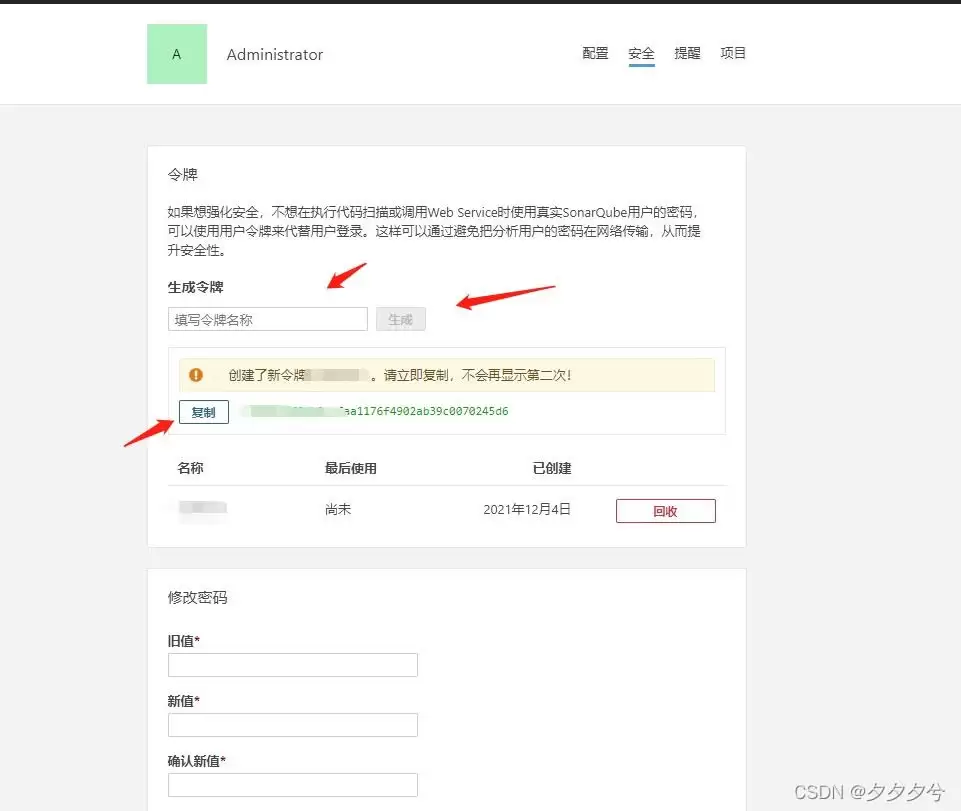
点击“下一步(Next)”后,需要填写身份验证令牌(Token)。这个Token需要在SonarQube的Web管理界面中生成。
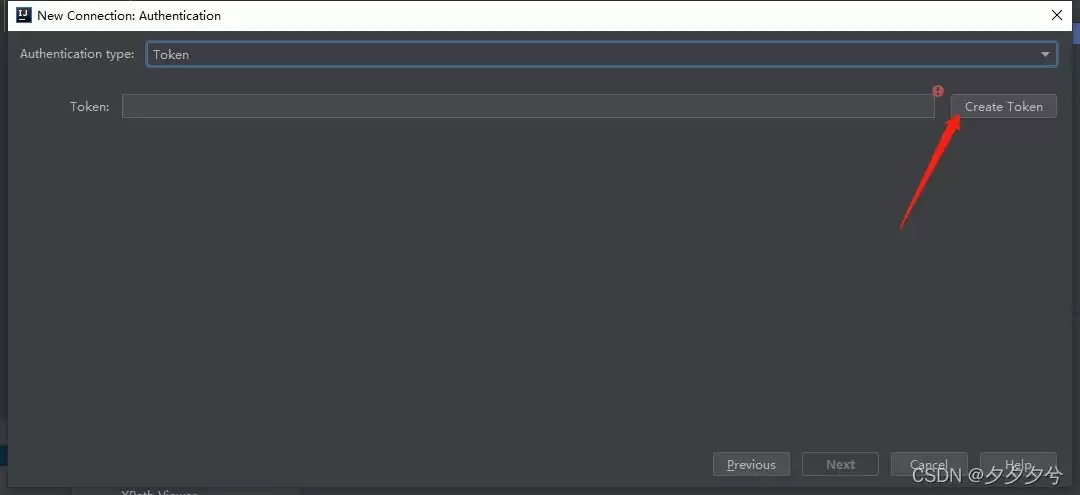
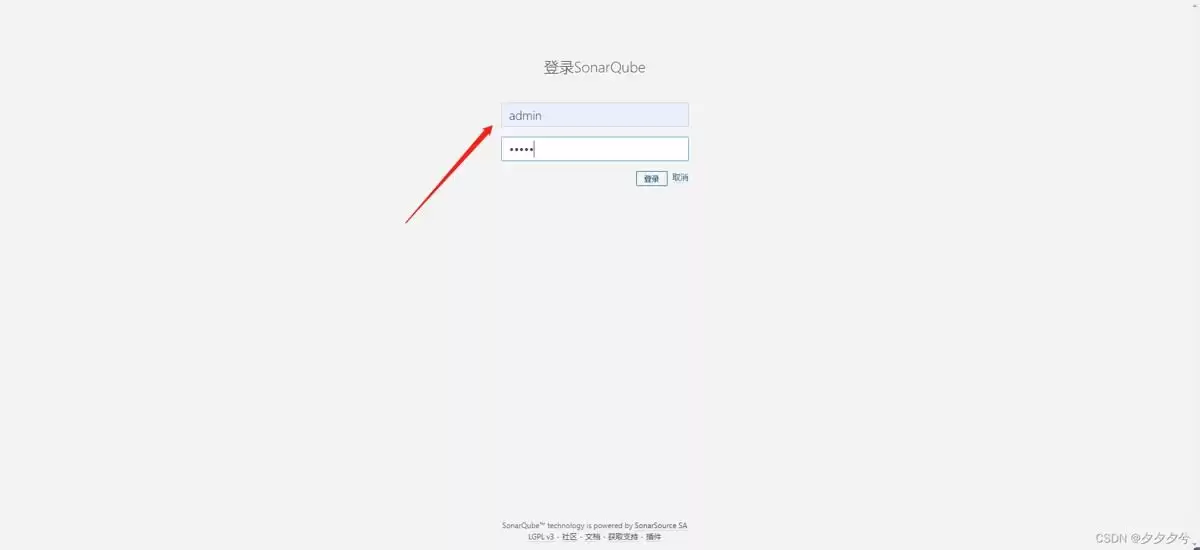
在IDEA的Token输入框旁点击“创建令牌(Create Token)”,浏览器会自动跳转。使用admin账户登录SonarQube后,进入“我的账户(My Account) -> 安全(Security)”页面,生成一个新令牌并复制其内容。
将复制的令牌粘贴回IDEA的配置窗口中,完成服务器绑定。
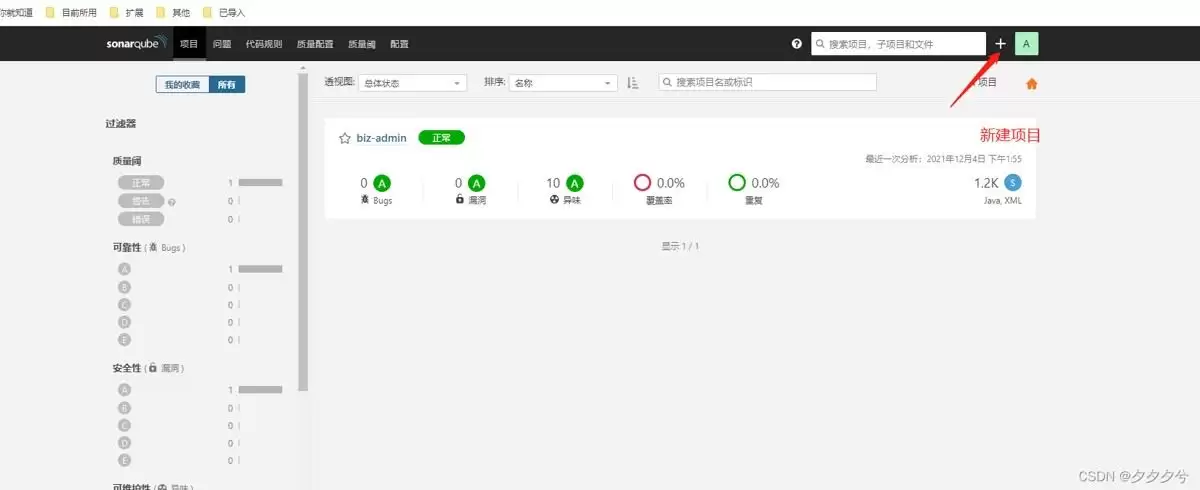
接下来,需要在SonarQube服务器上创建一个对应项目。在SonarQube的Web界面,进入“项目(Projects)”菜单,点击“创建项目(Create Project)”,填写项目的唯一标识(Key)和显示名称(Name)。
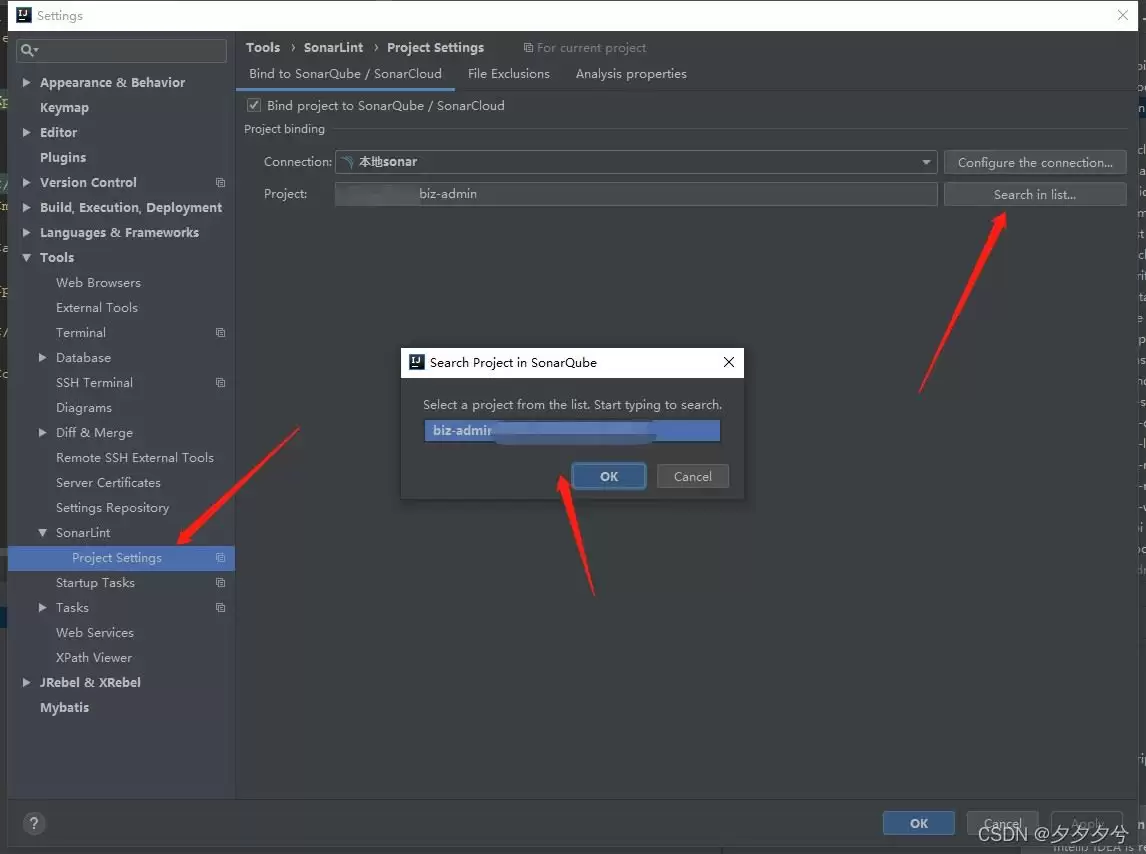
项目创建成功后,回到IDEA的SonarLint配置页面。在“项目绑定(Project Binding)”部分,选择刚才在服务器上创建的项目,完成本地项目与SonarQube服务器的关联。
执行代码质量扫描与分析
对于Maven项目,一种标准的集成方式是在项目的`pom.xml`文件中配置SonarQube扫描插件:
            org.sonarsource.scanner.ma ven
            sonar-ma ven-plugin
            3.6.0.1398


        sonar

            true


            https://localhost:9000
配置完成后,在IDEA右侧的Maven工具窗口中,展开项目的`Plugins -> sonar`目录,双击执行`sonar:sonar`目标,即可触发代码分析。
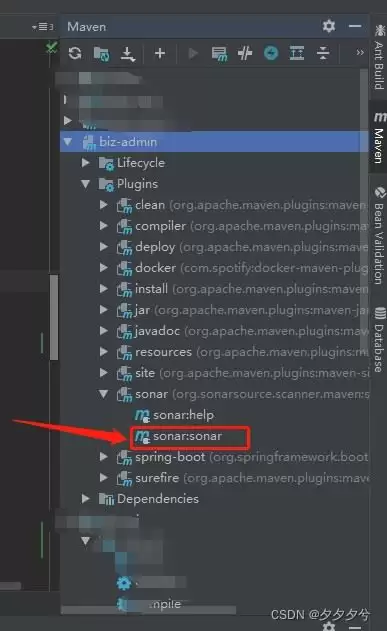
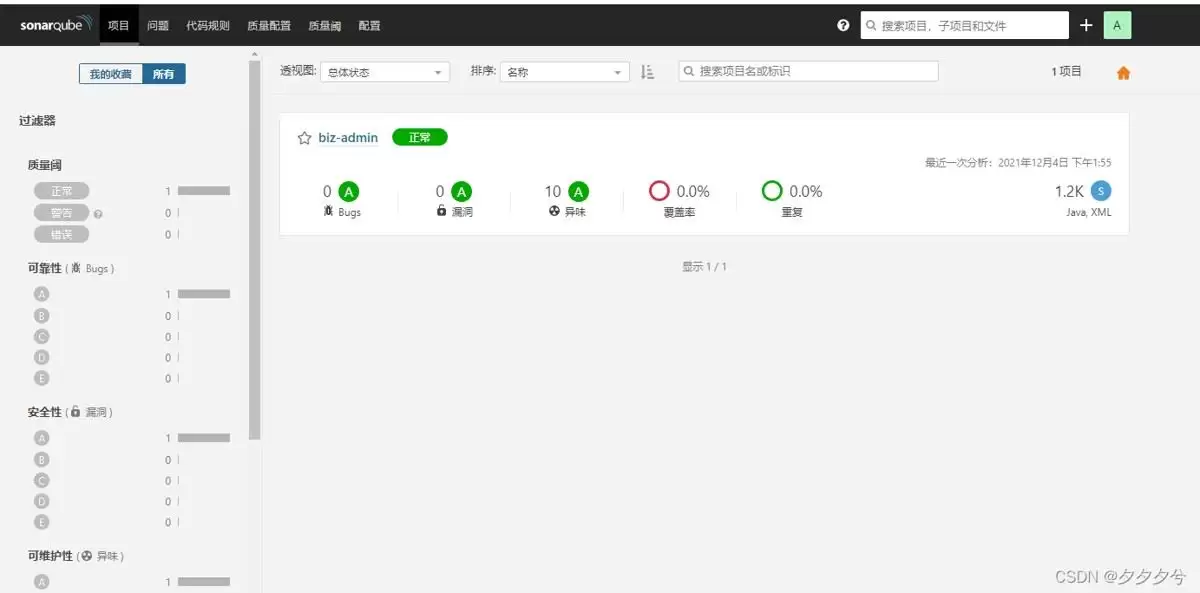
分析任务执行完毕后,在SonarQube的项目概览页面(`https://localhost:9000/projects`)即可查看详细的检测报告。报告涵盖了代码可靠性评级、安全漏洞数量、技术债务、代码重复率以及单元测试覆盖率等关键质量指标,为代码优化提供明确方向。
总结
本文详细介绍了SonarQube代码质量管理工具的完整安装部署流程、中文界面配置方法,以及如何与IntelliJ IDEA开发环境深度集成。通过搭建这套从本地编码实时检查到中央服务器集中报告的质量管控体系,开发团队能够系统性地提升代码规范性、安全性与可维护性,是实现高效持续集成与交付(CI/CD)的关键一环。


