
很多用户在为自己的电脑安装Windows 7操作系统时,都会面临一个关键选择:究竟应该安装32位版本还是64位版本?对于不熟悉技术细节的朋友来说,这个决定确实容易让人犹豫,担心选错会导致软件无法运行或硬件性能无法充分发挥。那么,Windows 7的32位和64位系统到底有哪些不同?我们又该如何根据自己电脑的配置做出正确选择呢?本文将为您详细解析,帮助您彻底明白。

Windows 7 32位与64位系统的核心差异
简单来说,32位和64位Windows 7系统的区别,主要集中在对硬件资源的支持能力、运算效率以及适用环境上。下面我们分点详细说明。
1. 内存支持能力与资源利用率
这是两者最根本的区别。32位操作系统存在一个架构上的固有局限:它最大只能识别和使用约4GB的物理内存。如果您的电脑安装了8GB、16GB或更大容量的内存,那么在32位系统下,超出4GB的部分将完全无法被系统利用,这无疑造成了硬件资源的严重浪费。

而64位系统则彻底打破了这一限制,其理论内存寻址能力极强,可支持高达128GB甚至更多的内存。因此,如果您的电脑内存容量超过4GB,那么安装64位Windows 7无疑是更明智的决定,它能确保所有硬件资源都被有效调用。
2. 数据处理与运算性能
从底层架构分析,64位平台的性能潜力远高于32位。关键差异在于中央处理器(CPU)处理数据的方式:64位CPU拥有位宽更大的通用寄存器,一次能处理64位(即8个字节)的数据指令。相比之下,32位CPU一次只能处理32位(4个字节)的数据。
这意味着什么?我们可以做一个形象的比喻:64位系统如同宽阔的高速公路,数据吞吐量大、处理效率高;而32位系统则像是普通公路,在处理海量数据或复杂计算任务时,效率相对较低。尤其是在运行针对64位环境优化的专业软件(例如三维设计、高清视频剪辑、大型工程计算等程序)时,性能优势会更加显著。
3. 如何选择?给不同用户的实用建议
对于主要进行日常办公、网页浏览、影音娱乐的用户而言,如果电脑内存小于或等于4GB,那么安装32位或64位系统在实际使用中可能感觉差异不大,系统都能保持基本流畅。
然而,这里存在一个重要的决策分水岭:4GB物理内存。
如果您的电脑内存大于4GB,请务必选择64位系统,否则高性能硬件就无法物尽其用。反之,对于一些年代较久、内存较小(例如仅有1GB或2GB内存)的老旧电脑,安装32位系统反而是更合适的选择。因为32位系统本身占用的系统资源较少,对老硬件的负担更轻,运行起来往往感觉更流畅,这也是许多旧电脑运行Windows XP或32位Win7体验更好的原因。
如何查看自己电脑的系统位数?
如果您不确定当前使用的系统版本,或者在为新电脑安装系统前需要确认,可以通过以下两种简便的方法进行查看。
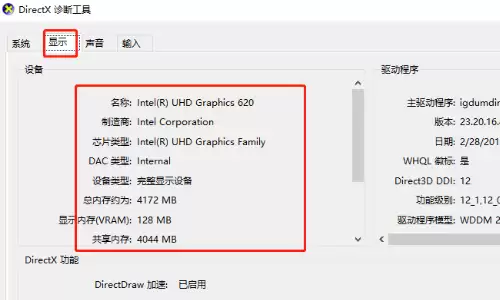
方法一:使用DirectX诊断工具
第一步,同时按下键盘上的Windows徽标键和R键,打开“运行”对话框。在输入框中键入 dxdiag,然后按下回车键。

随后系统会打开“DirectX诊断工具”窗口。请切换到“系统”选项卡,在这里您可以清晰地看到“操作系统”一栏,它会明确标注当前系统是“32位”还是“64位”。

值得一提的是,这个工具还可以用来查看显卡、声卡等硬件的详细型号与驱动信息,非常实用。
方法二:通过系统属性面板查看
这是一个更直接的方法。在桌面上找到“计算机”(或“此电脑”)图标,右键单击它,然后在弹出的快捷菜单中选择“属性”。
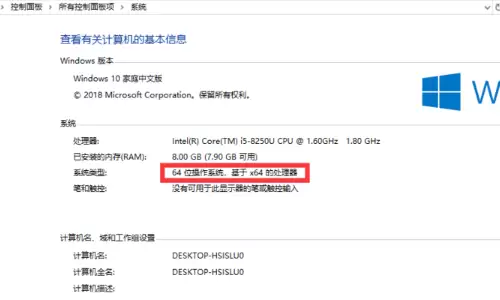
打开的“系统”窗口会直接显示Windows版本信息,并在“系统类型”一栏中清楚注明是32位操作系统还是64位操作系统。
总而言之,选择Windows 7 32位还是64位,最核心的判断标准就是您电脑的物理内存容量。牢记这个简单原则:以4GB内存为分界线,大于4GB就选64位,小于或等于4GB则可考虑32位。希望这份详细的对比与指南,能帮助您为自己的电脑做出最合适、最明智的系统选择。


