
许多用户依然选择使用Windows 7操作系统,但偶尔会遇到一个令人困扰的故障:电脑在使用过程中突然失去声音输出。更令人费解的是,检查设备管理器时,扬声器设备显示状态正常,驱动程序也没有出现黄色感叹号警告。那么声音究竟去哪里了?请不必担心,这通常并非硬件损坏,而往往是系统内部某项设置出现了异常。本文将分享两种经过验证的有效解决方案,按照步骤操作,有很大概率能够恢复系统的音频输出功能。
Win7扬声器显示正常但无声音的解决方法
方法一:检查并配置音频管理器设置
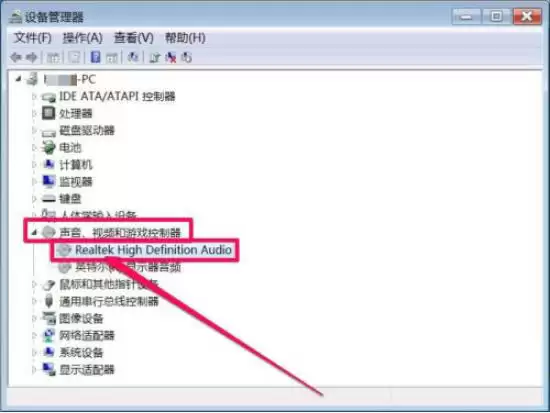
首先,我们需要进行基础排查。请打开设备管理器,查看“声音、视频和游戏控制器”分类下的声卡驱动状态,确认是否存在感叹号或问号等异常标识。若驱动状态显示正常,那么问题很可能出在音频管理器的配置上,我们可以继续进行下一步操作。
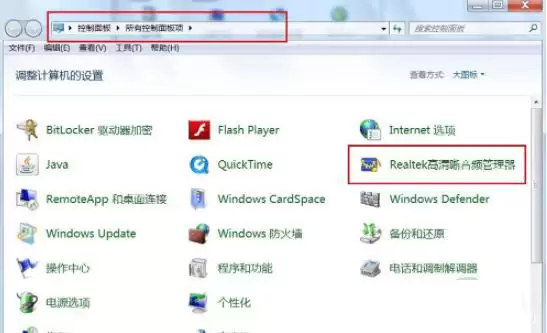
接下来,通过开始菜单进入“控制面板”,找到并打开“Realtek高清晰音频管理器”。请注意,根据您电脑主板品牌或声卡型号的不同,此管理器的名称可能略有差异,但核心功能和界面布局基本一致。
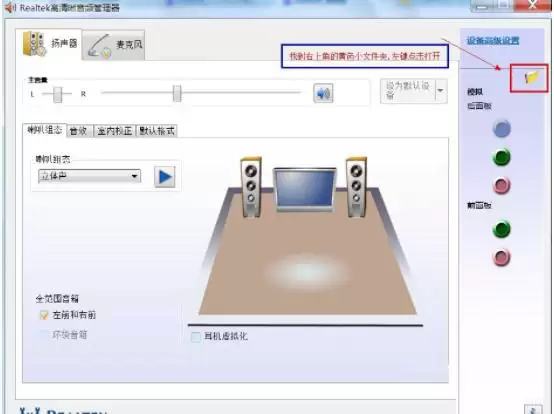
进入音频管理器主界面后,请将注意力集中在窗口右上角,通常会看到一个黄色文件夹形状的图标。使用鼠标单击此图标。
随后会弹出一个设置对话框。关键操作在此:找到“禁用前面板插孔检测”这一选项,并勾选其前方的复选框。完成勾选后,点击“确定”按钮以保存当前设置。
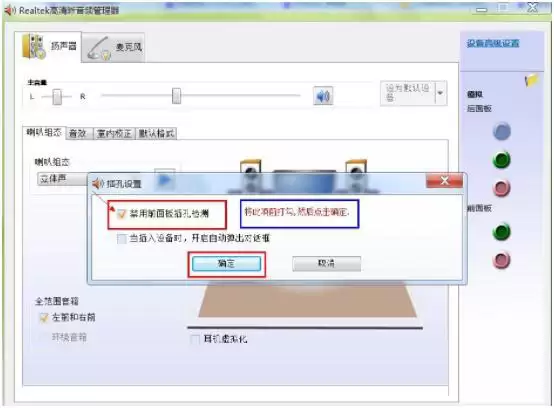
完成上述设置后,建议您立即尝试播放一段音频进行测试。在多数情况下,通过此步骤即可成功恢复声音输出。此设置问题尤其容易在您频繁插拔机箱前面板的耳机或音箱接口后出现。
方法二:确保Windows Audio服务处于运行状态
如果第一种方法未能解决问题,那么我们需要检查系统后台的一个关键服务。该服务是音频功能正常运行的基础,即使声卡驱动正常,若此服务未启动,声音也将无法输出。
请同时按下键盘上的“Win”键和“R”键,调出运行对话框,输入“services.msc”命令并按回车键。这将打开Windows服务管理界面。
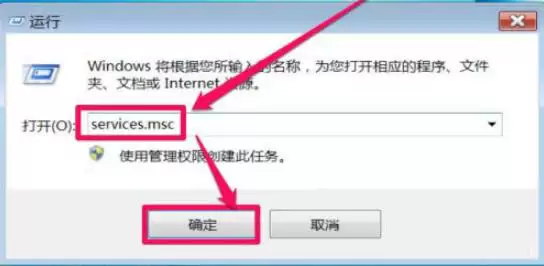
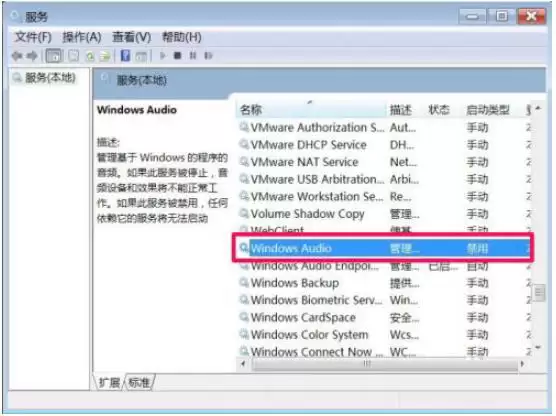
在服务列表中找到名为“Windows Audio”的服务项。该服务负责管理Windows系统的音频播放功能。双击此项以打开其属性窗口。
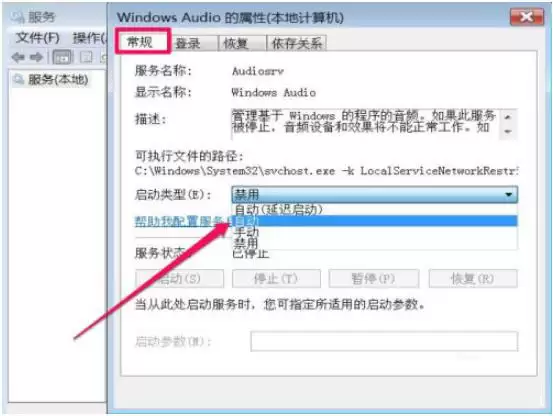
在属性窗口的“常规”选项卡中,首先查看“启动类型”的设置。请确保其被设置为“自动”。如果当前为“手动”或“禁用”,请将其修改为“自动”。
修改启动类型后,先点击“应用”按钮。接着,观察“服务状态”区域,如果显示为“已停止”,请点击旁边的“启动”按钮。等待状态变为“正在运行”后,最后点击“确定”关闭属性窗口。
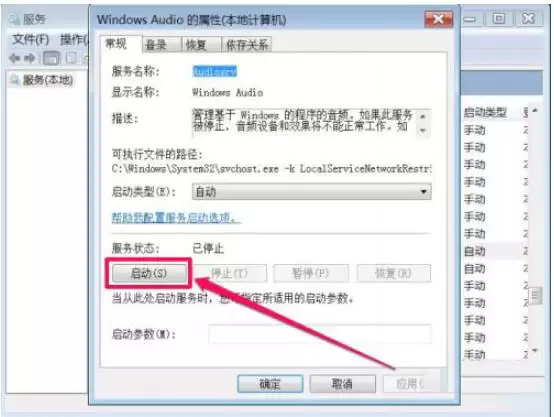
完成此操作后,通常建议您重启计算机,或者至少注销当前用户并重新登录,以使设置完全生效。系统重启后,请再次检查声音是否已恢复正常。
以上两种方法是解决Windows 7系统下“扬声器状态正常但无声音输出”问题最为常见且高效的排查思路。绝大多数由软件或设置引起的音频故障,都能通过这两步操作得到解决。如果尝试后问题依然存在,才需要考虑是否存在更深层次的驱动程序冲突或潜在的硬件故障,不过这种情况发生的概率相对较低。


