
打印机驱动安装失败是许多用户在连接设备时遇到的常见难题。即便硬件连接正常,电脑也可能无法正确识别打印机,其根源往往在于驱动程序不兼容、系统策略限制或残留文件冲突。不必担心,本文将提供一套系统性的排查与解决方案,帮助您彻底解决打印机驱动无法安装的问题。
打印机驱动安装失败的全面解决方法
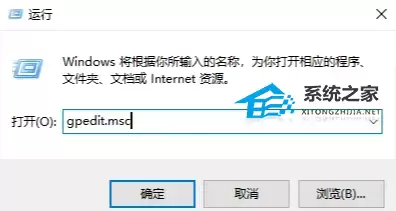
首先,我们需要检查并调整系统的组策略设置。请同时按下键盘上的“Win + R”键,调出“运行”对话框,输入“gpedit.msc”并回车,以打开组策略编辑器。
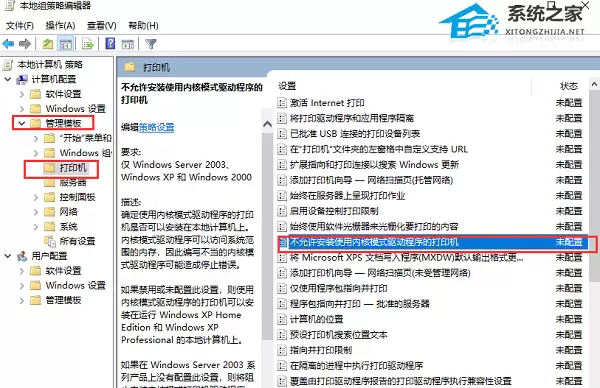
在组策略编辑器左侧的导航窗格中,请依次展开“计算机配置”、“管理模板”和“打印机”。随后,在右侧的策略列表中找到“不允许安装使用内核模式驱动程序的打印机”这一项,并双击进入其设置。
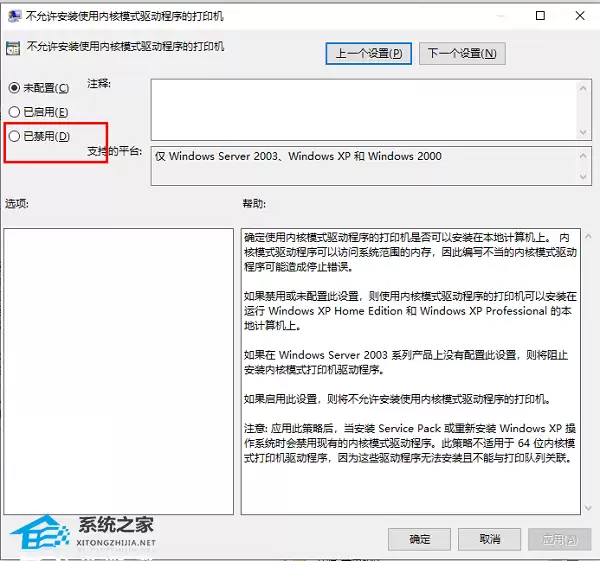
在弹出的配置窗口中,将策略状态由默认的“未配置”或“已启用”更改为“已禁用”,然后点击“确定”保存。此项策略有时会阻止部分打印机驱动的正常加载,禁用它是解决问题的第一步。
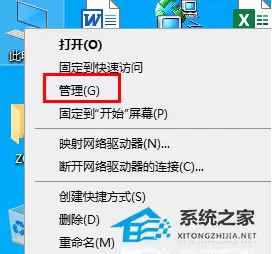
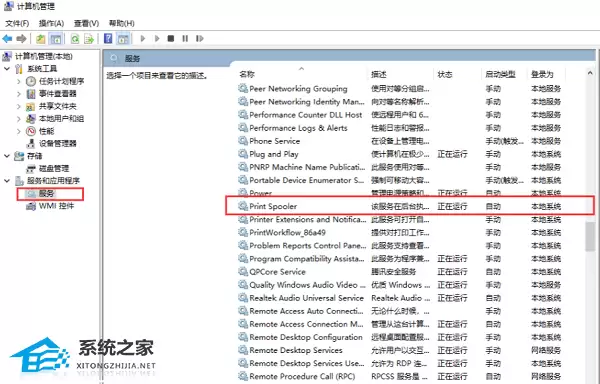
接下来,我们需要清理打印后台处理服务及其相关文件。请在桌面右键点击“此电脑”图标,并从菜单中选择“管理”。
在“计算机管理”窗口中,点击左侧“服务和应用程序”下的“服务”。然后在右侧的服务列表中找到名为“Print Spooler”的服务。右键点击它,并选择“停止”,以暂停所有打印任务的后台处理。
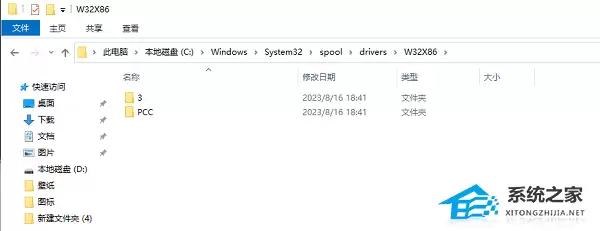
服务停止后,请打开文件资源管理器,进入系统盘(通常是C盘),并导航至以下路径:C:\Windows\System32\spool\drivers\W32X86。进入该文件夹后,请删除其中的所有文件。请注意,此操作会清除系统内所有已安装的32位打印机驱动程序,若您连接了多台打印机,后续可能需要为其他设备重新安装驱动。
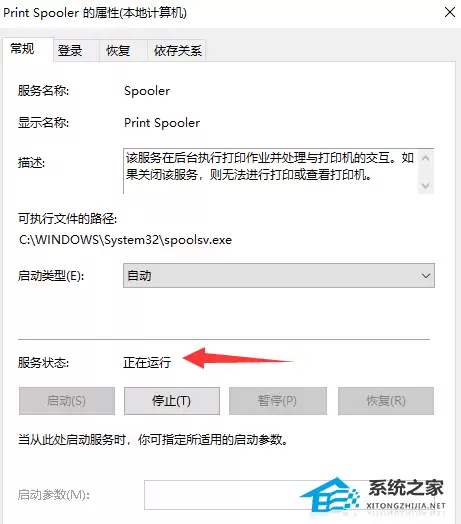
彻底清理旧的驱动文件后,请返回“服务”管理界面。再次找到“Print Spooler”服务并双击打开属性窗口,点击“启动”按钮以重新启用打印后台处理服务。
完成以上所有步骤后,请重启计算机并再次尝试安装您的打印机驱动程序。这套完整的修复流程能有效解决因系统策略阻止、驱动文件残留或服务冲突所导致的打印机驱动安装失败问题,显著提升安装成功率。


