电脑开机时突然显示“Invalid system disk”错误提示,确实会让人心头一紧。别担心,这个提示的中文含义是“无效的系统盘”,其核心问题在于电脑启动过程中无法识别或访问包含操作系统的硬盘。虽然通常不会造成硬件损坏,但确实影响正常使用,其根源主要可归结为软件配置异常或硬件连接故障。接下来,我们将系统性地解析其常见成因并提供清晰的解决步骤。
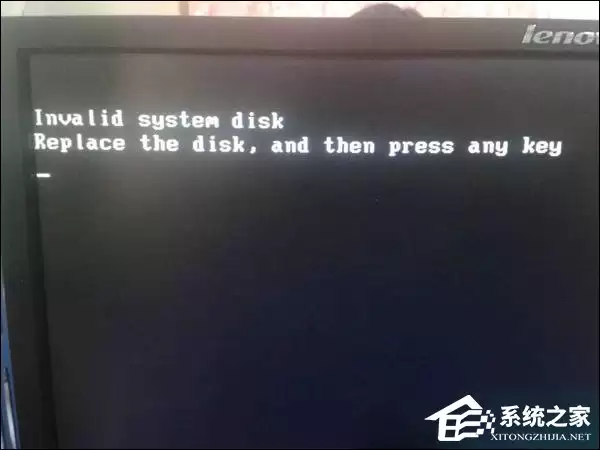
开机出现invalid system disk怎么处理?
当屏幕出现“Invalid system disk”报错时,首先应保持冷静,并按照从简到繁的顺序进行排查。我们可以从硬件连接和软件引导两个主要方向入手诊断问题。
硬件层面:检查硬盘连接与状态
首先排查硬件连接问题。电脑无法识别系统盘,最常见的原因是硬盘的数据线或电源线接触不良。您可以打开台式机机箱侧板,检查连接硬盘的SATA数据线及电源线是否插接稳固。尝试重新插拔两端接口,或更换一根确认完好的SATA数据线,此类简单的物理连接问题往往能立即解决。
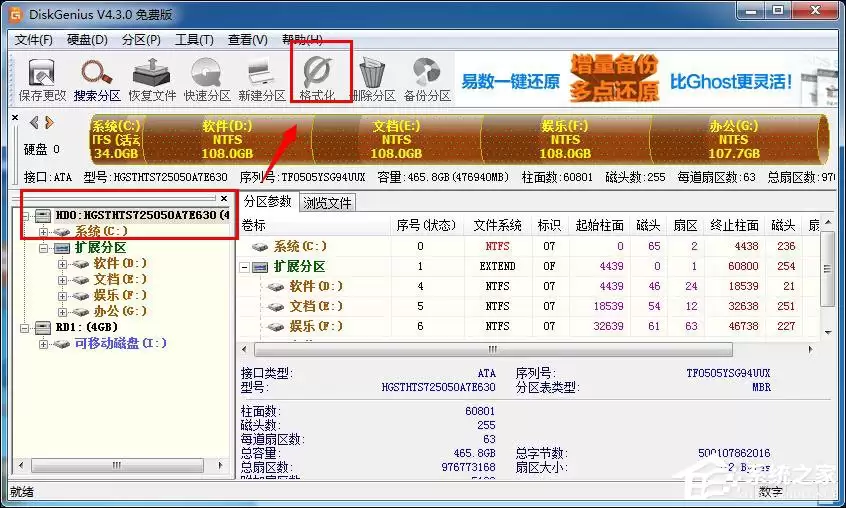
若重新连接后故障依旧,则需考虑硬盘自身是否存在物理故障。此时,建议使用诸如DiskGenius等专业的磁盘管理工具,对硬盘执行低级格式化与重新分区操作。此过程能够深度检测硬盘的物理介质状态,若确认硬盘无坏道等物理损伤,在后续重装操作系统后,系统通常即可恢复正常引导。
软件层面:系统引导分区是关键
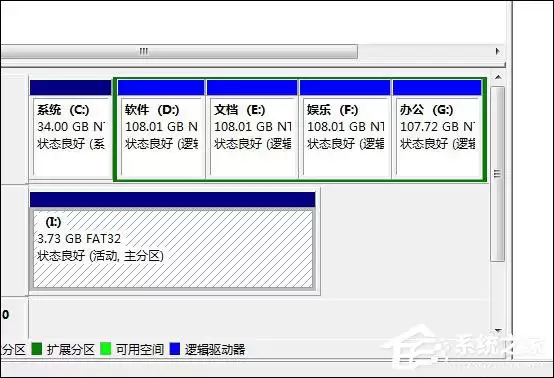
更多情况下,此错误源于软件设置,特别是系统引导分区(即活动分区)的配置丢失或更改。例如,在Windows 7及更高版本系统中,安装程序会自动创建一个容量约200MB的“系统保留分区”,用于存放关键的启动管理文件。此分区默认不分配驱动器号,在“此电脑”中不可见,但其必须保持“活动”属性。
如果您在磁盘管理中进行过分区调整、删除或合并操作,意外移除了此分区,或取消了其“活动”标志,都将导致电脑在启动时找不到正确的引导入口,从而触发“无效系统盘”错误。
解决方案:修复引导与终极重装
针对软件层面的引导故障,最彻底的解决方法是重新安装系统。但在重装之前,建议优先尝试修复系统引导,这通常是更快速高效的解决方案。
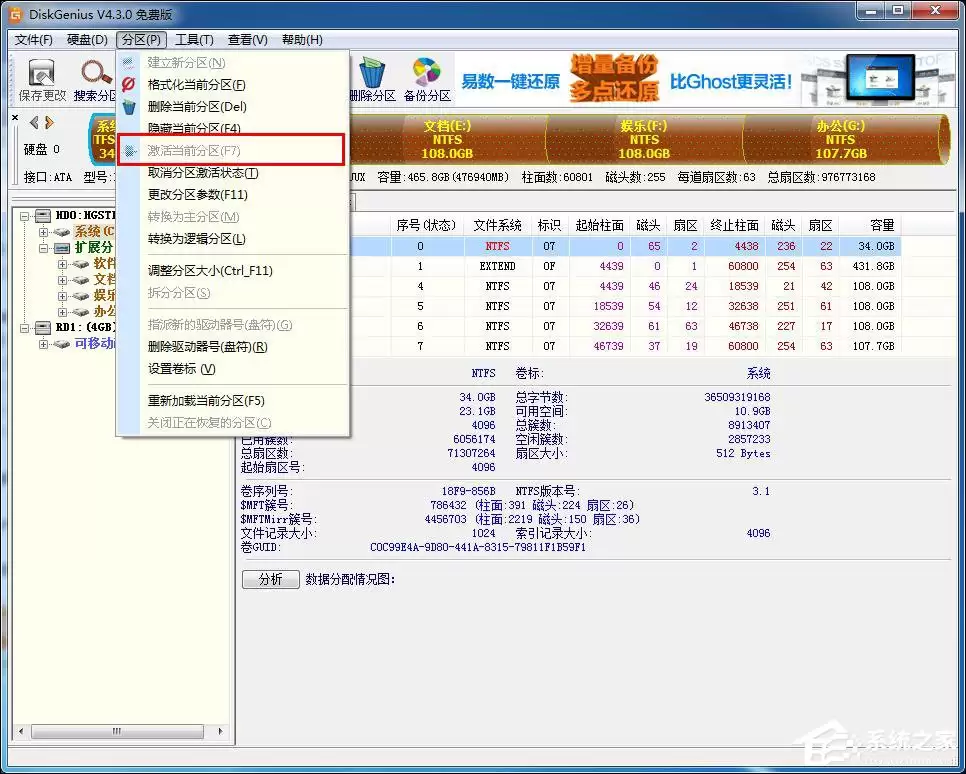
修复的核心在于恢复系统所在分区的“活动”属性。由于无法进入原有操作系统,您需要准备一个WinPE启动U盘。通过U盘启动进入PE环境后,运行DiskGenius磁盘工具。在软件界面中,准确选中您的系统分区(通常是C盘),右键单击并选择“激活当前分区”。此操作旨在明确设定该分区为系统的启动入口。
完成激活操作后,重启电脑查看问题是否已解决。若错误提示仍然存在,则可能是引导文件本身已损坏。此时,您可以在PE环境下,利用系统安装盘中的修复功能或专门的引导修复工具来重建引导记录。如果所有修复方法均告无效,那么在备份重要数据后,执行操作系统重装便是最终且可靠的解决途径。