
当电脑弹出“winusb.dll丢失”的错误提示时,往往意味着USB设备连接或相关软件运行遇到了障碍。这个文件是Windows操作系统管理USB接口的核心驱动组件之一,其缺失会直接影响系统的USB功能。别着急,修复winusb.dll文件通常有两条清晰路径:一是手动下载并配置该DLL文件,二是借助专业的系统修复工具自动化处理。本文将为您详细解析这两种方法的操作步骤与适用场景。
方法一:手动下载与安装winusb.dll
手动安装方式适合具备一定电脑操作基础、希望精准控制修复过程的用户。整个过程主要分为三个环节:获取文件、放置到正确目录、完成系统注册。
第一步:下载文件
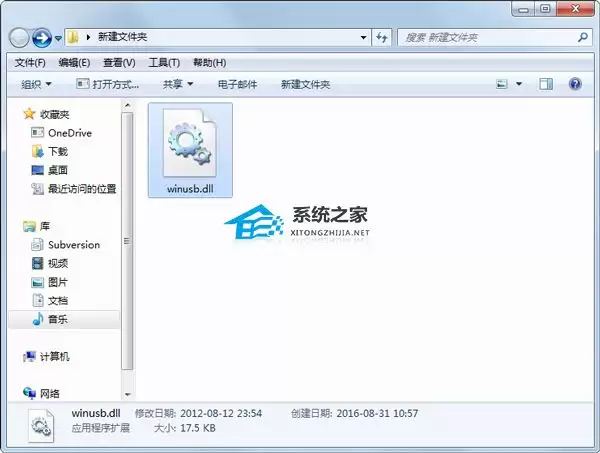
首先,您需要从可靠的官方网站或信誉良好的DLL资源库获取winusb.dll文件。关键在于准确判断您的Windows系统是32位(x86)还是64位(x64),并下载与之完全匹配的版本,这是成功修复的前提。
第二步:复制到系统目录
下载完成后,解压得到“winusb.dll”文件。接下来,需要将其复制到Windows的系统文件夹中:
- 若您的系统是32位版本,请将文件粘贴至:
C:\Windows\System32 - 若您的系统是64位版本,则应将文件粘贴至:
C:\Windows\SysWOW64
这里需要特别注意一个常见混淆点:在64位Windows中,SysWOW64目录通常用于存放32位的系统文件,而System32目录存放的是64位文件,请勿放错位置。
第三步:注册DLL文件
文件放置到位后,还需在系统中注册它。按下键盘上的 Win + R 组合键,调出“运行”窗口,输入以下命令并按回车:
regsvr32 winusb.dll当看到“DllRegisterServer在winusb.dll中成功”的提示时,即表示注册完成。建议重启计算机使更改生效,之后再次尝试连接USB设备或运行相关程序,检查问题是否已解决。
方法二:使用专业的DLL修复工具
如果您觉得手动操作步骤复杂,或担心下载到错误版本甚至带有病毒的文件,那么使用一款专业的DLL修复工具是更安全、高效的选择。这类工具不仅能一键修复winusb.dll丢失问题,还能同时检测并修复其他常见的DLL错误,如msvcp140.dll、vcruntime140.dll缺失导致的应用程序无法启动等问题。
主流修复工具通常提供“自动修复”和“手动修复”两种模式,操作直观。
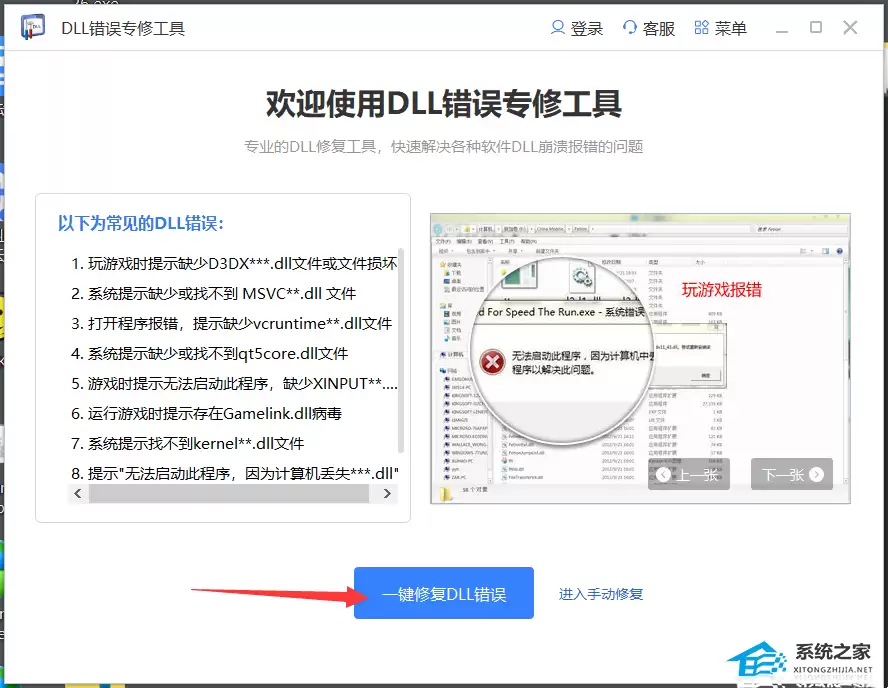
第一步:尝试自动修复
打开修复软件后,优先使用“一键修复”或“全面扫描”功能。软件会自动检测系统中所有异常或丢失的DLL文件,并从其安全的云端服务器下载正版文件进行自动替换与注册。修复过程可能需要数分钟,尤其在进度条后半段请耐心等待直至完成。修复成功后,重启受影响的程序即可。
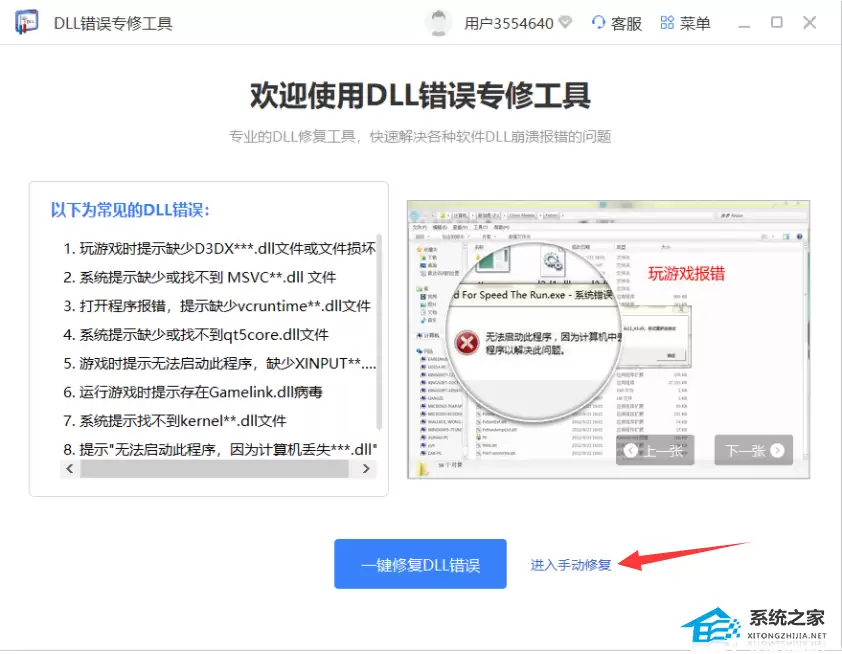
第二步:必要时进行手动修复
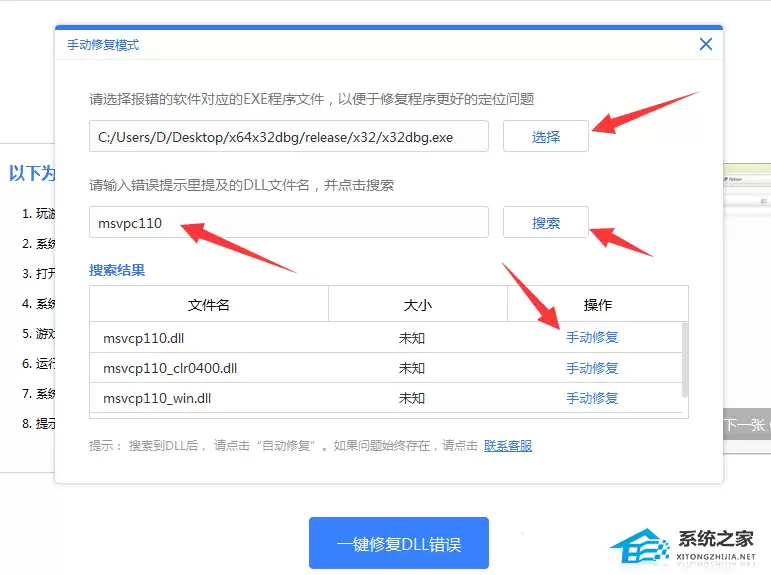
如果自动修复后问题仍然存在,或者您明确知道是winusb.dll文件损坏,可以使用“手动修复”或“指定修复”功能。在工具的手动修复界面,直接输入“winusb.dll”进行搜索。
在搜索结果列表中定位到该文件,点击“修复”或“手动修复”按钮。工具会独立下载并注册此特定文件,修复成功后会给出明确提示。
总结来说,解决winusb.dll丢失问题,手动安装法更适合对系统目录结构熟悉的用户,能提供更直接的掌控感;而使用专业修复工具则是一种省时省力的全面解决方案,尤其适合追求效率、希望避免操作风险的用户。您可以根据自身的技术水平和实际需求,选择最合适的修复路径。


