
近日,科技媒体TweakTown的一则报道在PC玩家社区引发了广泛关注。报道聚焦于Windows 11系统中旨在提供“无妥协”游戏体验的Xbox模式。该模式的设计初衷十分明确:将所有游戏整合到一个专为手柄操作优化的全屏界面中,其思路类似于玩家熟悉的Steam大屏幕模式,旨在为玩家打造更沉浸、更便捷的游戏启动与管理体验。
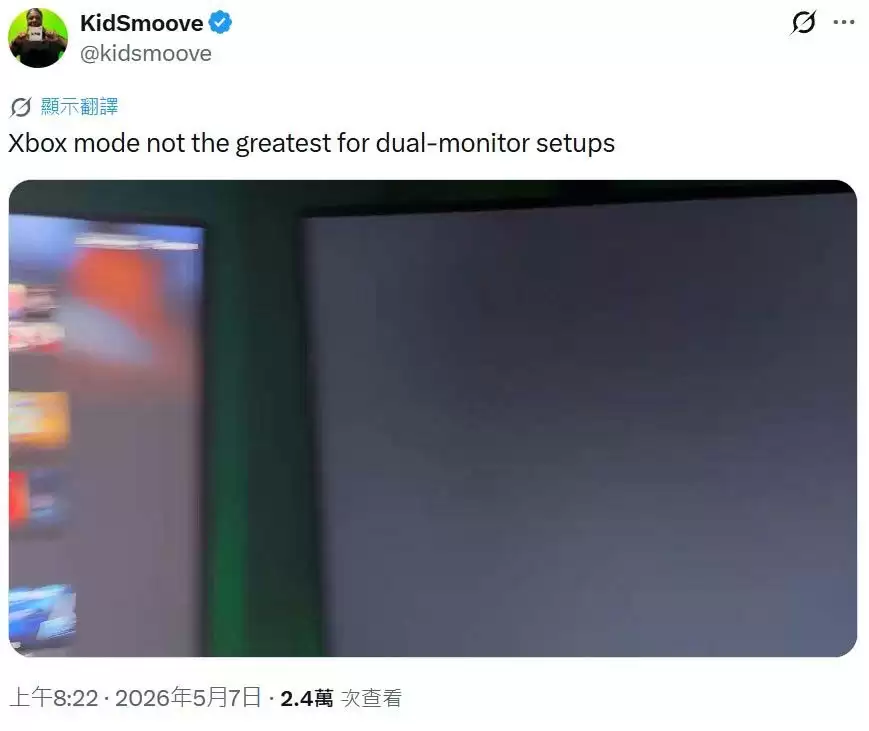
然而,理想的设计在多屏玩家面前遭遇了现实挑战。一位名为“Kidsmoove”的用户发现,一旦启用Windows 11的Xbox模式,电脑的副显示器便会直接黑屏,失去信号。这一问题不容小觑,因为多显示器支持正是PC平台相较于家用游戏主机的核心优势之一。大量玩家习惯于在游戏过程中,利用另一块屏幕查阅攻略、回复消息、观看直播或处理其他任务,这种高效的多任务并行能力,恰恰是现代Windows系统持续优化的工作流体验。
尽管微软官方尚未正式确认Xbox模式是否“有意”不支持多显示器,但从其设计逻辑中已可窥见端倪。启动该模式时,系统会执行一系列性能优化措施,并阻止非必要的后台程序自启动。所有这些操作都指向同一个目标:为当前运行的游戏释放出尽可能多的系统资源。从这个角度分析,即便副屏仅显示静态桌面壁纸,也会占用一定的GPU与内存资源,可能导致游戏帧率出现波动。因此,不支持多屏显示,更像是微软为确保游戏性能绝对稳定而做出的一项权衡,甚至是一个有意的设计决策。
值得关注的是,当前PC游戏环境已发生显著变化。为了兼顾性能与操作便利性,无边框窗口化模式早已取代传统的独占式全屏,成为众多游戏的主流显示选项。这种模式的优势非常明显:当玩家使用Alt+Tab快捷键切换程序时,无需忍受传统全屏模式下的短暂黑屏延迟,能够瞬间在不同显示器的窗口间实现无缝切换,多任务操作体验极为流畅。
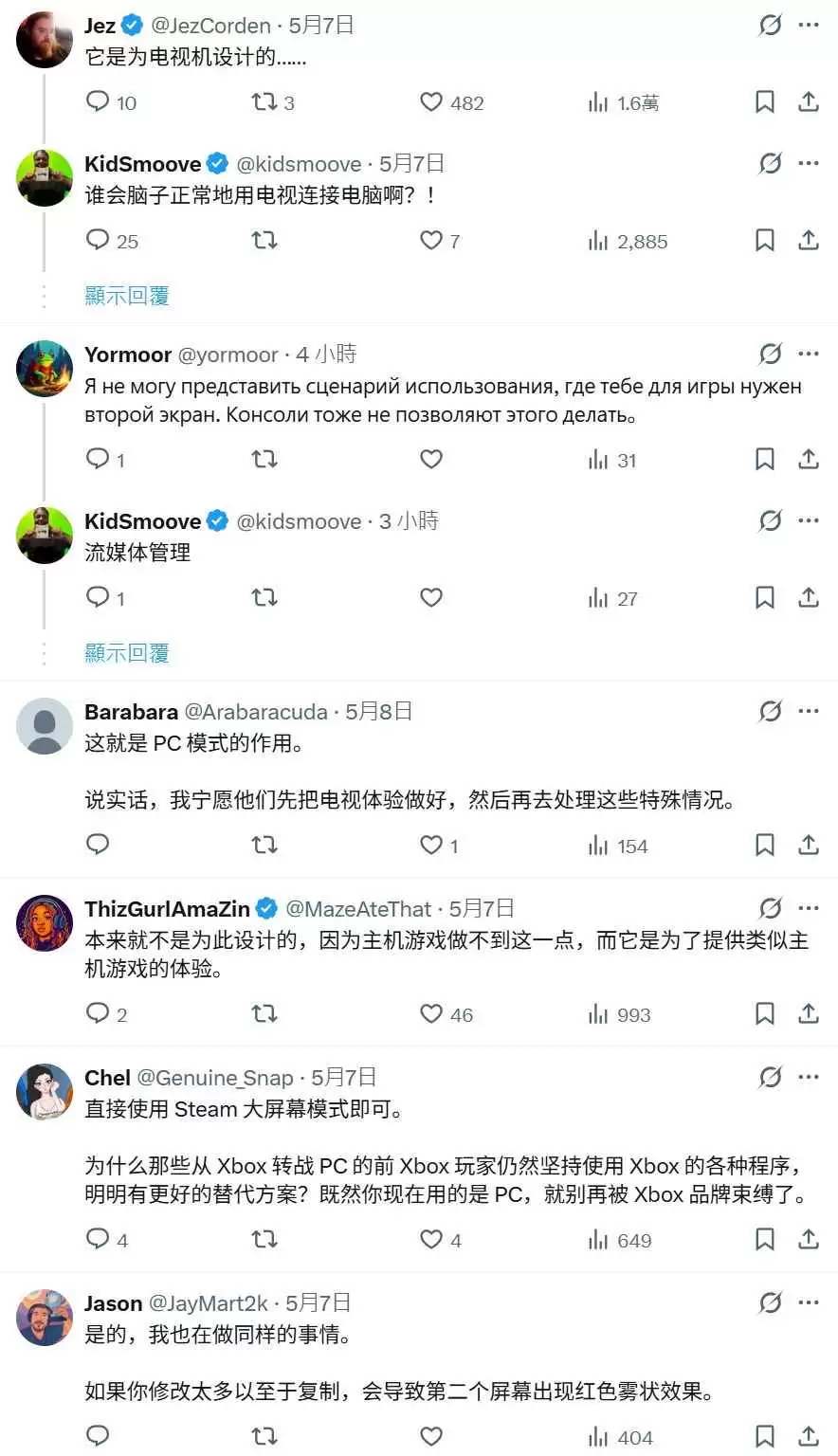
那么,微软未来是否会为多屏玩家“打开绿灯”?这在很大程度上取决于用户需求的反馈强度。在Kidsmoove发布的相关讨论帖评论区中,可以看到不少用户对当前这种“纯净”的单屏游戏体验表示认可,认为这有助于保持游戏时的专注度。当然,要求支持多显示器功能的声音虽然相对小众,但也确实存在。如果这部分玩家的呼声足够强烈,微软在后续的系统更新中引入相关支持也并非没有可能。
根据微软的官方说明,Xbox模式的核心设计目标,确实是最大限度地减少后台干扰,优先保障游戏性能的稳定输出,同时提供一个整合了Xbox Game Pass订阅服务与本地游戏库的统一管理界面。
深入分析其设计思路,可以发现这背后存在特定的硬件适用场景。该功能最初很可能针对类似游戏掌机,或连接电视的单屏客厅娱乐场景而开发。其底层系统逻辑默认仅处理单一显示输出,因此,当它遭遇配备多显卡、多显示器的复杂桌面PC配置时,便采取了这种略显简单直接的“一键关闭”策略——直接切断副屏信号,以确保主屏游戏享有绝对的资源优先级。
相比之下,Valve的Steam大屏幕模式在处理多显示器时则表现得更为灵活,它通常不会强制关闭副屏显示,玩家依然可以自由地进行跨屏幕操作。微软这种追求界面统一与视觉纯净度的做法,虽然提升了游戏的沉浸感,却在某种程度上与多显示器游戏PC用户所追求的实用性与高效率需求产生了矛盾。
目前,受此问题影响的主要是那些拥有双屏乃至更多屏幕配置的台式机玩家与游戏用户。如果您正是其中一员,并且习惯了在游戏时保持多任务并行的工作方式,那么现阶段的Windows 11 Xbox模式,显然还需要进一步的优化与完善才能满足您的需求。


