
微软今日面向Windows Insider项目成员发布了新一轮预览版更新,覆盖了Beta、实验通道等多个测试分支。参与计划的用户现在即可检查并获取最新版本。
本次推送的具体版本信息如下:
- Beta通道:Build 26220.8370
- 实验通道(包含原Dev通道):Build 26300.8376
- 26H1实验通道(包含原Canary 28000系列):Build 28020.2075
- 更未来的实验通道(包含原Canary 29500系列):Build 29585.1000
值得注意的是,来自实验通道的Build 28020.2075和Build 29585.1000版本带来了多项值得体验的新特性。前者重点优化了触控板手势,并为教育用户提供了便捷的许可升级方案;后者则包含底层平台调整、打印驱动更新以及触控键盘语音输入体验的显著改进。
新增功能详解
【触控板手势增强】(实验通道)
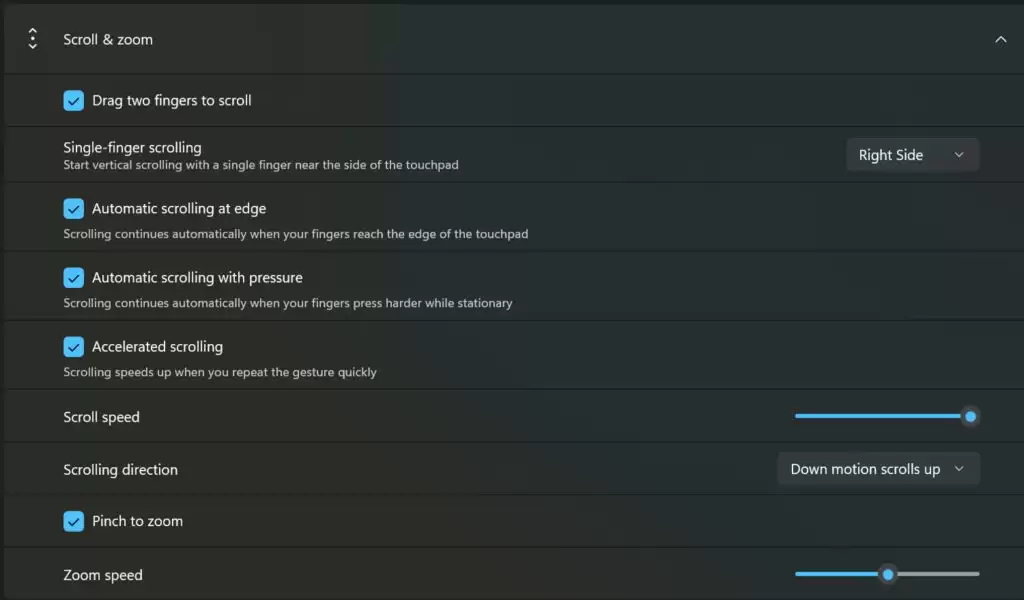
本次更新在系统“设置”中为高精度触控板新增了多项手势控制选项,旨在提升操作效率与流畅度。这些手势理论上兼容各类应用程序,但需注意,基于WinUI3开发的界面需要配合新版本的WinAppSDK才能获得完整支持——微软正将相关更新整合至1.8及2.0版本中。
具体新增的手势控制功能包括:
- 滚动/缩放速度调节:用户现在可以手动自定义滚动和缩放操作的基准速度。
- 自动滚动:浏览长内容时,开启此功能后,只需将手指移至触控板边缘附近,或在支持压感的触控板上用力按压并保持,页面即可实现自动持续滚动,无需反复滑动。
- 加速滚动:在浏览长文档或网页时,连续执行滚动动作,滚动速度会逐步提升,帮助用户快速定位到目标位置。
- 单指滚动:现在,从触控板的左侧或右侧边缘起始,仅用单指即可执行垂直滚动操作,手势更加灵活便捷。
【教育许可升级路径】(实验通道、Beta通道)
对于K-12教育领域的Windows Insider用户,本次更新提供了一个实用的许可升级体验。用户现在可以体验从Windows 11家庭版免费升级至Windows 11专业教育版的完整流程。这一路径为教育机构提供了更大的采购与部署灵活性,允许他们直接采购预装家庭版的设备,随后将其升级为专业教育版并纳入学校的统一管理体系中。
除了上述重点功能,本次更新还包含了一系列旨在提升系统稳定性和日常使用体验的常规改进与修复:
- 输入体验优化:提升了使用ADLaM键盘布局时的打字可靠性;优化了打开剪贴板历史记录时的性能表现。
- 字体显示增强:对Leelawadee UI字体系列进行了多项改进,加强了对泰文、老挝文、高棉文和隆塔拉文等语言的支持,包括字符序列处理、定位精度和渲染效果,使文字显示更为准确清晰。
对于使用更前沿的Build 29585.1000版本的用户,此次更新还带来了以下特定调整:
【打印驱动调整】
- 为应对即将实施的打印机驱动排序规则变更,Internet协议打印驱动程序 (prnms012) 现已启用新的硬件ID(HWID)。
【更流畅的触控键盘语音输入】
- 使用触控键盘进行语音输入时的体验得到了显著优化。新设计移除了此前占据全屏的覆盖层,转而将语音输入的动画效果直接集成在听写按键上。这一改动大幅减少了视觉干扰,让用户能够更专注于当前的任务内容。
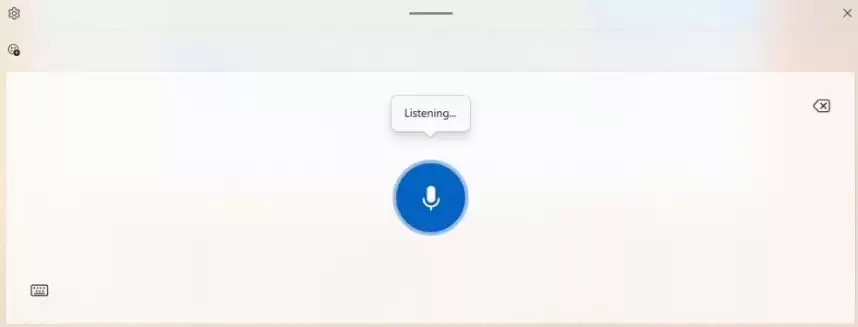
▲ 更新前界面
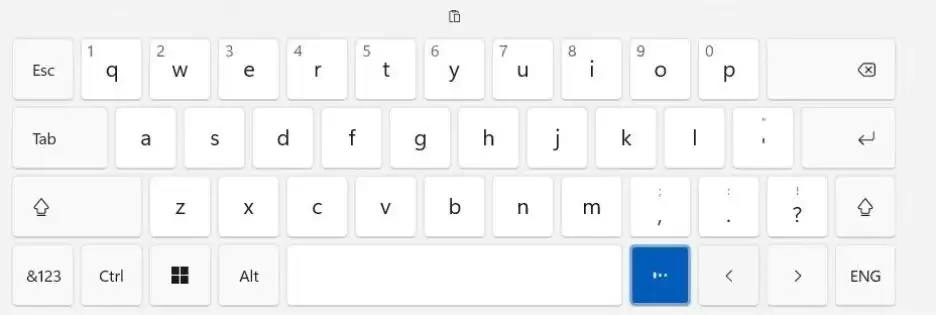
▲ 更新后界面
【管理员保护修复】
- 修复了一个在启用管理员保护功能后,可能影响日语输入法(IME)使用稳定性的问题。
【其他修复】
- 修复了一个底层问题,该问题曾导致特定应用程序在最新的Canary版本中无法保持登录状态。
最后,微软照例提醒所有Insider用户:实验通道的版本稳定性相对较低,它们代表了Windows开发周期中非常早期的平台变更,并不对应任何特定的未来Windows发布版本。这些版本中包含的功能随时可能发生变更、被移除,甚至可能永远不会正式推出。此外,桌面右下角的水印是预览版的正常标识,无需特别处理。


