
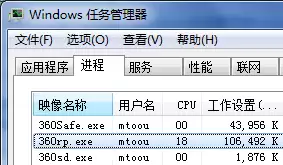
当您打开任务管理器查看系统资源时,可能会注意到一个名为“360rp.exe”的进程占用了较高的CPU或内存。许多用户尝试结束它时,会遇到“拒绝访问”的提示。那么,360rp.exe进程到底是什么?它是否可以关闭?如何安全地管理它?本文将为您详细解答。
一、360rp.exe进程的官方解释与功能
360rp.exe是奇虎360公司旗下“360杀毒”软件的核心防护进程,其官方名称为“360杀毒实时防护程序”。它的主要作用是提供7x24小时不间断的主动防御,实时监控系统中的文件活动、程序行为和网络连接,一旦检测到病毒、木马、勒索软件等恶意威胁,便会立即拦截并清除,从而保护您的电脑安全。
需要明确的是,360rp.exe并非Windows系统自带进程,而是随着360杀毒软件的安装而自动加载的。为了确保防护不被恶意软件破坏,该进程被设计为受保护状态,因此普通用户无法通过任务管理器直接结束。如果您强行尝试,不仅会看到“拒绝访问”的提示,360安全卫士的托盘程序(360Tray.exe)通常也会弹出安全警告。在电脑安全无异常的情况下,强烈建议保持此进程的运行。其标准安装路径通常为:
C:\Program Files\360\360sd\360rp.exe(具体路径可能因自定义安装而不同)
二、常见问题排查与解决方案
1. CPU或内存占用率异常高
导致360rp.exe资源占用过高的原因有多种。最常见的是实时防护的监控级别设置过高,在进行大型文件拷贝、软件安装或游戏加载时,会触发大量扫描行为。您可以进入360杀毒的“设置”中心,将“文件系统防护”的监控级别从“严格”调整为“基本”或“智能”,以观察效果。其次,请确保360杀毒软件安装在纯英文路径下,避免因中文目录名引发潜在的兼容性问题。定期更新病毒库至最新版本,也能有效优化扫描效率,降低资源消耗。
2. 进程无法正常结束
如前所述,这是杀毒软件的自我保护机制。若因软件冲突、系统调试或资源占用问题确需临时关闭,您可以先进入360杀毒主界面,打开“设置”菜单,在“常规设置”中取消勾选“开启自我保护”选项。保存设置后,即可在任务管理器中成功结束360rp.exe进程。请注意,关闭后系统的实时防护将暂时失效,操作完成后建议重新开启。
3. 频繁出现程序错误或崩溃
如果360rp.exe进程本身报错或停止工作,通常意味着软件文件损坏或与系统其他软件存在冲突。建议首先使用360杀毒自带的“修复”功能进行修复。若问题依旧,可尝试卸载后重新安装最新版本的360杀毒。如果重装后问题仍然存在,则需考虑系统是否感染了针对杀毒软件的顽固病毒,或存在驱动冲突、系统文件损坏,此时应进行全盘病毒查杀,或使用系统修复工具。
4. 如何识别病毒伪装的360rp.exe
恶意软件常会伪装成系统或安全软件的进程名以隐藏自身。您可以通过以下几点进行鉴别:检查任务管理器中是否出现多个同名进程;右键点击该进程选择“打开文件所在位置”,查看其路径是否在正规的360sd安装目录内;尝试退出360杀毒软件,观察该进程是否随之消失;系统是否出现卡顿、弹窗广告等异常行为。若发现路径异常、进程无法结束或行为可疑,应立即使用360系统急救箱等强力查杀工具进行全盘扫描。
总而言之,360rp.exe是保障您电脑安全的重要防线。理解其工作原理,并掌握在资源占用过高或出现异常时的正确处理方法,可以帮助您在维持系统安全与保证运行流畅之间找到最佳平衡。


