在网络优化与网速提升的实践中,MTU(最大传输单元)值的调整是一个常被讨论的技术手段。恰当的MTU配置确实能够优化数据传输效率,但关键在于“恰当”——这并非一个通用数值,而是需要根据每位用户的实际网络状况进行个性化测试与设定。本文将深入解析MTU的概念、影响,并手把手教你如何找到并设置最适合自己网络环境的MTU值,从而有效提升上网体验。
mtu设置多少最好
首先,必须澄清一个常见误解:MTU并非数值越大网速就越快。增大MTU虽然能提高单次传输的数据量(即提升通信效率),但也会带来两个潜在问题:一是传输单个数据包的延迟会有所增加;二是数据包体积越大,在传输过程中发生比特错误的概率也会相应提高。
因此,设置MTU的核心在于寻求平衡:在数据传输效率与网络传输延迟之间找到一个最优的折中点。
更重要的是,这个“最优值”是动态变化的。即便是光纤宽带用户,每次重新拨号后获得的实际MTU值也可能存在微小差异(对于ADSL等接入方式,波动可能更明显)。所以,最理想的MTU值必须通过实时的网络探测来确定。
一个通用的建议是:如果你的网络运行稳定,没有出现大面积网页打不开或频繁掉线等明显故障,通常无需修改系统默认的MTU值。对于大多数普通用户,默认配置已能保证良好的网络稳定性。
简而言之,不存在一个“最好”的固定MTU值,只存在“最适合”你当前网络的动态值。若你对现有网速不满意并希望进行微调优化,可以继续阅读下文进行操作;如果网络使用一切正常,保持现状即可。
mtu是什么
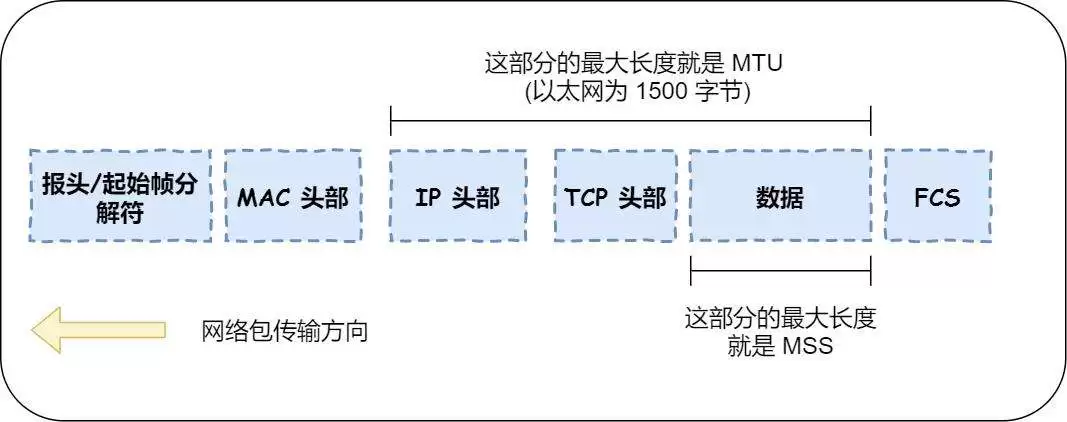
MTU,全称Maximum Transmission Unit(最大传输单元),它定义了在一个网络传输过程中,单个数据包所能承载的最大数据量。在理想状态下,MTU值越大,传输效率越高。这是因为每个数据包的“包头”和“包尾”等控制信息所占用的字节数是固定的,MTU越大,有效数据载荷的占比就越高,传输相同总量数据所需的数据包数量就越少,从而提升了效率。
Windows操作系统的默认MTU值通常为1500字节。然而,现实网络环境错综复杂,“不同的上网方式(如ADSL、光纤)、不同的网络服务商、不同品牌的路由器”都可能采用不同的MTU标准。例如,广泛使用的ADSL拨号上网,其MTU值常被设置为1492字节。
这就导致了一个关键问题:MTU值不匹配。假设你的电脑MTU设置为1500,而你的网络通路(例如经过的ADSL调制解调器)MTU仅为1492。当传输一个3000字节的数据时,理想情况只需2个包。但由于网络MTU更小,数据包在传输途中会被强制拆分成3个更小的包。这个额外的“拆包”与接收端的“重组”过程,不仅增加了数据包总数,也消耗了额外时间,最终导致网络效率下降。
mtu对网络速度的影响有多大
MTU对网速的影响是真实存在的,但提升幅度因网络环境而异。我们通过一个实际测试案例来说明:在电信4M带宽环境下,将电脑操作系统的MTU从默认值调整为1492,同时将路由器的MTU也从1460改为1492后,实测下载速度从435KB/s提升至450KB/s,增加了约15KB/s。使用电信官方带宽测试工具检测,速率也从4.09M提升到了4.19M。对于追求极致网络性能或遇到速度瓶颈的用户而言,这样的优化是值得尝试的。
mtu怎么设置最佳转发性能
理解了上述原理,设置目标就非常明确:让你本地设备(电脑、路由器)的MTU值,与你实际网络通路的MTU值保持一致。这样可以避免数据包在传输过程中被不必要的拆分,也能充分利用网络允许的最大传输容量。
具体分析有两种情况:
1. 本地MTU > 网络MTU:你发送的数据包过大,网络设备(如路由器)必须将其拆分后才能转发,产生了额外的处理和延迟开销。
2. 本地MTU < 网络MTU:你的数据包可以直接通过,但没有用满网络提供的“带宽通道”,性能未能完全释放。
因此,接下来的核心步骤就是探测出你当前网络环境所能允许的“最佳”MTU值。
详细探测步骤如下:
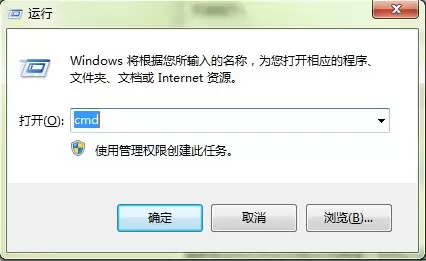
1. 打开命令提示符:同时按下键盘上的Win+R键,输入“cmd”后按回车。
2. 执行探测命令:在打开的黑色命令窗口中,输入以下命令并回车:
ping -l 1472 -f www.baidu.com
命令参数详解:
- ping:网络连通性测试命令。
- -l(小写L):指定发送的探测数据包大小。
- 1472:初始测试的数据包载荷大小(暂定值)。
- -f:设置“禁止分片”标志,要求路径上的路由器不得拆分此数据包。
- www.baidu.com:探测目标地址(也可替换为其他你访问稳定的大型网站)。
(Linux系统用户可使用:ping -s 1472 www.baidu.com;macOS系统用户可使用:ping -D -s 1472 www.baidu.com)
3. 观察结果并调整策略:
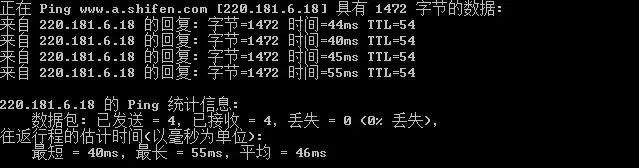
(1)如果收到类似“来自 220.181.38.148 的回复”的成功响应,并显示时间(如 time=10ms),说明当前测试的1472字节数据包未超过网络限制。此时,网络的MTU至少为1500(1472 + 28字节的IP/ICMP包头)。你可以尝试增大“-l”后的数值继续测试上限,或直接采用1500作为MTU。
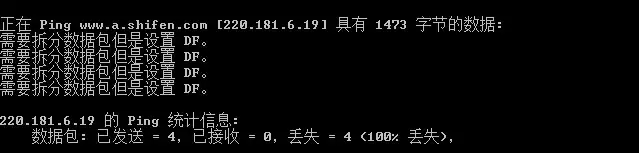
(2)如果出现“需要拆分数据包但是设置 DF”或英文“Packet needs to be fragmented but DF set.”的提示,则说明测试包(1472字节)过大了,当前网络不允许如此大的不分片包通过。此时你需要减小数据包大小重新测试。(下图示例为使用1473字节测试时出现的报错)
4. 开始精确探测:按键盘的“上箭头”键,调出刚才输入的命令,然后将“-l”后面的数值以5为步长减小(例如从1472改为1467),再次回车执行。
5. 循环测试直至找到临界值:
(1)如果减小后命令有成功回复,说明该包大小在限值内。此时将大小增加3再次测试,如果增加后无回复,则以1为步长减小测试,找到刚好能收到回复的最大值。
(2)如果减小后仍然无回复(报错),则继续以5为步长减小,直到收到成功回复为止,然后进行上述第(1)步的精细调整。
6. 确定最大数据载荷:当你测试发现某个值(例如1464)能收到回复,而比它大1的值(1465)就收不到回复时,1464就是你的网络允许通过的最大数据载荷。
7. 计算最终MTU值:将这个最大载荷值加上28字节的IP/ICMP协议包头,就是你最终需要设置的MTU值。计算公式为:MTU = 探测到的最大载荷 + 28。例如,探测到载荷为1464,则MTU = 1464 + 28 = 1492。
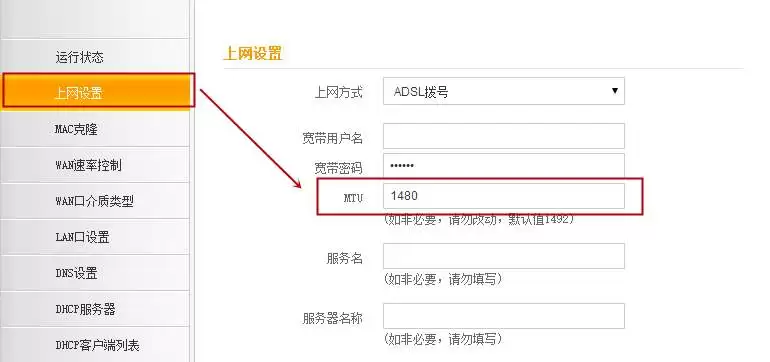
8. 应用优化设置:最后,将你计算得出的这个MTU值(本例为1492),分别设置到你的家庭路由器和电脑操作系统的网络连接中。
电脑mtu设置方法
一、Windows XP系统设置方法:
1. 按Win+R,输入“regedit”打开注册表编辑器。
2. 依次导航至路径:HKEY_Local_Machine\SYSTEM\CurrentControlSet\Services\Tcpip\Parameters\Interfaces
3. 在“Interfaces”项下,会看到多个子项,这些对应不同的网络适配器。你需要找到与你正在使用的网卡IP地址对应的那个子项(可通过查看各子项内的“IPAddress”等键值来确认)。
4. 在正确的子项上右键,选择“新建 -> DWORD值”,将其命名为“MTU”。
5. 右键点击新建的“MTU”值,选择“修改”,在弹出窗口中选择“十进制”,然后在数值数据框中输入你之前计算出的MTU值(如1492)。
二、Windows Vista / 7 系统设置方法:
1. 以管理员身份运行命令提示符(开始菜单 -> 所有程序 -> 附件 -> 右键“命令提示符” -> 以管理员身份运行)。
2. 输入以下命令查看当前所有网络连接的MTU值:netsh interface ipv4 show subinterfaces
3. 输入以下命令进行设置(请根据实际情况替换“连接名”和“值”):
netsh interface ipv4 set subinterface “本地连接” mtu=1492 store=persistent
(注意:“本地连接”可能是“以太网”、“无线网络连接”等,请根据上一步查询结果确认。)
三、Windows 10 / 8.1 系统设置方法:
1. 查看当前MTU:按Win+R,输入 netsh interface ipv4 show subinterfaces 后确定。在结果中查看“MTU”一列。
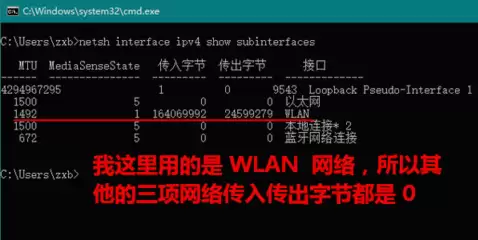
2. 设置MTU:首先以管理员身份运行命令提示符(右击屏幕左下角的Windows开始徽标,选择“Windows PowerShell(管理员)”或“命令提示符(管理员)”)。然后输入设置命令:
netsh interface ipv4 set subinterface “需修改的连接名” mtu=值 store=persistent
例如,对于名为“WLAN”的Wi-Fi无线连接,要设置为1492,则完整命令为:
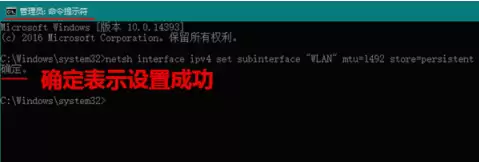
netsh interface ipv4 set subinterface “WLAN” mtu=1492 store=persistent
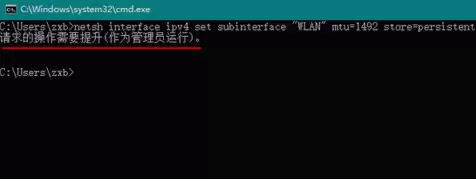
输入命令并回车后,如果显示“确定”,即表示MTU值设置成功。
通用备注:
1. Win8.1/10系统获取管理员权限命令窗口的方法:右键点击任务栏的Windows开始按钮,在弹出的菜单中选择“Windows PowerShell(管理员)”或“命令提示符(管理员)”。
2. Win7系统获取管理员权限命令提示符的方法:点击开始菜单,在所有程序中找到“附件”下的“命令提示符”,右键点击它并选择“以管理员身份运行”。